Como Desabilitar O Adblock

Se você está procurando por como desabilitar o AdBlock, provavelmente está enfrentando uma situação chata de anúncios bloqueados ou precisa liberar uma função específica em um site. O AdBlock e extensões similares são ótimas para reduzir a poluição visual e proteger sua privacidade, mas às vezes travam a experiência de navegação ou impedem que recursos essenciais funcionem corretamente. Neste guia, vamos explorar de forma prática e direta as principais formas de desativar temporariamente ou permanentemente essa ferramenta, cobrendo desde navegadores populares até dicas para ajustes mais finos na configuração.
Entendendo o porquê de desativar o AdBlock
Antes de entrar no mérito de como desabilitar o AdBlock, é importante entender que a decisão de desativar, mesmo que por um curto período, deve ser pontual e consciente. Muitos sites dependem de anúncios para sustentar seu conteúdo gratuito, e o bloqueio excessivo pode prejudicar criadores e jornalistas. Por outro lado, você pode encontrar páginas onde a publicidade intrusiva ou scripts pesados prejudicam a navegação, tornando necessário um "pausa" no filtro. Saber exatamente quando e como ativar ou desativar o AdBlock ajuda a equilibrar sua experiência online, garantindo que você tenha acesso total às funcionalidades desejadas quando for realmente necessário.
Além disso, alguns serviços bancários, portais de pagamento ou plataformas de streaming exigem que o AdBlock esteja completamente desativado para garantir a segurança e a correta exibição dos elementos da interface. Portanto, aprender a gerenciar essa extensão é uma habilidade valiosa para qualquer usuário que queira manter o controle total sobre sua experiência de navegação, alternando entre proteção e funcionalidade conforme a necessidade.

Como desativar o AdBlock no navegador Google Chrome
O Google Chrome é um dos navegadores mais utilizados do mundo, e nele o AdBlock geralmente aparece como um ícone no canto superior direito da tela, representado por um ícone de ponto de interrogação ou um símbolo de "não funcionar". Para desativar temporariamente, basta clicar com o botão direito nesse ícone e selecionar a opção "Desativar no site atual" ou "Pause on this site". Isso faz com que a extensão pare de bloquear anúncios apenas na página que você está visualizando, sem afetar outros sites.
Se a sua intenção é desativar o AdBlock de forma permanente para todos os sites, o caminho é um pouco diferente. Primeiro, acesse o menu de três pontos no canto superior direito do Chrome, depois vá para "Mais ferramentas" e clique em "Extensões". Lá, você encontrará o AdBlock; basta alternar o botão para a posição "Desativado" ou remover a extensão completamente se preferir. Essas etapas garantem que você saiba exatamente como desabilitar o AdBlock no Chrome, seja para uma sessão específica ou para sempre.
Desativando o AdBlock em outros navegadores populares
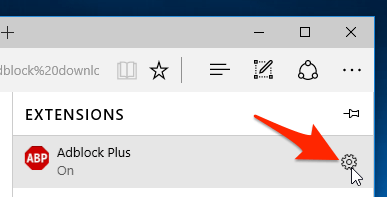
O processo para saber como desabilitar o AdBlock em navegadores como Mozilla Firefox, Safari e Microsoft Edge é bastante similar, mas apresenta pequenas particularidades. No Firefox, por exemplo, você pode clicar no ícone da extensão na barra de endereços e escolher "Desativar temporariamente neste site" ou acessar a aba de complementos para gerenciar a ativação permanente. No Safari, geralmente é necessário entrar nas configurações de "Extensões", localizar o AdBlock e desmarcar a opção "Ativado" para desativá-lo completamente.

Já no Microsoft Edge, que utiliza o mesmo núcleo do Chrome, os passos são praticamente idênticos: clique no ícone da extensão e selecione a opção de pausa ou desativação para o site atual, ou vá em "Extensões" no menu de configurações para uma gestão mais global. Saber essas diferenças ajuda a oferecer uma resposta rápida e eficaz, cobrindo as principais plataformas de navegação que os usuários podem encontrar no dia a dia.
Gerenciando exceções e ajustes avançados
Uma das funcionalidades mais úteis de como desativar o AdBlock de forma inteligente é a possibilidade de criar exceções. Muitas extensões permitem que você adicione sites específicos à lista de permissões, onde os anúncios serão exibidos normalmente mesmo com o bloqueador ativo. Isso é feito geralmente ao clicar no ícone do AdBlock e selecionar "Opções" ou "Gerenciar exceções", podendo você adicionar domínios manualmente para evitar bloqueios futuros.
- Adicione manualmente os domínios confiáveis que você deseja visitar sem restrições.
- Use o modo "Pausar" para desativar temporariamente apenas por uma sessão.
- Explore as configurações de filtro para ajustes mais avançados, como whitelist de scripts específicos.
Essas opções oferecem um controle mais refinado, permitindo que você não precise desativar completamente o AdBlock, mas sim ajustar seu funcionamento para equilibrar segurança e acessibilidade. A flexibilidade de configuração é chave para manter uma experiência de navegação produtiva e segura, atendendo às necessidades pontuais de cada momento.
Soluções alternativas e dicas finais
Caso você esteja se perguntando como desabilitar o AdBlock de forma mais global ou encontrar problemas com scripts que não carregam, considere usar o modo de navegação anônima ou incógnito. Nesses modos, a maioria das extensões é desativada automaticamente, proporcionando uma visualização limpa e sem interferências. Além disso, sempre verifique se há atualizações da extensão, pois desenvolvedores frequentemente lançam correções que melhoram a compatibilidade com diferentes sites.
Lembre-se de que a comunicação com a comunidade do site também é uma alternativa válida. Muitos portais oferecem opções de doação ou assinaturas que podem substituir a renda com anúncios, e você pode optar por apoiá-los diretamente, em vez de recorrer a uma desativação total. Ao final das contas, saber como desativar o AdBlock de forma pontual e informada é a chave para um equilíbrio saudável entre privacidade, desempenho e suporte aos criadores de conteúdo.
Em resumo, desativar o AdBlock não precisa ser um processo confuso ou demorado. Com as etapas certas, você pode gerenciar a extensão de forma ágil, seja para solucionar um problema pontual ou para ajustar sua experiência de navegação permanentemente. Ao seguir essas orientações, você ganha autonomia para decidir quando o bloqueio de anúncios deve atuar, garantindo acesso irrestrito às funcionalidades que importam no seu dia adia online.

Como desativar o adblock ativo (adblock detectado) no Google Chrome
Como desativar o adblock ativo (adblock detectado) no Google Chrome. Como desativar o adblock ativo (adblock detectado) no ...
