Como Desabilitar O Bloqueador De Popups

Se você está se perguntando como desabilitar o bloqueador de popups, saiba que muitos usuários enfrentam essa situação ao navegar na internet e querem uma solução rápida e segura.
Entendendo o que é e para que serve um bloqueador de popups
Um bloqueador de popups é um recurso ou extensão que impede janelas secundárias indesejadas de abrir enquanto você navega. Essas janelas podem surgir em diversos momentos, desde campanhas de marketing até fraudes ou conteúdos intrusivos, e por isso o bloqueio é importante para manter a segurança e a produtividade.
O funcionamento básico é analisar os scripts que tentam acionar abertas e cancelar aquelas que não seguem as regras pré-definidas ou que são consideradas suspeitas. Ao entender como o sistema identifica e filtra essas solicitações, você consegue visualizar melhor quando e por que pode ser necessário desativar temporariamente a proteção.
![Como desativar o bloqueador de pop-ups no iPhone [Guia definitivo]](https://www.fonelab.com/images/ios-system-recovery/how-to-turn-off-pop-up-blocker-on-iphone/turn-off-pop-up-blocker-on-iphone-safari.jpg)
Identificando quais popups são seguros e quais devem ser bloqueados
Antes de desativar o bloqueador de popups, é essencial reconhecer que nem todos os popups são prejudiciais. Alguns são usados em processos legítimos, como confirmação de cadastro, exibição de termos de uso ou janelas de suporte técnico iniciadas pelo próprio site em que você está navegando.
- Popups de autenticação ou confirmação em serviços confiáveis
- Janelas de documentação oficial solicitada pelo navegador
- Notificações de consentimento de cookies em sites transparentes
Já os indesejáveis geralmente aparecem sem contexto, com mensagens de alerta genéricas, convites para baixar software duvidoso ou redirecionamentos constantes. Saber diferenciar ajuda a evitar riscos e a decidir quando a desativação temporária faz sentido sem comprometer a segurança.
Como desabilitar o bloqueador de popups no navegador Google Chrome
O Google Chrome oferece configurações avançadas de bloqueio de popups que podem ser ajustadas conforme a necessidade. Para quem quer saber como desabilitar o bloqueador de popups nesse navegador, siga os passos abaixo de forma cuidadosa e somente quando realmente for necessário.

Primeiro, acesse as configurações avançadas do navegador, normalmente representadas por três pontos no canto superior direito. Em seguida, localize a seção de privacidade e segurança e entre na opção de “Configurações do site” para ajustar permissões específicas para popups.
Ajustes finos por site no Chrome
Uma das vantagens do Chrome é permitir que você defina regras por página da web. Isso significa que você pode manter o bloqueio global ativado e, ao mesmo tempo, autorizar um site específico a exibir popups quando for necessário.
- Abra a página onde o popup será acionado
- Clique no ícone de cadeado ao lado da URL
- Selecione “Configurações do site” e ajuste permissões de popups
Desativando extensões de bloqueio no navegador Firefox
No Firefox, as extensões de bloqueio de popups funcionam de forma semelhante, mas oferecem uma interface um pouco diferente para gerenciar as permissões. Se você quer aprender como desabilitar o bloqueador de popups nesse navegador, pode recorrer às configurações de conteúdo ou desativar a extensão específica que está usando.

Acesse as configurações de conteúdo através do menu principal e entre na aba de popups e redirecionamentos. Lá você pode optar por bloquear todos, permitir todos ou criar exceções pontuais para sites de confiança.
Gerenciador de extensuras do Firefox
Se a intenção é desativar completamente a extensão, siga para a central de complementos e identifique o bloqueador instalado.
- Pressione Ctrl + Shift + A para acessar a página de extensões
- Localize o bloqueador de popups na lista
- Clique em “Desativar” ou “Remover” conforme o procedimento
Soluções alternativas para quando o bloqueio atrapalha a navegação
Em algumas situações, desativar o bloqueador de popups pode ser a única saída para acessar recursos essenciais de um site. Porém, é preciso fazer isso com cautela, priorizando sempre a segurança da sua navegação e dos seus dados pessoais.

Outra alternativa é utilizar navegadores ou modos que ofereçam menos restrições apenas para testes rápidos, sijdando voltar às configurações originais assim que concluir a tarefa. Nunca mantenha o bloqueio totalmente desativado sem uma necessidade real, pois isso aumenta a exposição a conteúdos potencialmente prejudiciais.
Dicas de segurança antes de desativar o bloqueador de popups
Manter a segurança na internet deve ser prioridade, mesmo ao decidir como desabilitar o bloqueador de popups. Antes de confirmar qualquer alteração, verifique se o site em questão é confiável e se a solicitação de abertura de janelas faz sentido dentro daquele contexto.
- Certifique-se de que o site usa HTTPS ao invés de apenas HTTP
- Evite confirmar popups de fontes inexplícitas ou com promessas irreais
- Use programas antivírus atualizados para bloquear ameaças que possam surgir mesmo com a proteção ativa
Desativar o recurso deve ser uma exceção pontual, nunca uma rotina. Ao equilibrar a usabilidade com a proteção, você garante uma navegação mais tranquila e consegue acessar conteúdos que realmente importam sem abrir mão da segurança digital.
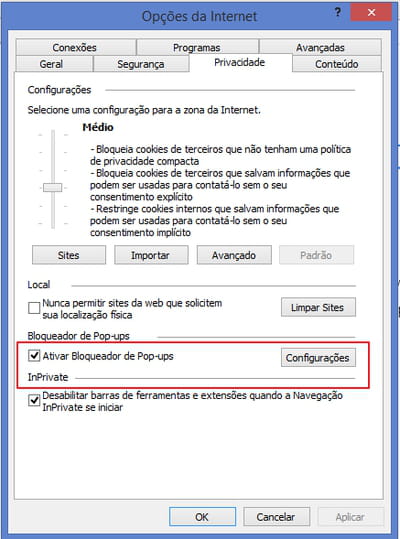
Conclusão sobre como gerenciar popups com inteligência
Dominar a forma como cada navegador lida com janelas secundárias ajuda a reduzir frustrações e a aproveitar melhor a experiência online. Ao saber como desabilitar o bloqueador de popups com segurança, você ganha flexibilidade sem colocar seus dados em risco, alternando entre proteção e funcionalidade conforme o contexto exige.
Use as orientações compartilhadas para ajustar as configurações, testar exceções e voltar ao bloqueio assim que concluir a tarefa. Com práticas seguras e atenção constante, você navega com mais confiança e controla melhor quais conteúdos realmente deseja receber.
Como Desativar o Bloqueador De Pop-Ups No Chrome
Os bloqueadores de pop-up são uma ótima maneira de proteger sua privacidade e segurança online. Eles bloqueiam janelas ...
