Como Desabilitar O Teclado Do Notebook
Se você está procurando por como desabilitar o teclado do notebook, saiba que existem várias situações que podem te levar a buscar essa solução, desde teclas travadas até a necessidade de usar um mouse externo ou um teclado físico sem interferências.
Identificando o problema: por que desejar desabilitar o teclado
O teclado do notebook é um componente essencial, mas em alguns momentos pode se tornar um obstáculo. Você já precisou escrever um documento longo e percebeu que uma tecla está com problemas, ou talvez esteja usando um teclado externo e as teclas do notebook estejam interferindo no seu fluxo de trabalho? Entender como desabilitar o teclado do notebook pode ser a chave para evitar dores de cabeça e ganhar produtividade.
Além disso, situações de digitação acidental podem acontecer, especialmente em dispositivos 2-em-1 onde o teclado pode entrar em contato com a tela. Saber como bloquear temporariamente o teclado garante que comandos não desejados sejam executados. Por isso, explorar as diferentes formas de desativação é importante para qualquer usuário que queira maior controle sobre seu equipamento.

Desativando pelo Gerenciador de Dispositivos no Windows
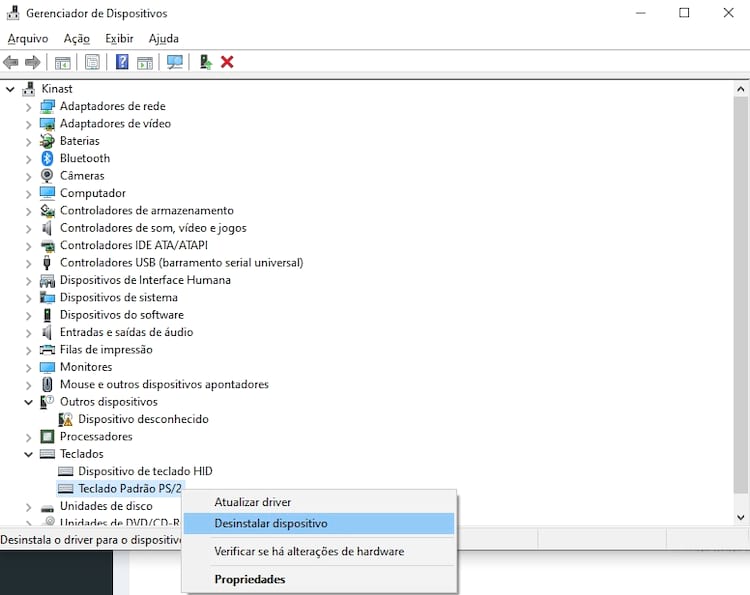
Uma das formas mais diretas de desabilitar o teclado do notebook no sistema operacional Windows é através do Gerenciador de Dispositivos. Esse recurso permite que você pare temporariamente o funcionamento do hardware sem precisar desmontar a máquina ou formatar o sistema.
O processo é simples e seguro, pois apenas desativa a entrada de dados do teclado enquanto você mantém o dispositivo desligado ou reinicializa. Para isso, siga estas etapas:
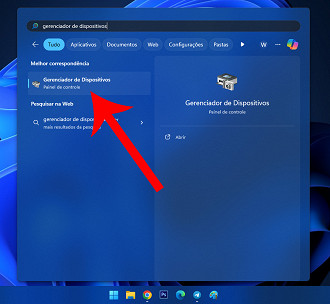
- Aperte as teclas Windows + X e selecione "Gerenciador de Dispositivos".
- Expanda a seção "Teclados".
- Clique com o botão direito no teclado que deseja desativar e selecione "Desativar dispositivo".
- Confirme a operação na janela que aparece.
Após concluir esses passos, o teclado do notebook não responderá a nenhuma entrada até que você reative o dispositivo pelo mesmo caminho. É uma opção ideal para quem busca uma solução rápida e temporária.
![Como [Desativar Teclado do Notebook] Método Definitivo - YouTube](https://i.ytimg.com/vi/sxJCZtpj6Fo/maxresdefault.jpg)
Utilizando o BIOS ou UEFI para desabilitar o teclado interno
Se você está se perguntando como desabilitar o teclado do notebook de forma mais profunda, pode recorrer à configuração do firmware do computador, conhecida como BIOS ou UEFI. Nesse ambiente, é possível bloquear o uso do teclado integrado antes mesmo do sistema operacional ser carregado.
Essa opção é especialmente útil em casos de teclas que não respondem ou travam constantemente. O procedimento pode variar um pouco dependendo do fabricante, mas geralmente envolve as seguintes ações:
- Reinicie o notebook e pressione a tecla de acesso ao BIOS (geralmente F2, Del ou Esc) assim que a máquina ligar.
- Navegue até a seção "Configurações de Hardware" ou "Keyboard/Mouse Settings".
- Localize a opção "Internal Keyboard" ou "Onboard Keyboard" e selecione "Disabled".
- Salve as alterações e reinicie o computador.
Lembre-se de que, ao desativar o teclado interno, você precisará de um dispositivo externo para operar o computador. Essa é uma solução definitiva até que o hardware seja revisado.
Soluções rápidas com teclas de atalho
Muitos notebooks contam com atalhos de teclado que permitem desativar temporariamente o teclado com apenas uma combinação de teclas. Essa é talvez a maneira mais rápida de resolver o problema sem acessar configurações avançadas.
Esses atalhos geralmente combinam a tecla Fn com uma das teclas de função ou com um símbolo de alto-falante. Embora a localização exata varie conforme o modelo, a prática é comum em grandes marcas como Lenovo, HP e Dell. Veja um exemplo genérico:
- Identifique a tecla com um ícone de um teclado ou com uma linha tracejada sobre ela.
- Pressione Fn + Tecla de atalho para ativar ou desativar o teclado.
- Um ícone na tela geralmente indica o status do dispositivo.
Consultar o manual do seu modelo específico é sempre uma boa ideia para confirmar o atalho correto. Além disso, essa função pode ser revertida a qualquer momento, restaurando a digitação normal.

Verificando se o teclado foi desativado com sucesso
Depois de aplicar qualquer um dos métodos apresentados, é importante confirmar que o teclado do notebook está realmente desabilitado. Uma maneira simples é tentar digitar em um campo de texto, como o Bloco de Notas ou um navegador.
Se as teclas não responderem e o ponteiro do mouse estiver funcionando normalmente, a desativação foi bem-sucedida. Em sistemas com atalho de teclado, geralmente há um indicador visual, como um ícone de teclado com uma linha vermelha sobre ele, sinalizando que o dispositivo está desligado.
Quando buscar ajuda profissional
Em alguns casos, mesmo sabendo como desabilitar o teclado do notebook, pode ser necessário recorrer a um especialista. Isso acontece quando a tecla travada ou danificada persiste mesmo após a desativação, ou quando o próprio teclado apresenta falhas físicas.
![Como Desativar o Teclado do Notebook [Tutorial Completo] - YouTube](https://i.ytimg.com/vi/V3Dz_Pl17II/maxresdefault.jpg)
Também é recomendável buscar assistência se você não se sentir confortável em manipular configurações de BIOS ou Gerenciador de Dispositivos. Um técnico pode avaliar se a solução ideal é a substituição de uma tecla específica ou a reabilitação de todo o periférico, garantindo que seu notebook volte a funcionar sem riscos.
Conclusão
Desabilitar o teclado do notebook é uma tarefa acessível quando você conhece os métodos corretos, estejam eles através do Gerenciador de Dispositivos, do BIOS, ou de atalhos de teclado rápidos. Cada abordagem atende a necessidades diferentes, desde a solução temporária até a definitiva.
Com as orientações apresentadas, você pode resolver problemas de teclas travadas, evitar digitações acidentais e melhorar a experiência de uso do seu dispositivo. Lembre-se de sempre validar o modelo do seu notebook para escolher a técnica mais adequada e, quando necessário, não hesite em buscar ajuda profissional para proteger a integridade do equipamento.
Como DESATIVAR o TECLADO do Notebook ⚠️ ÚNICO que FUNCIONA!
Como Desativar ou Desabilitar ou Desativar o Teclado do Notebook SEM ABRIR e deixar só USB (Windows 10 e 11) Aprenda a ...
