Como Desativar A Bolinha Do Iphone

Se você quer saber como desativar a bolinha do iPhone, está no lugar certo, pois esse recurso visual pode ser desligado rapidamente nas configurações de Acessibilidade.
O que é a bolinha do iPhone e para que serve
A bolinha do iPhone, também chamada de cursor de acessibilidade ou bolinha verde, é um recurso que cria um destaque circular ao redor do ponto de toque na tela. Ela foi criada para ajudar pessoas com deficiência visual a identificar com precisão onde estão tocando ou clicando no dispositivo. Com o tempo, muitos usuários que não dependem desse recurso acabam achando que a bolinha fica visualmente poluída ou distraente, preferindo remover a bolinha do iPhone para ter uma tela mais limpa.
O legal é que a Apple deixa a opção de desativar a bolinha do iPhone bem acessível, sem precisar deixar o celular preso a um computador ou fazer jailbreak. Você pode ajustar tamanho, cor e, claro, desativar a exibição direto nas configurações de Acessibilidade, preservando a usabilidade para quem realmente precisa, mas tirando ela da vista de quem não usa.

Onde encontrar as configurações de Acessibilidade
Para desativar a bolinha do iPhone, o primeiro passo é abrir o aplicativo Configurações, representado por um ícone de engrenagem na sua tela inicial. Lá, role a tela até encontrar a seção Acessibilidade, que geralmente aparece mais ou no meio da lista, dependendo da versão do iOS. Dentro dela, você vai até a opção de Exibição, e lá encontrará itens como Amplificação de tela, Contraste, e claro, o Cursor de destaque, que é o nome técnico da bolinha.
É importante tomar cuidado para não confundir com outras opções de cursor ou setas que aparecem em menus diferentes. O caminho exato é Configurações > Acessibilidade > Exibição > Cursor de destaque. Ao entrar nele, você já verá a bolinha ativa na tela e poderá ajustar o tamanho, a opacidade e a cor, além de desativar a bolinha do iPhone com um simples toggle.
Como desativar a bolinha do iPhone passo a passo
A maneira mais direta de como desativar a bolinha do iPhone é desligar o toggle que indica “Cursor de destaque”. Assim que você entrar na tela de configuração mencionada anteriormente, verá um botão deslizante logo no início da lista. Ao clicar nele, a bolinha some instantaneamente da tela, seja qual for o aplicativo que você esteja usando, inclusive ao digitar no teclado ou rolar listas.

Se antes você estava se perguntando como tirar a bolinha do iPhone sem complicações, saiba que não há segredos: é só desativar o recurso. Algumas pessoas acabam procurando por modos de escurecer ou esconder a bolinha sem desativar completamente o recurso de acessibilidade, mas a solução mais limpa vem justamente desse desligamento direto. Pronto, a bolinha sumiu e sua tela volta a ter a aparência minimalista que você gosta.
Dicas para personalizar ou reativar a bolinha depois
Apagar a bolinha do iPhone pode ser rápido, mas e se no futuro você quiser usá-la novamente ou apenas ajustar a exibição? A mesma tela de acessibilidade permite que você mude o tamanho usando um deslize duplo, deixando o cursor maior para facilitar a visualização ou menor para ser mais discreto. Também é possível alterar a cor, deixando-a branca, preta ou com transparência, dependendo do seu gosto e do contraste com o papel de parede.
- Deslize o controle de tamanho para deixar a bolinha mais fina ou mais grossa.
- Mude a cor entre as opções de cursor de acessibilidade para melhor visual em diferentes fundos.
- Ative novamente com um toque se precisar voltar a usar recursos de zoom ou suporte a dispositivos de entrada externos.
Essas pequenas mudanças deixam claro que a bolinha do iPhone foi feita pensando na inclusibilidade, mas a Apple permite que cada um decida o quanto quer dela no seu dia a dia. Por isso, desativar ou reativar é tão simples quanto abrir uma tela e tocar em poucos botões.

Por que a bolinha aparece sem querer
Às vezes, a bolinha do iPhone aparece de forma inesperada após uma atualização de sistema ou porque alguém mexeu nas configurações de acessibilidade sem perceber. Isso pode acontecer com quem empresta o celular para outra pessoa ou com quem acaba ativando algum recurso ao testar funções de zoom. A chave para resolver é sempre voltar ao mesmo caminho nas configurações e desativar a exibição com segurança.
Outro detalhe importante: desativar a bolinha não significa que você perdeu acesso a recursos de acessibilidade. Você continua podendo usar zoom, amplificação de tela e outros recursos, apenas sem o cursor circular na tela. Portanto, remover a bolinha do iPhone é uma escolha puramente visual, que não compromete as funções assistivas do aparelho.
Conclusão: simples, rápido e totalmente seguro
Desativar a bolinha do iPhone é um procedimento simples, rápido e totalmente seguro, que não apaga dados nem exige reinicialização forçada do aparelho. Basta acessar Configurações, ir até Acessibilidade > Exibição > Cursor de destaque e desligar o toggle. Pronto, você tem a tela limpa que queria, sem perder a capacidade de usar recursos de acessibilidade quando necessário.
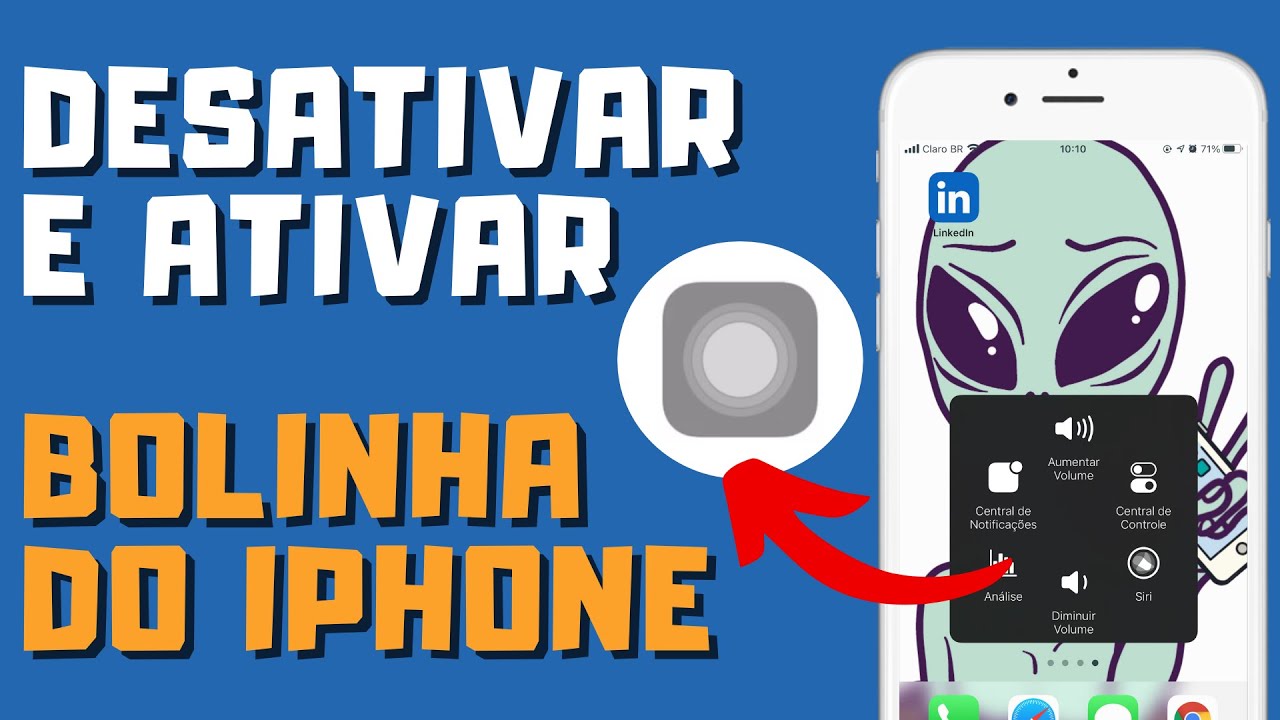
Se no futuro quiser voltar a usar a bolinha, basta voltar na mesma tela e ligar o recurso novamente. Agora você sabe como desativar a bolinha do iPhone da forma mais tranquila e pode compartilhar essa dica com quem precisar de uma tela mais minimalista sem abrir mão da acessibilidade.
Como desativar a Bolinha do iPhone (Assistive touch)
No description available.
