Como Desativar A Opção De Desenvolvedor
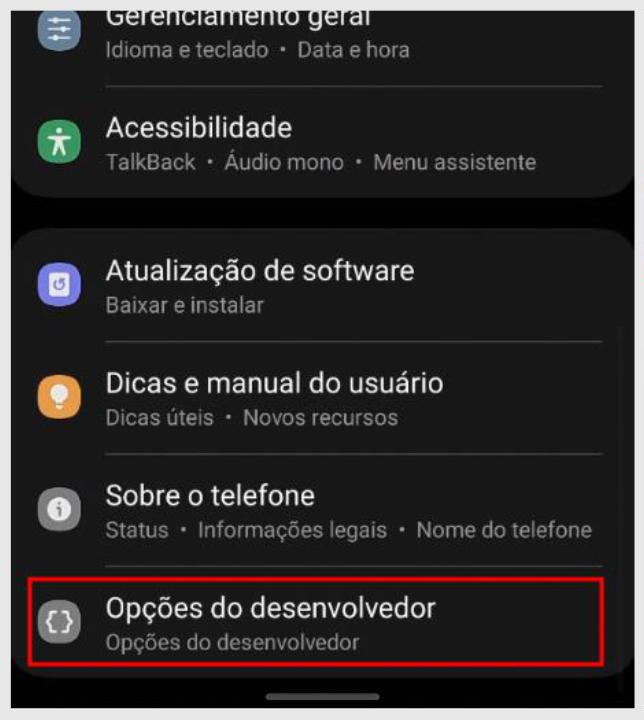
Se você está se perguntando como desativar a opção de desenvolvedor, saiba que esse recurso, embora útil para diagnosticar problemas e personalizar configurações avançadas, pode trazer riscos se for acessado por acidente ou deixado ativo sem necessidade. A opção de desenvolvedor aparece em diferentes dispositivos e sistemas, como Android, Windows, navegadores e até em algumas TVs e consoles, e desativá-la pode ser necessário para proteger seu equipamento, evitar mudanças não intencionais ou liberar recursos que foram bloqueados por políticas de segurança. Neste guia, vamos abordar de forma clara e objetiva os principais cenários em que esse recurso aparece e como desativar a opção de desenvolvedor de forma segura, passo a passo, sem complicações.
Por que você pode querer desativar a opção de desenvolvedor
A opção de desenvolvedor costuma ser ativada para facilitar testes, depuração de apps e ajustes avançados no funcionamento de um software ou hardware. Porém, quando não está mais sendo usada, ela pode expor seu dispositivo a riscos desnecessários, como instalação de apps não confiáveis, alterações em configurações críticas ou até vulnerabilidades de segurança. Além disso, em alguns casos, planos de assinatura ou recursos pagos são liberados apenas com essa função desativada, especialmente em smartphones e smart TVs. Por isso, entender como desativar a opção de desenvolvedor é uma medida importante de segurança e controle do seu ambiente digital.
Se você notou comportamentos estranhos, travamentos frequentes ou mensagens de permissão negada, pode ser que algum recurso de desenvolvimento esteja ativo sem você perceber. Desativar temporariamente ou permanentemente essa opção pode resolver problemas de performance, reiniciar configurações de fábrica de forma segura ou simplesmente devolver a tranquilidade de usar seu dispositivo sem medo de tocar em configurações que não entende. Vamos explorar agora os locais mais comuns onde essa configuração aparece e como encontrá-la para desativar a opção de desenvolvedor com confiança.
Como desativar a opção de desenvolvedor no Android
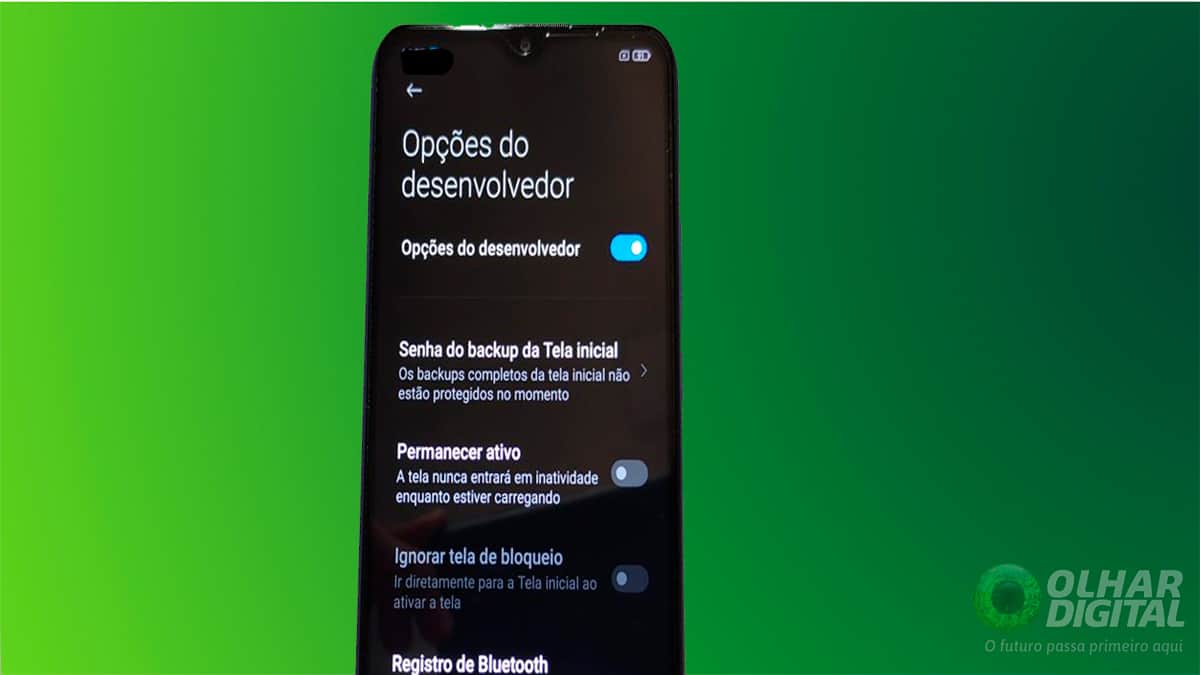
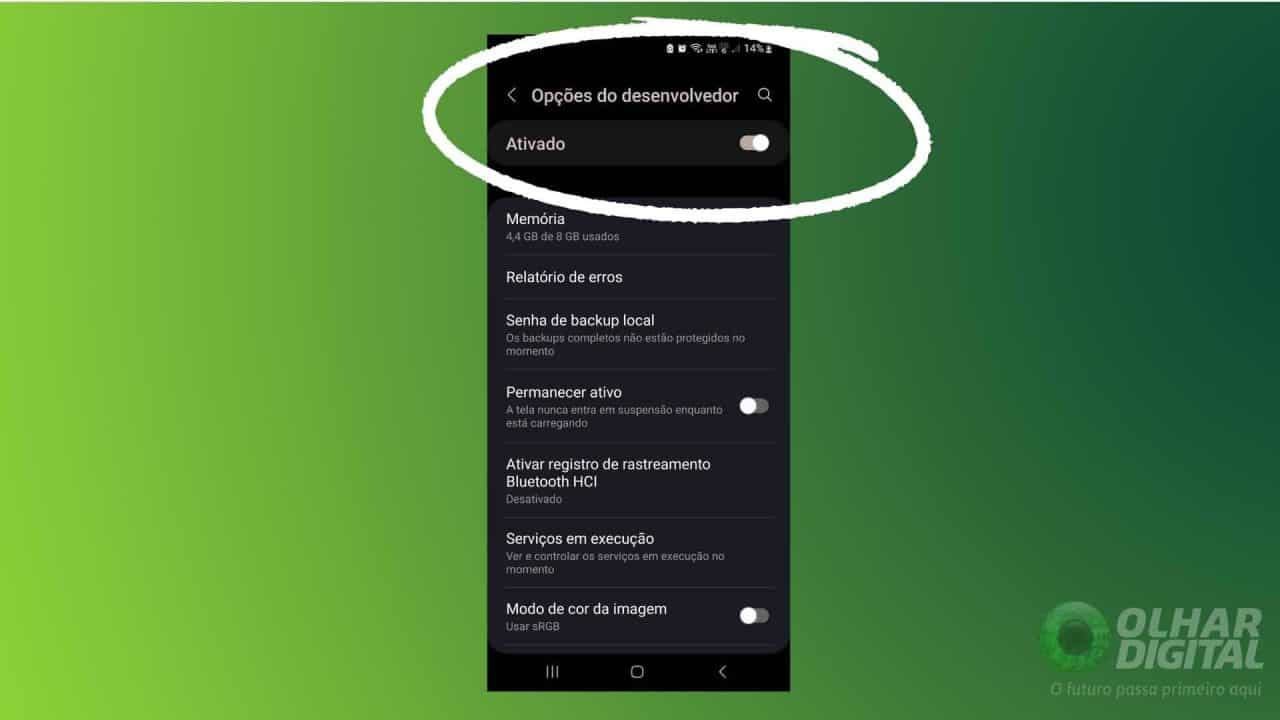
No Android, a opção de desenvolvedor fica no menu de configurações avançadas e, para muitos usuários, saber como desativar a opção de desenvolvedor é fundamental para manter o funcionamento estável do celular ou tablet. Ela pode ser ativada sem que você perceba, especialmente após instalar apps de terceiros ou seguir tutoriais que pedem para alternar esse recurso. Para desativar, acesse Configurações > Sobre o telefone > Número da versão (ou Compilação) e toque várias vezes até habilitar as opções de desenvolvedor. Depois, volte ao menu principal de Configurações e abra a seção “Opções de desenvolvedor”, onde encontrará o botão para desativar a opção de desenvolvedor.
É importante lembrar que, ao desativar a opção de desenvolvedor, você também remove acesso a recursos como depuração USB, instalação de APKs desconhecidos, limite de processos em segundo plano e algumas configurações de animação. Isso pode melhorar a performance e reduzir o consumo de bateria. Caso queira reativar no futuro, o caminho é o mesmo: entrar nas configurações de desenvolvedor e ligar a opção novamente. Se você está com medo de tocar no celular e precisa de segurança, desativar a opção de desenvolvedor é um dos primeiros passos para reduzir riscos.
Como desativar a opção de desenvolvedor no Windows e no macOS
Embora o termo “opção de desenvolvedor” seja mais comum em dispositivos móveis, no computador também é possível acessar modos avançados que permitem testes e configurações de sistema. No Windows, especialmente em versões como Windows 10 e Windows 11, você pode encontrar algo similar no menu de Configurações, em “Para desenvolvedores”, onde é possível ativar ou desativar modos como Depuração USB ou Instalação de aplicativos lado a lado. Aprender como desativar a opção de desenvolvedor no Windows ajuda a evitar atualizações ou configurações não testadas que podem prejudicar a estabilidade do sistema.
No macOS, o caminho é um pouco diferente, mas também existem ajustes para desenvolvedores, especialmente no Xcode e no Terminal. Se você usa scripts, programas de linha de comando ou precisa reiniciar serviços avançados, pode acabar ativando acidentalmente algum recurso. Para desativar ou limitar acessos, vá em Configurações de Segurança e Privacidade e bloqueie modificações em desenvolvimento de software. Manter o controle sobre como desativar a opção de desenvolvedor no seu computador garante que apenas usuários autorizados façam alterações profundas no sistema.
Desativando a opção de desenvolvedor em navegadores e aplicativos web
Você também pode se deparar com a necessidade de desativar a opção de desenvolvedor em navegadores, especialmente quando está usando ferramentas de inspeção de código, extensões ou acessando modos de visualização para desenvolvedores. Essas opções aparecem geralmente no menu de ferramentas (pressionando F12 ou Ctrl+Shift+I) e, se deixadas ativas, podem permitir que outras pessoas vejam ou alterem temporariamente configurações de front-end, JavaScript e até enviar comandos em tempo real. Aprender a desativar a opção de desenvolvedor nesses contextos é útil para evitar mudanças acidentais durante o compartilhamento de tela ou em ambientes corporativos.
Além disso, alguns aplicativos web, especialmente plataformas de educação, jogos online e serviços de assinatura, bloqueiam funcionalidades avançadas quando detectam que as ferramentas de desenvolvedor estão abertas. Desativar a opção de desenvolvedor nesses casos pode ser a chave para acessar conteúdo restrito ou evitar mensagens de erro constantes. Embora a desativação completa nem sempre seja possível diretamente no navegador, você pode limpar cache, desativar extensões de devtools ou usar modos de navegação privada para minimizar interferências.
![Como DESATIVAR a Opção de Desenvolvedor 🚫 [Atualizado] - YouTube](https://i.ytimg.com/vi/FrJLBuBevJk/maxresdefault.jpg)
Dicas de segurança ao desativar a opção de desenvolvedor
Antes de desativar a opção de desenvolvedor, é bom entender que, em alguns casos, você pode precisar dela novamente para solucionar problemas futuros. Por isso, anote com cuidado o passo a passo que usou para desativar, especialmente se for no Android ou em ferramentas de computador. Outra dica é reiniciar o dispositivo após a desativação para garantir que todas as configurações sejam aplicadas corretamente e que processos em segundo plano não estejam mais usando recursos de depuração.
- Confirme sempre a localização exata da opção de desenvolvedor antes de tocar em algo.
- Desative apenas quando não estiver usando recursos que dependam dela.
- Mantenha uma cópia de segurança antes de fazer alterações, especialmente no Android e no Windows.
- Reative a opção somente em ambientes seguros e após diagnosticar o problema.
Essas práticas ajudam a reduzir riscos deixam seu aparelho mais previsível. Seja para proteger dados pessoais, evitar atualizações indesejadas ou simplesmente economizar bateria, desativar a opção de desenvolvedor no momento certo faz toda a diferença.
Conclusão
Agora você tem um caminho claro para entender e aplicar o processo de como desativar a opção de desenvolvedor, cobrindo desde celulares Android até computadores e navegadores. Saber quando e como desativar essa função pode evitar dores de cabeça com segurança, melhorar a performance do aparelho e garantir que apenas as configurações desejadas estejam ativas. Seja qual for o seu cenário, siga os passos com calma, valide as mudanças e, se precisar, reative o recurso com a mesma segurança. Com essas orientações, você tem tudo para controlar melhor seus dispositivos e usar a opção de desenvolvedor apenas quando realmente for necessária.

Como DESATIVAR O MODO DESENVOLVEDOR do CELULAR ANDROID!
Quer desativar o modo desenvolvedor no seu celular Android, seja Xiaomi, Samsung, Motorola mas não sabe como fazer?
