Como Desativar A Placa Integrada Amd

Se você está procurando como desativar a placa integrada AMD, provavelmente está montando um PC, ajustando drivers ou solucionando problemas de desempenho gráfico.
Por que desativar a placa integrada AMD
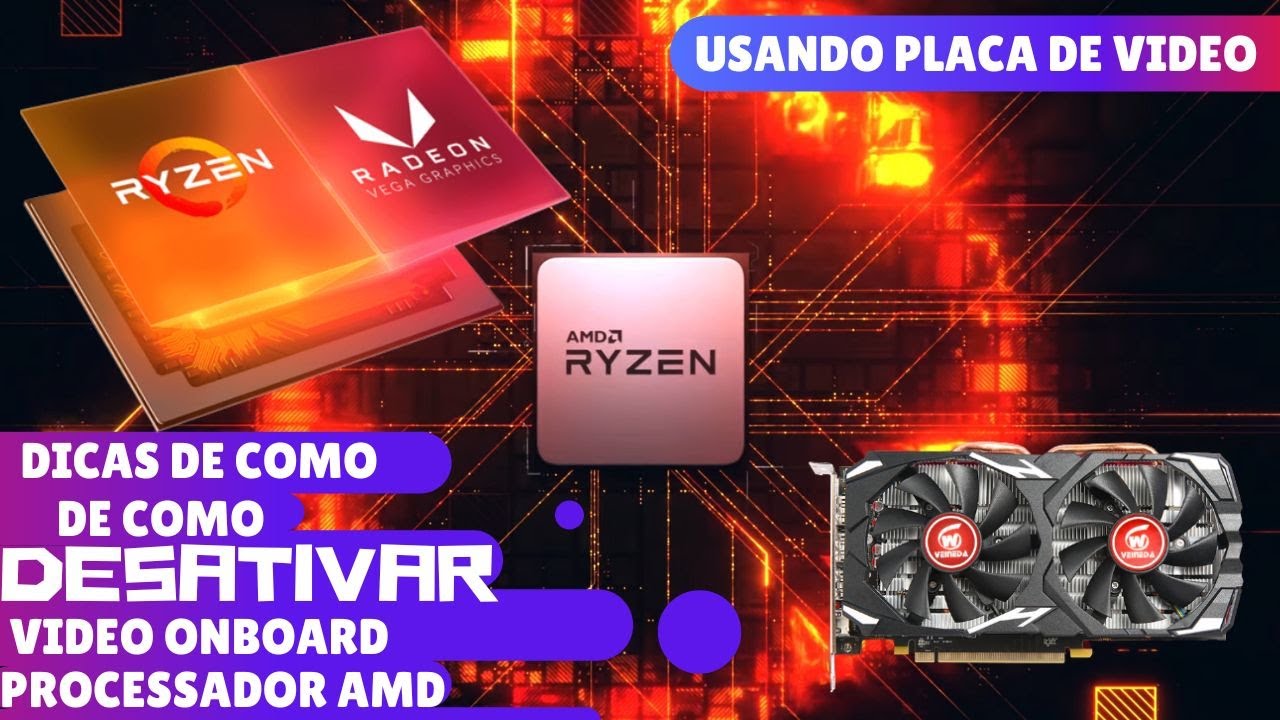
A placa de vídeo integrada da AMD, como as soluções Radeon Vega ou Radeon Graphics presentes nos processadores Ryzen, é prática e eficiente para tarefas cotidianas, mas pode ser limitada para jogos ou aplicações profissionais.
Desativar essa placa pode ser necessário quando você instala uma placa de vídeo dedicada e quer evitar conflitos, usar uma GPU específica para tarefas de alta demanda ou até mesmo solucionar problemas de exibição ou driver duplicado.
Antes de seguir em frente, entenda que, ao desativar a placa integrada, você passará a usar exclusivamente a GPU dedicada, o que pode consumir mais energia e gerar mais calor, então tenha certeza de que seu sistema conta com uma placa de vídeo discreta instalada e funcionando corretamente.
Verificando se a placa AMD está ativa
Antes de desativar a placa integrada AMD, é importante confirmar que ela está realmente presente e habilitada no sistema operacional.
No Windows, você pode abrir o Gerenciador de Dispositivos, expandir a seção Processadores ou Adaptadores de vídeo, e verificar se aparece uma entrada relacionada à AMD, como Radeon Vega ou AMD Radeon Graphics.
Outra forma rápida é pressionar Win + R, digitar dxdiag e pressionar Enter. Na aba Exibir, você verá informações sobre o adaptador de vídeo atualmente em uso, incluindo modelos de GPUs integradas e dedicadas disponíveis no sistema.
Desativando a placa integrada via BIOS ou UEFI
A maneira mais direta e completa de desativar a placa integrada AMD é através da configuração do BIOS ou UEFI da sua placa-mãe.

Recomenda-se acessar o BIOS durante a inicialização do computador, geralmente pressionando teclas como Del, F2, F10 ou Esc, dependendo do fabricante.
Dentro do BIOS, procure por opções relacionadas a Integrated Peripherals, Advanced ou Chipset e ajustes como IGPU Configuration, Internal Graphics ou Primary Display. Ao encontrar a opção Disable Integrated Graphics ou IGPU, selecione-a para desativar a placa integrada da AMD.
Salve as alterações e reinicie o sistema. Após o reboot, o sistema operacional deverá reconhecer apenas a GPU dedicada, caso ela esteja instalada corretamente.
Desativando no Windows através do Gerenciador de Dispositivos
Se você prefere uma abordagem mais simples e não deseja mexer no BIOS, pode desativar temporariamente a placa integrada AMD diretamente no Windows.

Abra o Gerenciador de Dispositivos, localize o item Adaptadores de vídeo ou Display adapters, clique com o botão direito na entrada da AMD e selecione Desativar dispositivo.
Confirme a operação quando solicitado. Este métido é útil para testes rápidos, mas pode não ser o ideal para usuários que reiniciam o computador com frequência, pois a desativação pode ser revertida após reinicializações dependendo da configuração do sistema ou de atualizações de driver.
Configurando a GPU preferível em jogos e aplicativos
Em muitos casos, você não precisa desativar completamente a placa integrada AMD, pois pode simplesmente priorizar a GPU dedicada em configurações de jogos ou aplicativos.
No Windows, acesse Configurações > Sistema > Exibição em tela cheia ou Configurações de desempenho gráfico, e adicione os executáveis dos seus jogos ou softwares para que utilizeem sempre a GPU de alta performance.

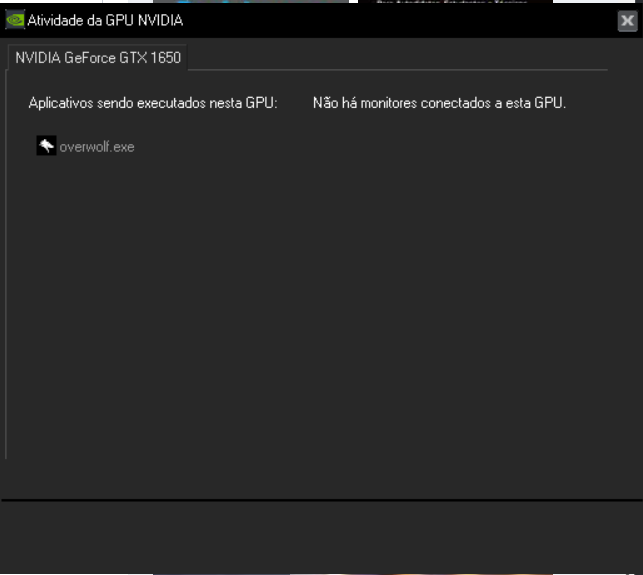
Placas de vídeo dedicadas da NVIDIA e AMD no mesmo sistema podem ser gerenciadas por software específico, como o NVIDIA Control Panel ou as Radeon Software Adrenalin, permitindo ajustes finos sobre qual GPU usar para cada programa, sem precisar desativar a placa integrada.
Solução de problemas e dicas finais
Após desativar a placa integrada AMD, é comum o sistema operacional continuar exibindo informações sobre a GPU integrada, especialmente em laptops, pois o firmware ainda reconhece o hardware, mesmo que desativado.
Se enfrentar problemas como tela preta, sem sinal ou travamentos, verifique se a GPU dedicada está corretamente conectada e recebe energia adequada, e se os drivers estão atualizados tanto para a placa dedicada quanto para a integrada, caso haja necessidade temporária.
Lembre-se de que desativar a placa integrada AMD não aumenta automaticamente o desempenho, mas sim redireciona a carga gráfica para outro dispositivo; a escolha entre usar a integrada, a dedicada ou até as duas simultaneamente depende do equilíbrio entre economia de energia, desempenho e funcionalidade que você procura.
Com essas orientações, você consegue desativar a placa integrada AMD com segurança, configurando seu PC exatamente do jeito que precisa para cada tarefa.
Como Desativar a Placa de Vídeo Integrada AMD na BIOS: Passo a Passo Simples!
Neste vídeo irei ensinar vocês como desativar a placa de vídeo integrada no processador AMD Ryzen diretamente na BIOS da ...
