Como Desativar O Adblock

Se você está procurando por como desativar o AdBlock, provavelmente está enfrentando uma situação comum: um site pedindo para desativar o bloqueador de anúncios ou um conteúdo que não carrega corretamente porque a extensão está no caminho. O AdBlock e similares são ótimas ferramentas para melhorar a navegação, mas em alguns momentos é necessário desativá-los temporariamente para acessar recursos específicos, assistir vídeos ou apoiar o criador de conteúdo. Neste guia, você vai aprender de forma simples e direta os passos para desativar o AdBlock nos principais navegadores, entendo quando fazer isso e como manter seu navegador sob controle.
A desativação do AdBlock pode ser necessária em diversas situações do dia a dia. Por exemplo, muitos bancos, sites de notícias e plataformas de streaming usam scripts que o bloqueador de anúncios interpreta como risco ou interferência, travando a reprodução de vídeos ou o acesso a informações. Além disso, você pode querer desativar o AdBlock para permitir que anúncios não intrusivos ajudem a manter seus sites preferidos no ar, já que muitos criadores de conteúdo dependem de receita publicitária. Entender como desativar o AdBlock rapidamente no seu navegador salva tempo e evita frustrações ao buscar uma solução imediata.
Como desativar o AdBlock no Google Chrome
O Google Chrome é um dos navegadores mais populares e, por isso, saber como desativar o AdBlock no Chrome é essencial. O ícone do AdBlock geralmente aparece como um ícone de escudo ou bloco estilizado na barra de ferramentas, à direita da barra de endereços. Para desativar temporariamente, você pode clicar duas vezes ou segurar pressionado para abrir o menu rápido e escolher a opção para desativar em uma página específica ou até mesmo desativar completamente por um período. Isso permite que você controle quando o bloqueador atua, evitando bloqueios em locais que realmente importam.

Se preferir desativar o AdBlock de forma mais completa, acesse as configurações avançadas do navegador. No canto superior direito do Chrome, clique nos três pontos, depois em "Mais ferramentas" e "Extensões". Lá, encontre o AdBlock e use o alternador para desativar a extensão por completo ou clique no ícone de "quebra-cabeça" para gerenciar permissões específicas para cada site. Essas opções dão como desativar o AdBlock de forma pontual ou geral, garantindo que você tenha acesso irrestrito quando necessário, sem comprometer a segurança geral de navegação.
Como desativar o AdBlock no Mozilla Firefox
No Mozilla Firefox, o processo de como desativar o AdBlock é intuitivo e rápido. Ao visitar um site que exige a desativação, clique no ícone do AdBlock na barra de ferramentas (geralmente um ícone de escudo ou bloco) e selecione a opção "Desativar em [site]". Isso permite que o conteúdo específico carregue normalmente na aba atual. O Firefox oferece ainda mais controle, pois você pode ajustar as preferências de privacidade e bloqueador de conteúdo diretamente nas configurações, ajustando o nível de filtragem sem precisar remover a extensão.
Para desativar completamente o AdBlock no Firefox, acesse o menu de extensões clicando no ícone de menu no canto superior direito, depois em "Extensões". Na lista, localize o AdBlock e use o botão para desativar ou remover a extensão temporariamente. Se sua intenção é apenas permitir anúncios em sites confiáveis, use a lista de permissões dentro da própria extensão para adicionar exceções. Isso é especialmente útil para equilibrar como desativar o AdBlock de forma segura, mantendo a experiência de navegação limpa e funcional.

Como desativar o AdBlock no Microsoft Edge
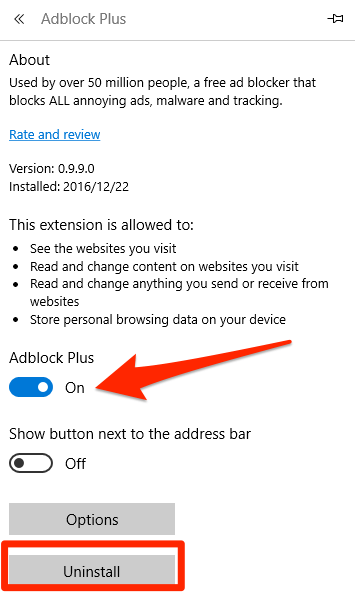
Se você utiliza o navegador Microsoft Edge, como desativar o AdBlock nesse navegador envolve acessar a barra de extensões localizada na parte superior da janela. Ao clicar no ícone do AdBlock, você pode escolher entre desativar temporariamente apenas para a página atual ou desativar completamente a extensão para todo o navegador. O Edge, baseado no Chromium, comporta-se de forma muito similar ao Chrome, o que facilita a migração entre navegadores sem perder o controle sobre as extensões e seus recursos.
Outra opção é gerenciar as extensões diretamente no menu de configurações do Edge, acessível através dos três pontos no canto superior direito. Ao clicar em "Extensões", você encontra o AdBlock e pode alternar seu status ou ajustar permissões específicas. Manter o controle sobre como desativar o AdBlock no Edge ajuda a garantir que você possa consumir conteúdo pago ou interagir com bancos sem interrupções, tudo com apenas alguns cliques.
Como desativar o AdBlock em dispositivos móveis
Em smartphones e tablets, o como desativar o AdBlock varia conforme o navegador utilizado. No navegador Chrome para Android, toque no ícone do AdBlock na barra de endereços e selecione "Desativar nesta aba" ou "Desativar no site". Já no Safari do iOS, se você usa uma extensão de bloqueio de anúncios, pode desativá-la indo em "Configurações", "Safari" e "Bloqueadores de Conteúdo", onde basta alternar o bloqueio para fora. Esses passos garantem que você possa assistir vídeos ou completar formulários móveis sem interferência.
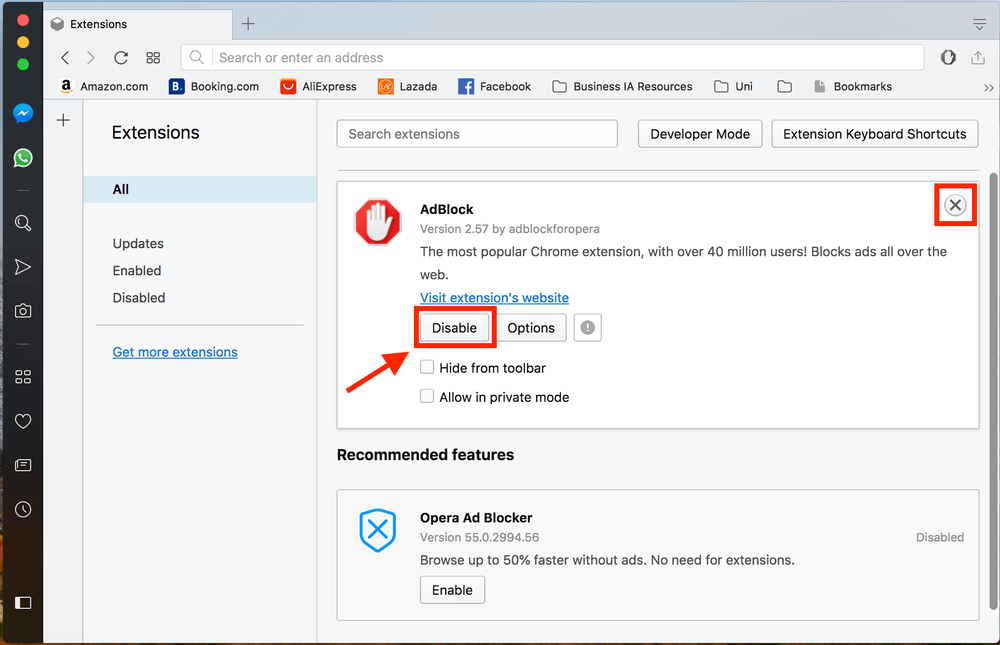
É importante lembrar que desativar o AdBlock em dispositivos móveis pode expor você a mais anúncios, mas também permite uma navegação mais livre em sites que não são compatíveis com bloqueadores. Para uma experiência ainda mais personalizada, alguns aplicativos permitem ajustes finos, como whitelist de domínios e perfis de bloqueio. Conhecer como desativar o AdBlock em qualquer plataforma significa ter a flexibilidade de equilibrar privacidade, desempenho e acesso irrestrito a conteúdo.
Entendendo quando desativar e quando manter o AdBlock
Antes de desativar o AdBlock permanentemente, reflita sobre suas razões. Muitos usuários optam por manter o bloqueador ligado na maioria dos sites, mas ativam uma exceção em portais de notícias ou plataformas de streaming que valorizam. Crie uma lista de permissões seletivas para evitar exposição excessiva a anúncios enquanto ainda apoia criadores de conteúdo. Isso é especialmente útil para quem busca como desativar o AdBlock de forma inteligente, sem comprometer a experiência global de navegação segura.
Além disso, utilize recursos como modo de "navegação anônima" ou navegação sem extensões para testar se um problema realmente vem do AdBlock. Muitas vezes, conflitos surgem de scripts mal configurados ou de complementos adicionais. Sabendo como desativar o AdBlock apenas quando necessário, você evita expor informações sensíveis ou enfrentar travamentos desnecessários, mantendo seu navegador rápido e seguro.
Dicas extras e melhores práticas
Uma das melhores práticas ao lidar com como desativar o AdBlock é planejar quando e onde usá-lo. Use listas de permissão dentro da extensão para sites que você confia e deseja ajudar financeiramente. Isso reduz a necessidade de desativar completamente e mantém a proteção ativa na maioria das interações online. Outra dica é atualizar a extensão regularmente, pois desenvolvedores corrigem bugs e melhoram a compatibilidade com novos padrões da web.
Finalmente, esteja atento a avisos de segurança ao desativar o AdBlock em páginas suspeitas. Em alguns casos, anúncios maliciosos são bloqueados justamente pelo filtro, e desativar o bloqueio pode expor seu dispositivo a riscos. Ao aprender como desativar o AdBlock com consciência, você une conveniência e proteção, garantindo que navegue com liberdade sem abrir mão da segurança digital.
Conclusão
Desativar o AdBlock não precisa ser um processo confuso ou demorado. Com orientações claras para Chrome, Firefox, Edge e dispositivos móveis, você tem tudo o que precisa para liberar conteúdos específicos ou ajustar configurações conforme seu fluxo de navegação. A chave está no equilíbrio: saber quando usar, quando desativar e como configurar exceções para maximizar segurança, desempenho e suporte aos criadores de conteúdo. Agora você pode aplicar como desativar o AdBlock com confiança, mantendo sua experiência online fluida e personalizada.
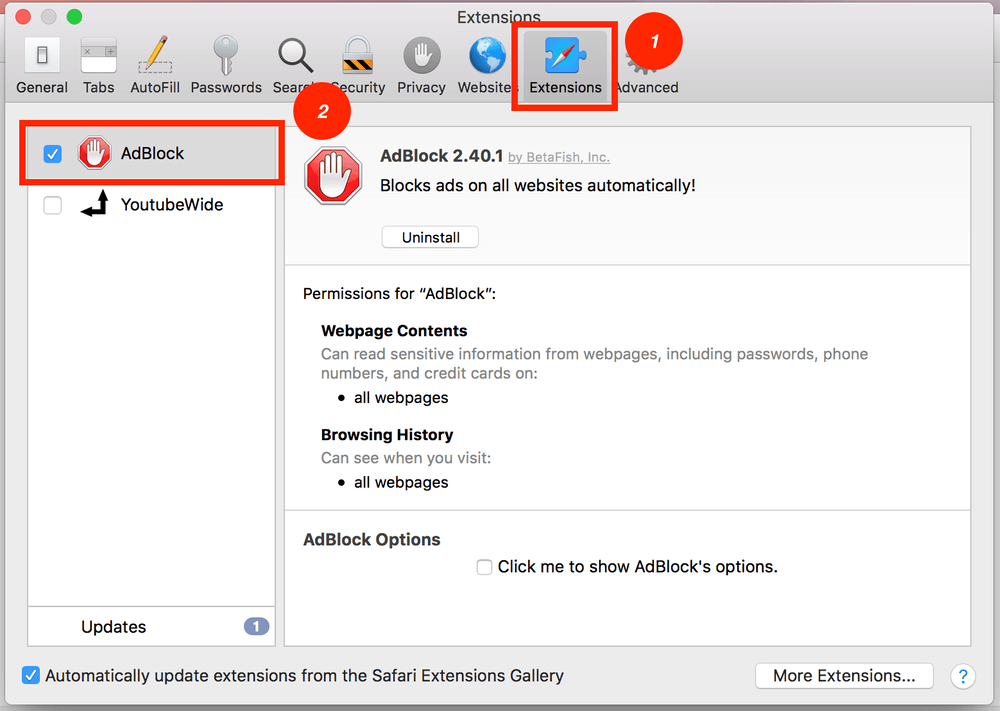
Como desativar o adblock ativo (adblock detectado) no Google Chrome
Como desativar o adblock ativo (adblock detectado) no Google Chrome. Como desativar o adblock ativo (adblock detectado) no ...
