Como Desativar O Adblock No Celular

Se você está se perguntando como desativar o AdBlock no celular, saiba que esse recurso pode ser facilmente ajustado diretamente no aplicativo ou até mesmo no sistema operacional, dependendo da configuração que você utiliza.
Entendendo por que o AdBlock é ativado automaticamente
O AdBlock surge como uma ferramenta muito popular para melhorar a navegação ao bloquear anúncios invasivos, mas em alguns momentos você pode perceber que ele está impedindo o carregamento de conteúdo essencial em um site ou aplicativo específico. Entender como desativar o AdBlock no celular é a chave para garantir que você não perca informações importantes ou fique presa em páginas que não funcionam corretamente sem a permissão para exibição de anúncios.
Essa necessidade de desativar momentaneamente o bloqueador geralmente aparece em situações de leitura de notícias, visualização de vídeos ou acesso a serviços que dependem de publicidade para manter funcionalidade gratuita. Manter o controle sobre quando ativar e quando desativar o AdBlock ajuda a equilibrar entre uma experiência limpa e a necessidade de suportar criadores de conteúdo e plataformas digitais.

Como desativar o AdBlock diretamente no navegador
A maneira mais comum de gerenciar o bloqueio de anúncios está justamente dentro do próprio navegador que você utiliza no celular, seja Chrome, Safari, Firefox ou outro de sua preferência. Cada navegador possui uma localização específica para acessar as configurações de extensões e controle de conteúdo, e saber onde procurar faz toda a diferença na hora de desativar o AdBlock no celular sem precisar desinstalar ou reconfigurar tudo do zero.
Para te ajudar, listei os passos básicos que costumam funcionar na maioria dos navegadores modernos:
- Abra o aplicativo do navegador no seu celular.
- Toque no menu, geralmente representado por três pontos no canto superior direito.
- Procure por "Extensões", "Bloqueadores de anúncios" ou "Configurações de conteúdo".
- Localize o AdBlock e desative a opção correspondente.
Essa abordagem direta costuma ser a mais rápida, pois permite que você controle quais sites podem ou não usar o bloqueador sem alterar configurações mais profundas do sistema.
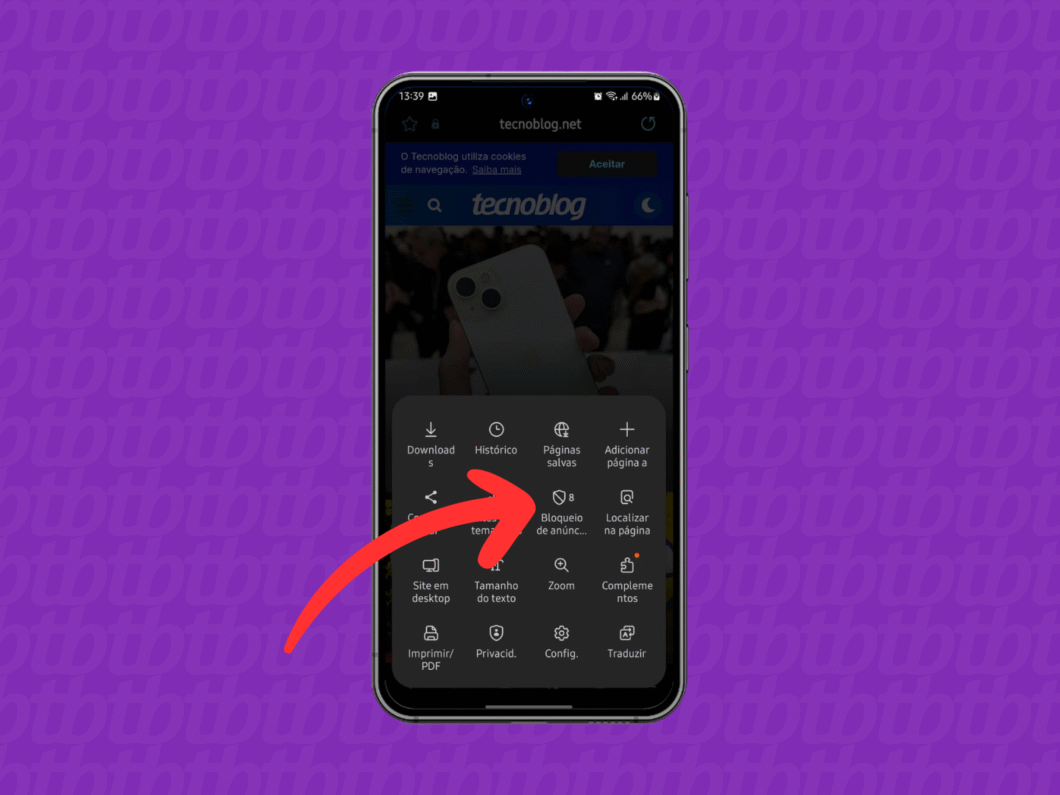
Desativando temporariamente em sites específicos
Você não precisa desativar o AdBlock completamente para acessar determinado conteúdo; a maioria dos aplicativos permite que você adicione exceções temporárias para que ele funcione apenas em determinados endereços. Isso é especialmente útil quando você gosta de um portal de notícias ou blog e quer garantir que ele receba o suporte financeiro necessário sem comprometer sua experiência em outros lugares.
Para criar uma exceção:Identifique o ícone do AdBlock na barra de endereços do navegador, que geralmente se parece com um ícone de escudo ou bloco.
- Toque nele e role até encontrar a opção "Pausar no site" ou "Desativar temporariamente".
- Confirme e o bloqueador será desativado apenas para aquela aba ou domínio específico.
Essa praticidade de desativar o AdBlock apenas onde for conveniente ajuda a manter uma experiência balanceada, respeitando sua privacidade e também os criadores de conteúdo que dependem de anúncios para sustentar seu trabalho.
Gerenciando permissões no sistema operacional
Além do navegador, o próprio sistema operacional do seu celular pode oferecer formas de gerenciar aplicativos que interferem no funcionamento de outros programas, incluindo extensões de bloqueio de conteúdo. Dependendo da configuração de privacidade e segurança, pode ser necessário ajustar permissões específicas para que o AdBlock funcione corretamente ou, no seu caso, para que você saiba como desativar o AdBlock no celular através das configurações gerais.
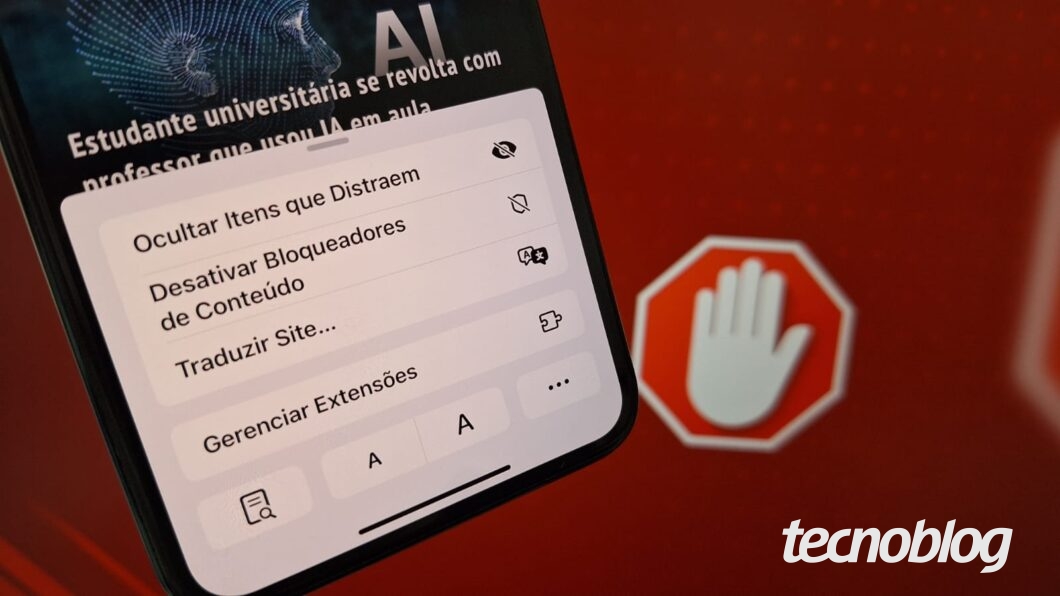
Verifique se há algum controle de "Bloqueador de anúncios" em:
- Configurações > Conectividade > Bloqueador de anúncios (em alguns fabricantes Android).
- Configurações > Aplicativos > Gerenciador de downloads ou segurança, onde você pode ver quais apps têm permissão para monitorar tráfego.
Essa etapa extra garante que você está considerando não apenas o navegador, mas também as permissões de rede e aplicativos, o que pode ser essencial em dispositivos com recursos de proteção mais avançados.
Soluções alternativas caso o AdBlock não queira desativar
Em algumas situações, mesmo após seguir todos os passos, pode parecer que o AdBlock continua ativo ou que certos anúncios ainda são bloqueados de forma persistente. Isso pode acontecer devido a configurações de filtros adicionais, scripts internos ou até mesmo pelo uso de navegadores alternativos que integram bloqueio nativo. Se for o seu caso, considere:
/i.s3.glbimg.com/v1/AUTH_08fbf48bc0524877943fe86e43087e7a/internal_photos/bs/2023/Z/T/fFu5lVRuCO4MhGR2TeEw/passo-final-celular-a.png)
- Limpar o cache e reiniciar o navegador após desativar o AdBlock.
- Verificar se há outro extensão ou serviço de bloqueio ativo no celular.
- Consultar as configurações de "Modo Leitura" ou "Simplificado", que por vezes substituem a necessidade de um bloqueador tradicional.
Manter a mente aberta e testar diferentes abordagens ajuda a encontrar a solução mais prática para o seu dia a dia digital.
Conclusão sobre como desativar o AdBlock no celular
Sabendo como desativar o AdBlock no celular de forma pontual ou geral, você ganha autonomia para navegar da melhor maneira possível, equilibrando entre uma experiência sem distrações e o suporte aos conteúdos que consome. Com as orientações certas, é simples ajustar as configurações do navegador, criar exceções inteligentes ou até mesmo revisar as permissões do sistema, tudo isso sem perder tempo nem eficiência durante a sua sessão de navegação.
Como desativar o adblock ativo (adblock detectado) no Google Chrome
Como desativar o adblock ativo (adblock detectado) no Google Chrome. Como desativar o adblock ativo (adblock detectado) no ...
