Como Desativar O Antivirus

Se você está procurando como desativar o antivírus temporariamente, entende que isso pode ser necessário para instalar um software problemático ou solucionar conflitos pontuais, mas é essencial fazer isso com segurança e sabendo o risco envolvido.
Entendendo o Porquê de Desativar o Antivírus
Antes de prosseguir, é crucial refletir sobre o motivo que te levou a buscar como desativar o antivírus no seu computador. A maioria dos programas de segurança são projetados para bloquear qualquer arquivo suspeito antes que ele seja executado, o que, por vezes, impede a instalação de aplicações legítimas mas não reconhecidas, ou até mesmo de patches do próprio sistema. Em outros casos, pode haver um conflito entre dois softwares, causando travamentos ou reinicializações inesperadas. Nesses cenários, a solução temporária de desativar a proteção real pode ser a única forma de avançar, seja para finalizar uma tarefa urgente ou para solucionar um problema técnico mais profundo.
Contudo, é vital lembrar que desativar o antivírus significa abrir as portas do seu computador para ameaças reais. Enquanto o recurso está desligado, qualquer vírus, ransomware ou malware que consiga entrar no sistema não será bloqueado, podendo causar danos irreversíveis aos seus dados, roubo de informações ou transformar sua máquina em um "zumbi" na internet. Portanto, trate essa ação como uma cirurgia: rápida, planejada e com a absoluta certeza de que o risco vale a pena. Sempre que possível, busque alternativas que não envolvam desativar a proteção completa, como adicionar o software problemático à lista de exceções.
Passo a Passo para Desativar em Programas Populares
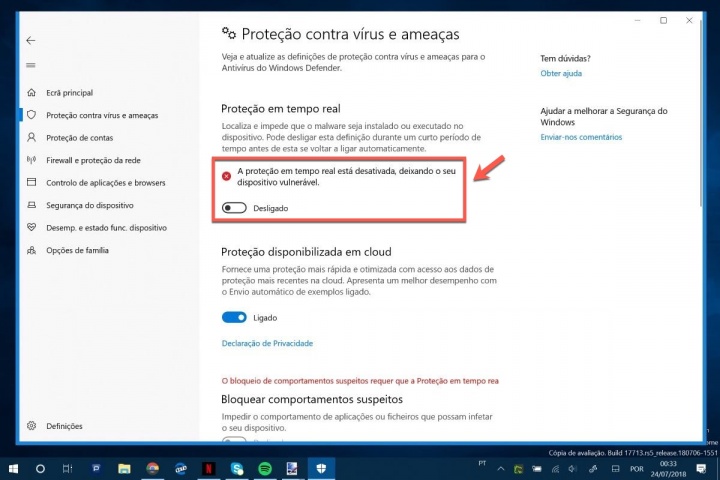
A maneira mais direta de desativar o antivírus geralmente envolve acessar a interface do programa instalado. Embora o procedimento exato varie conforme a marca — como Windows Defender, Avast, Norton, Kaspersky ou Bitdefender — a lógica central é a mesma: localizar a proteção em tempo real e alterná-la para "desligado" ou "pausado". Normalmente, você encontrará essa opção na aba de "Proteção" ou "Segurança", representada por um ícone de escudo que, ao ser clicado, permite ajustes rápidos. É nesse momento que você deve confirmar a ação, muitas vezes exigindo uma senha de administrador ou uma confirmação adicional para evitar desligamentos acidentais.
Seguem algumas orientações gerais que valem para a maioria dos antivírus:
- Clique no ícone da bandeja do sistema (próximo ao relógio) para abrir o painel rápido.
- Procure por um botão como "Pausar Proteção" ou "Desativar Temporariamente".
- Defina o período de tempo com o maior critério, idealmente apenas pelo tempo necessário para concluir a tarefa.
Lembre-se de que, após concluir o que precisava, retorne imediatamente ao mesmo local e reative a proteção. O tempo que você economiza deixando o sistema exposto pode ser trivialmente pequeno comparado ao prejuízo de uma infecção. Se você não localizou a opção de imediato, consulte o menu "Configurações" ou "Preferências" do software, pois as interfaces modernas tendem a esconder recursos de segurança para evitar alterações acidentais por parte do usuário.
/i.s3.glbimg.com/v1/AUTH_08fbf48bc0524877943fe86e43087e7a/internal_photos/bs/2023/W/d/8hMoDNSBAJPGNCdn5Aeg/desativado.jpg)
Alternativas que Evitam Desativar Completamente
Você realmente precisa aprender como desativar o antivírus ou existem formas mais seguras de resolver seu problema? A resposta é que, na maioria das vezes, sim, existem. A primeira e mais recomendável é adicionar o programa em questão à lista de exceções ou permitidos. Dessa forma, o antivírus reconhece que aquele arquivo ou pasta é confiável e o deixa de fora das varreduras, sem colocar toda a sua segurança em risco. Esse recurso é particularmente útil para jogos, editores de vídeo ou software empresarial que, por serem pouco difundidos, são erroneamente marcados como perigosos.
Outra alternativa eficaz é o uso do modo "Sandbox" ou "Execução Temporária". Alguns softwares de segurança permitem que você execute um programa isolado, como se estivesse rodando em uma bolha, sem afetar o sistema principal. Isso é ideal para testar um instalador duvidoso ou uma ferramenta de terceiros. Se o objetivo é apenas silenciar alertas constantes, ajustar as configurações de "Heurística" ou "Nível de Proteção" pode ser a solução, reduzindo a sensibilidade do antivírus sem desligá-lo completamente. Essas opções oferecem um equilíbrio entre funcionalidade e segurança, sendo preferíveis a uma desativação bruta.
Riscos e Prevenções Durante o Tempo Desativado
Quando você decide desativar o antivírus, está expondo seu sistema a uma série de perigos que não podem ser subestimados. Mesmo que você planeje usar a função apenas por uma hora, fatores como distração, perda de foco ou uma simples conexão acidental com uma rede Wi-Fi pública podem transformar esse pequeno intervalo em uma brecha crítica de segurança. Vírus podem se espalhar por USBs, downloads acidentais ou até mesmo por e-mails que você visualiza durante esse período, danificando o sistema antes que a proteção seja restabelecida.
/i.s3.glbimg.com/v1/AUTH_08fbf48bc0524877943fe86e43087e7a/internal_photos/bs/2022/J/v/BAEoGiRHa4jYShdP2BIQ/como-desativar-o-windows-defender-5.jpg)
Para minimizar esses riscos, siga estas regras rígidas:
- Nunca navegue em sites suspeitos ou baixe conteúdo não confiável enquanto o antivírus estiver desativado.
- Evite conectar dispositivos externos desconhecidos, como pen drives ou smartphones, pois eles podem ser vetores de infecção.
- Estabeleça um lembrete no seu celular ou agenda para reativar a proteção assim que a tarefa for concluída.
- Considere agendar a desativação para horários de pouco uso, como à noite, reduzindo a exposição acidental.
Essas precauções não eliminam o risco, mas ajudam a controlá-lo até que você restabeleça a proteção integral.
Reativando a Proteção e Mantendo o Sistema Seguro
Após concluir o que foi necessário, a etapa final de como desativar o antivírus é, na verdade, reativá-lo. O processo é simplesmente o inverso do desligamento: acesse o painel do software e clique em "Ativar" ou "Retomar Proteção". Alguns programas, especialmente versões mais recentes, têm um temporizador automático que reativa a proteção após um período pré-definido, mas não confie nisso. Faça isso manualmente para garantir que seu computador está novamente sob proteção.
/i.s3.glbimg.com/v1/AUTH_08fbf48bc0524877943fe86e43087e7a/internal_photos/bs/2023/w/a/2dyQ4vSPG5f2fAqkBXvA/capa-windows-defender.jpg)
Para manter um ambiente seguro no futuro, é indispensável adotar bons hábitos. Mantenha o sistema operacional e todos os softwares atualizados, pois as atualizações frequentemente incluem patches de segurança contra novas vulnerabilidades. Utilize senhas fortes e varie-as entre diferentes serviços, e seja cético com links e anexos em e-mails, mesmo que pareçam vir de conhecidos. Combinar uma postura proativa com uma ferramenta de segurança bem configada é a melhor estratégia para evitar que surjam as necessidades de desativar o antivírus com frequência, garantindo assim a integridade dos seus dados e a paz de espirito na hora de usar a tecnologia.
Como Desativar o Antivírus do Windows 10
Como Desativar o Antivírus do Windows 10, quer Desativar Antivírus do Windows 10? Neste vídeo eu ensino Como Desativar o ...
