Como Desativar O Antivirus Mcafee
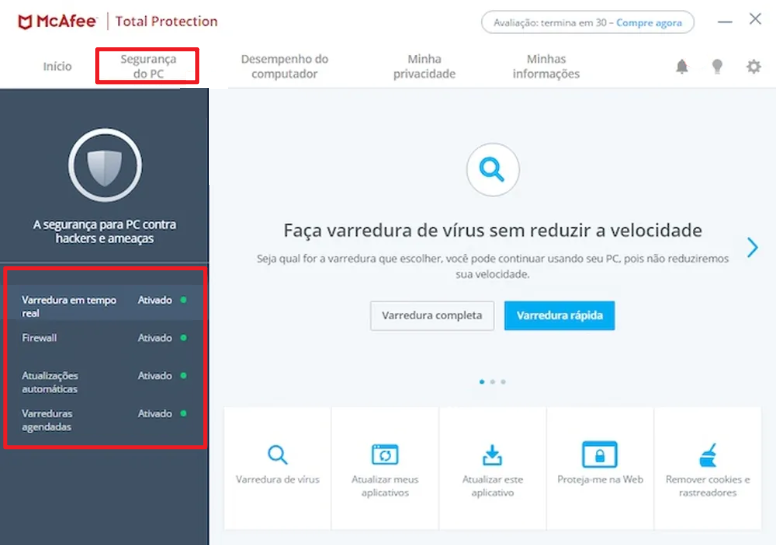
Se você está procurando por como desativar o antivirus McAfee, saiba que esse procedimento pode ser necessário em alguns cenários específicos, como a instalação de um software problemático ou a solução de conflitos temporários sem prejudicar a segurança do seu sistema.
Por que você pode querer desativar o McAfee momentaneamente
Antes de entrar no mérito de como desativar o antivirus McAfee, é importante entender que esse antivírus costuma ser bastante protetor, mas sua proteção constante pode gerar interferência em certas atividades. Você pode precisar desativar temporariamente se estiver instalando uma aplicação que o programa identifica erroneamente como uma ameaça, ou se está realizando testes de desempenho que exigem mais recursos do computador.
Outro cenário comum é quando ocorrem conflitos entre o firewall do McAfee e outro software de rede específico do seu trabalho ou hobby. Nesses casos, a solução rápida pode ser interromper a proteção em segundo plano por um curto período, garantindo que a tarefa principal seja concluída sem interrupções excessivas do sistema de segurança.

Localizando as configurações do seu antivírus
Para iniciar o processo de desativar o antivirus McAfee, você precisa acessar a interface principal do programa normalmente localizada na área de notificações, ao lado do relógio no canto inferior direito da tela. Ao clicar no ícone, surge um menu rápido que permite a visualização imediata do status de proteção e acesso rápido às configurações.
Se preferir um caminho mais direto, abra o menu Iniciar do Windows e procure pelo aplicativo McAfee. Lá você encontrará todas as funções de gerenciamento, incluindo a central de segurança, onde estão agrupadas todas as opções de monitoramento, firewall e verificações programadas.
Interrompendo a proteção em tempo real
Dentro da interface do programa, procure pela seção chamada "Firewall" ou "Defesa em tempo real", que geralmente aparecem destacadas na tela principal. Ao clicar nesses itens, você verá uma alternativa para desativar temporariamente as funções ativas, mantendo assim o núcleo do antivírus operante para futuras verificações.

Importante: essa ação deve ser realizada apenas pelo tempo necessário para concluir a tarefa problemática. Recomenda-se definir um lembrete no celular ou no calendário para reativar a proteção assim que terminar de usar o computador, evitando exposição desnecessada a riscos de segurança.
Desativando completamente através do Painel de Controle
Se a necessidade for mais profunda, como desinstalar o programa ou uma pausa prolongada, pode ser necessário ir além da interface do próprio antivírus. Nesse caso, acesse o Painel de Controle do Windows, geralmente localizado no menu Iniciar, e selecione a opção "Programas e Recursos" ou "Desinstalar um programa".
Na lista de aplicativos instalados, encontre o McAfee e clique nele para revelar as opções de desativação. Dependendo da versão, você pode escolher entre "Desativar", "Pausar" ou "Remover", sendo que a última opção elimina completamente o software do seu sistema, exigindo uma nova instalação no futuro se desejar mantê-lo.

Utilizando o painel de controle web do McAfee
Para usuários que preferem gerenciamento centralizado, o McAfee oferece um painel de controle acessível via navegador, que permite ajustes mais detalhados da segurança. Basta abrir seu navegador preferido e buscar pelo link de acesso, geralmente encontrado na própria interface do desktop do programa ou através de um endereço padrão fornecido na documentação do produto.
No painel online, você terá controle fino sobre quase todos os aspectos do como desativar o antivirus McAfee de forma temporária ou permanente. É possível gerenciar licenças, ajustar políticas de segurança em dispositivos conectados e visualizar histórico de ameaças, proporcionando uma visão macro da proteção em casa ou na empresa.
Considerações finais sobre a segurança
Desativar o antivirus McAfee deve ser sempre a última opção após tentar soluções menos drásticas, como adicionar exceções ou atualizar a base de dados do programa. Um sistema sem proteção, mesmo que por pouco tempo, está exposto a uma série de riscos que podem comprometer dados pessoais e financeiros de forma irreversível.

Portanto, ao seguir as orientações de como desativar o antivirus McAfee, certifique-se de que realmente precisa desse tempo extra e tome o cuidado de voltar a ativar a proteção assim que concluir a tarefa. Considere, também, relatar o problema ao suporte da McAfee, pois pode ser um sinal útil para melhorar a compatibilidade do software com outros programas que você utiliza no dia a dia.
Como desativar o MCAFEE Antivírus?
Simples e rápido, desative o Antivírus MCAFEE do seu computador para poder realizar qualquer procedimento na sua máquina.
