Como Desativar O Avast

Se você está procurando como desativar o Avast temporariamente ou definitivamente, saiba que o processo pode ser simples quando você segue os passos corretos.
Entendendo por que deseja desativar o Avast
O Avast é um antivírus robusto que protege seu computador, mas algumas vezes uma desativação temporária do Avast é necessária para resolver conflitos de software, instalar um programa ou realizar um teste específico. Antes de prosseguir, reflita se a desativação é realmente necessária ou se uma solução alternativa, como adicionar uma exceção, não seria mais segura. Em cenários de dúvida, considere desativar apenas o shield de proteção em tempo momentaneamente, em vez de desativar todos os módulos do antivírus.
Você pode querer desativar o Avast definitivamente porque decidiu usar outra solução de segurança, ou simplesmente não gostou da interface ou do desempenho. Independentemente do seu objetivo, é essencial seguir o procedimento adequado para evitar deixar seu sistema exposto. Certifique-se de que conhece as implicações de segurança de manter o antivírus desativado por longos períodos e, se for o caso, utilize esse tempo para revisar as configurações de privacidade e otimizar a proteção assim que reativar.
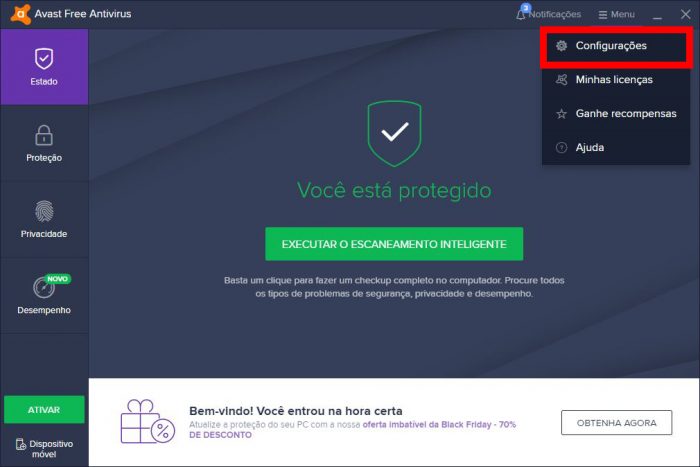
Acessando as configurações do Avast
Para desativar o Avast, você deve primeiro localizar o ícone do programa na bandeja do sistema, geralmente representado por um escudo. Um clique com o botão direito sobre esse ícone abre um menu rápido com opções essenciais. Lá, você encontrará itens como “Desativar por dez minutos”, “Desativar permanentemente” e “Abrir interface do usuário”, que é a porta de entrada para configurações mais detalhadas.
Se optar por usar a interface completa, abra o painel de controle ou o menu de configurações do Avast a partí-lo. Lá, você verá uma série de categorias, como “Proteção”, “Privacidade” e “Desempenho”. Navegar por essas seções ajuda a entender melhor o escopo da proteção e a localizar exatamente o que deseja ajustar antes de decidir desativar um recurso específico ou todo o antivírus.
Desativando temporariamente o escudo ativo
Uma das formas mais comuns de desativar o Avast por um tempo é desativar o escudo ativo de proteção. Na interface principal, procure por uma seção chamada “Escudo Ativo” ou “Proteção em Tempo Real”. Ao clicar nela, você verá a opção de pausar ou desativar temporariamente, geralmente com um prazo que pode variar de dez minutos até várias horas, dependendo da configuração permitida.
/i.s3.glbimg.com/v1/AUTH_08fbf48bc0524877943fe86e43087e7a/internal_photos/bs/2023/Y/o/E0pWtxR0aFCPZQNkEayQ/captura-de-tela-2023-06-05-as-12.31.14.jpg)
Lembre-se de que, ao escolher desativar o Avast temporariamente, seu computador ficará mais vulnerável a ameaças durante esse período. Recomendo que você evite navegar em sites de risco, baixar anexos suspeitos ou executar downloads de fontes não confiáveis enquanto o escudo estiver desativado. Assim que terminar a tarefa que justificou a desativação, reative a proteção imediatamente para garantir que seu sistema permaneça seguro.
Desativando permanentemente ou removendo o Avast
Caso a decisão seja desativar o Avast permanentemente, você deve acessar a ferramenta de desinstalação através da interface do programa ou diretamente pelo painel de controle do Windows. Na interface do Avast, vá até a seção “Ferramentas” ou “Suporte” e procure pela opção “Desinstalar”. Confirme a ação quando solicitado e aguarde o término do processo para garantir que todos os componentes sejam removidos corretamente.
Se preferir remover o programa via Painel de Controle, abra “Programas e Recursos”, localize o Avast na lista de aplicativos e selecione “Desinstalar”. Siga as instruções no assistente, que pode incluir a digitalização do sistema para remover resíduos. Após a desativação total, reinicie o computador para limpar memória e garantir que nenhum processo residual fique ativo. Considere usar uma ferramenta de desinstalação específica se houver indícios de que o Avast não foi completamente removido.

Resolvendo problemas após a desativação
Após aprender como desativar o Avast, você pode enfrentar alguns comportamentos estranhos no sistema, como lentidão ou notificações de segurança ausentes. Isso pode acontecer se processos do antivírus permanecerem ativos em segundo plano. Para resolver, use o Gerenciador de Tarefas para verificar serviços e processos relacionados ao Avast e encerre aqueles que ainda forem exibidos.
Em casos de conflito com outro software, reinstale o Avast ou utilize um utilitário de limpeza de antivírus antes de instalar uma nova solução. Manter o sistema atualizado também ajuda a evitar problemas após a desativação. Se o objetivo era melhorar o desempenho, verifique se a desativação realmente trouxe o resultado esperado e avalie ajustes nas configurações em vez de remover o programa completamente.
Conclusão
Agora que você entendeu como desativar o Avast de forma temporária ou permanente, pode tomar a decisão mais adequada conforme sua necessidade, sempre priorizando a segurança do seu sistema lembrando que uma desativação prolongada expõe seu computador a riscos. Se optar por removê-lo permanentemente, siga os passos com calma e confirme a remoção completa. Se voltar a usar um antivírus no futuro, aproveite para escolher uma solução que se adapte melhor ao seu fluxo de uso e ofereça proteção tranquila sem interferência excessiva.
![Como desinstalar e desativar o Avast: [Guia completo 2023 ]](https://dicas.zone/wp-content/uploads/2020/08/como-desativar-o-avast.jpg)
Como Desativar o Avast Temporariamente
Como Desativar o Avast Temporariamente, aprenda a desativar o antivírus Avast de forma rápida e fácil. Neste tutorial passo a ...
