Como Desativar O Backup Do Google Fotos
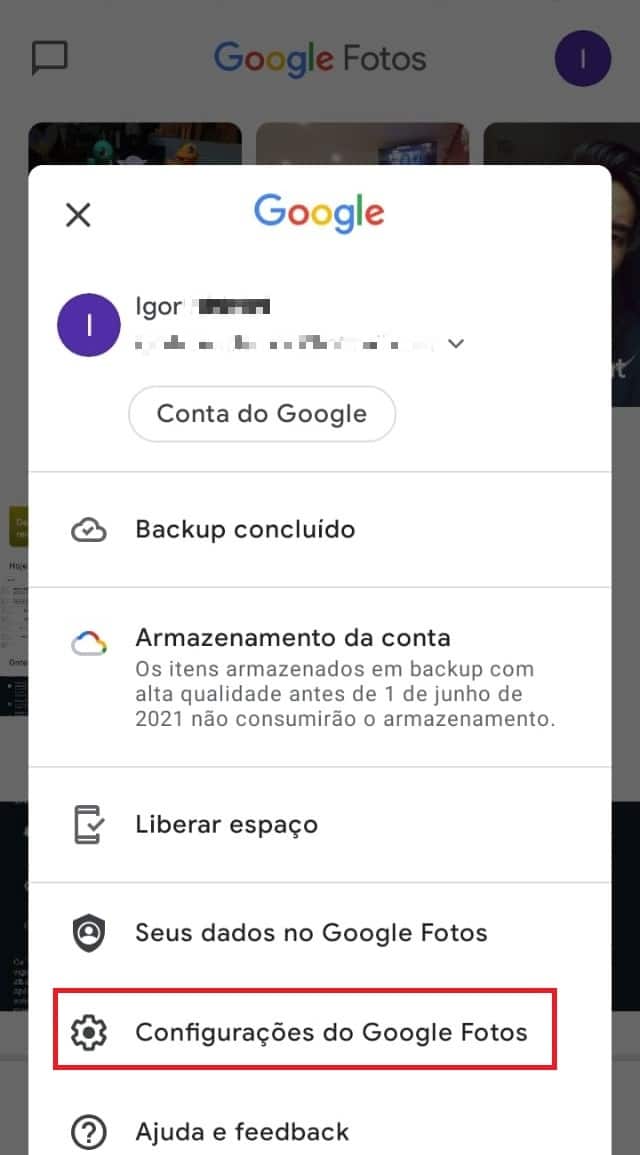
Se você está se perguntando como desativar o backup do Google Fotos, saiba que muitas pessoas buscam essa opção por preocupações com espaço, privacidade ou preferência por outro serviço de nuvem. O Google Fotos oferece sincronização automática muito prática, mas nem todos querem que todas as fotos estejam lá indefinidamente, e entender o processo de desativação é fundamental para manter o controle total sobre sua biblioteca visual.
Por que alguém pode querer desativar o backup automático
O backup do Google Fotos funciona como um guardião silencioso das suas memórias, mas nem sempre esse monitoramento constante é desejado. Algumas pessoas têm planos de armazenamento limitados e preferem gerenciar manualmente o que realmente importa, enquanto outras buscam maior privacidade, querendo evitar que fotos sensíveis sejam enviadas sem permissão. Além disso, quem já acumulou uma vasta galeria de imagens pode sentir que o upload automático consome dados de internet ou espaço de forma desnecessária, tornando a pergunta "como desativar o backup do Google Fotos" bastante recorrente entre usuários mais experientes.
Entender quando e como interromper esse processo também ajuda a evitar surpresas desagradáveis, como apagar acidentalmente fotos do celular pensando que elas estão seguras na nuvem, ou vice-versa. O objetivo de desativar o recurso não é necessariamente abandonar a plataformas, mas sim adotar uma abordagem mais intencional, sabendo exatamente quais fotos estão sob responsabilidade do Google e quais ficam apenas no dispositivo. Essa decisão costuma vir após o usuário mapear seus hábitos, preferências de fluxo de trabalho e necessidades específicas de gerenciamento de mídia.

Como identificar se o backup está ativo no seu celular
Antes de pensar em como desativar o backup do Google Fotos, é essencial confirmar se a função está mesmo trabalhando no seu aparelho. Normalmente, o ícone do aplicativo exibe uma seta para baixo ou um círculo sincronizando, indicando que o processo está em andamento. Você também pode acessar as configurações do app, geralmente representadas por três pontos ou uma engrenagem, e verificar a seção de "Backup" ou "Configurações de backup". Lá estarão as opções de "Fazer backup do seu celular" ou "Backup do Google Fotos", com status que mostram se está tudo em dia, pendente ou concluído.
Outra maneira de verificar é pelo site do Google Fotos em qualquer navegador, onde, ao fazer login, é possível acessar "Configurações" e "Gerenciar dispositivos". Nessa área, você consegue ver quais smartphones ou tablets estão enviando dados e quanto espaço eles estão ocupando na sua conta. Reconhecer o cenário atual é o primeiro passo lógico antar de partir para a ação de interromper o backup, garantindo que você saiba exatamente quais fotos estão fluindo entre o celular e a nuvem a qualquer momento.
Passo a passo para desativar o backup automático no Android
No sistema operacional Android, o processo de como desativar o backup do Google Fotos é direto, mas requer atenção para não confundir as configurações do sistema com as do aplicativo. Primeiro, abra o aplicativo Google Fotos, toque na sua foto de perfil ou no ícone de menu e selecione "Configurações". Em seguida, acesse a seção "Backup" e você verá uma alternância ou botão de desativação. Ao desativar essa opção, o app interromperá de enviar novas fotos e vídeos automaticamente, mas as imagens já sincronizadas permanecerão acessíveis na nuvem até que você as exclua manualmente ou até que a conta seja cancelada.
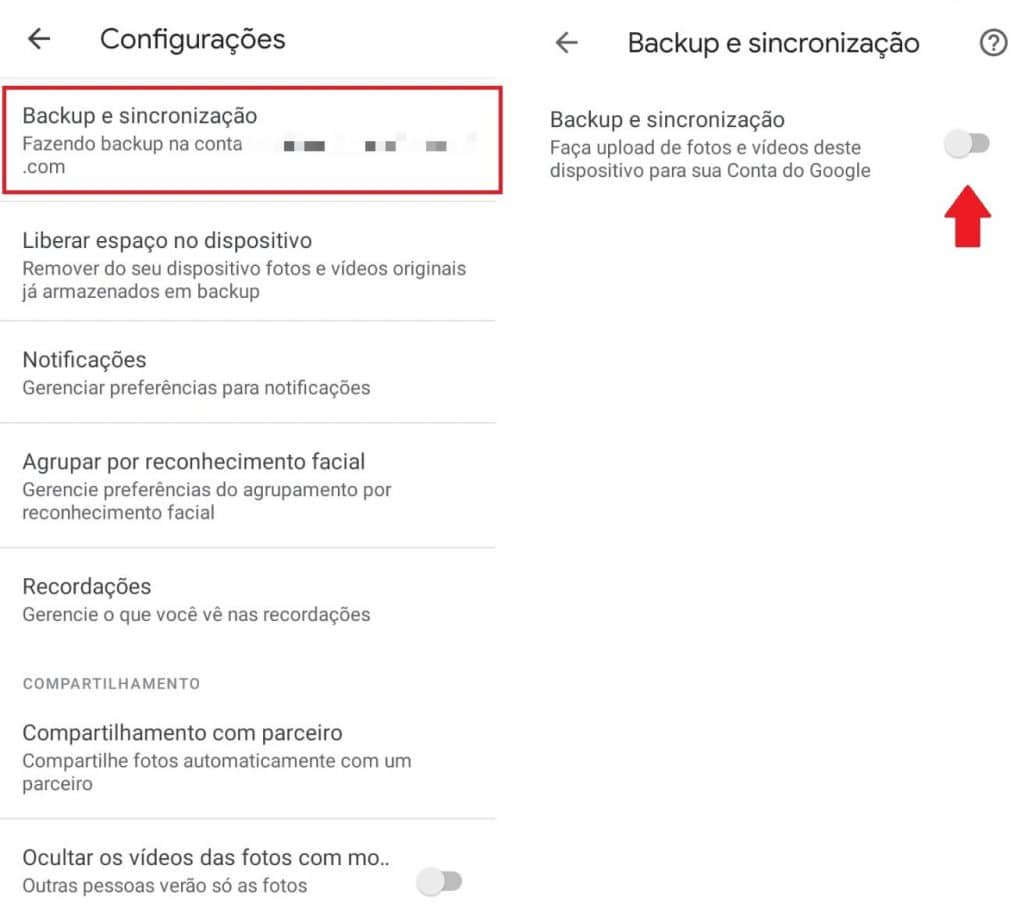
É importante notar que desativar o backup no app não apaga automaticamente o que já foi armazenado. Para limpar completamente a nuvem, você pode entrar na pasta "Lixeira" dentro do Google Fotos e escolher "Esvaziar lixeira permanentemente". Essa ação libera espaço imediatamente e garante que nenhuma foto anterior faz parte do seu armazenamento online. Certifique-se de estar conectado à Wi-Fi para evitar cobranças de dados e, se quiser manter cópias locais, faça o download das fotos para o seu celular antes de qualquer exclusão em massa.
Desativando o backup no iOS (iPhone e iPad)
No iOS, a maneira de interromper o sincronismo é um pouco diferente, seguindo a filosofia da Apple de integrar configurações de forma mais organizada. Para aprender como desativar o backup do Google Fotos no iPhone, abra o aplicativo "Configurações", role até encontrar o nome do seu dispositivo no topo e toque nele. Em seguida, selecione "Google" e entre na opção "Foto". Lá você encontrará um toggle para desativar o backup, que pode ser desligado com um simples toque. Ao fazer isso, o aplicativo pararão de enviar novas imagens automaticamente, mas as fotos já enviadas continuarão armazenadas até serem removidas manualmente.
Antes de confirmar a desativação, o iOS pode exibir um aviso perguntando se você deseja manter ou excluir as fotos do iCloud, mas como estamos tratando do Google Fotos, a referência é sempre ao serviço do Google. Certifique-se de que o aplicativo Google Fotos está atualizado para a versão mais recente, pois atualizações de segurança e recursos podem modificar ligeiramente a localização dessas configurações. Manter esse controle no iOS evita que fotos sejam enviadas sem seu conhecimento, especialmente em situações de roaming ou ao usar redes móveis mais lentas.

Entendendo o que acontece após desativar o backup
Uma vez que você concluiu o processo de como desativar o backup do Google Fotos, é normal ter dúvidas sobre o destino das fotos já armazenadas e sobre o comportamento futuro do aplicativo. As imagens que já estavam na nuvem continuarão lá, ocupando espaço, a menos que você as apague manualmente tanto no app quanto na lixeira digital. Por outro lado, as novas fotos tiradas a partir daquele momento não serão mais enviadas automaticamente, ficando exclusivamente no seu dispositivo, o que pode ser uma vantagem para quem prefere ter as imagens sob seu próprio gerenciamento.
É importante lembrar que desativar o backup não cancela a sua assinatura do Google One, caso ela esteja vinculada ao serviço de fotos. Se o objetivo é reduzir custos, verifique as assinaturas ativas e cancele ou ajuste conforme necessário. Além disso, mesmo com o backup desativado, você pode fazer o upload manual de fotos específicas se precisar compartilhar ou manter uma cópia extra em nuvem, dando ainda mais flexibilidade ao seu fluxo de trabalho e garantindo que nunca perca uma imagem importante por engano.
Dicas práticas e considerações finais
Desativar o backup do Google Fotos pode ser um processo simples, mas exige atenção redobrada para evitar perda de memórias valiosas. Uma dica útil é sempre fazer uma revisão visual no próprio app antes de desativar anything, garantindo que não há fotos recentes que ainda precisam ser salvas localmente. Outra prática inteligente é agendar um backup pontual em momentos de grandes viagens ou eventos, para depois retomar a desativação com tranquilidade, sabendo que momentos importantes estão preservados.
/i.s3.glbimg.com/v1/AUTH_08fbf48bc0524877943fe86e43087e7a/internal_photos/bs/2024/z/s/ezXMp3Qme2ENRHQ75yDQ/como-desativar-backup-google-fotos.jpg)
No geral, entender como desativar o backup do Google Fotos é um passo importante para quem busca personalizar a experiência de armazenamento de fotos no celular. Ao dominar esse procedimento, você ganha autonomia para equilibrar conveniência e controle, decidindo quais memórias ficam na nuvem e quais permanecem apenas no seu dispositivo. Com as orientações claras e detalhadas aqui apresentadas, você pode agir com confiança, sabendo exatamente quando e como interromper o sincronismo sem se preocupar com surpresas futuras.
Como DESATIVAR BACKUP AUTOMÁTICO do GOOGLE FOTOS!
Neste vídeo aprenda desativar o backup automático de fotos e vídeos do seu smartphone para o Google Fotos. Essa é uma ...
