Como Desativar O Backup Do Whatsapp
Se você quer saber como desativar o backup do WhatsApp, está no lugar certo, pois esse recurso salva suas conversas e mídia na nuvem ou no Google Drive, mas pode gerar preocupações com privacidade, espaço em disco ou desejo de migrar para outro serviço.
Por que desativar o backup automático do WhatsApp
Entender como desativar o backup do WhatsApp faz sentido quando você quer evitar uso excessivo de dados, proteger informações sensíveis ou simplesmente não confiar no armazenamento em nuvem. O backup automático consome espaço no Google Drive (no Android) ou iCloud (no iPhone), o que pode encher sua assinatura rapidamente se você tiver muitas fotos e vídeos.
Além disso, desativar o backup do WhatsApp ajuda a manter o controle total sobre o que é armazenado fora do dispositivo. Algumas pessoas preferem fazer cópias de segurança manuais em arquivos locais ou em computadores, garantindo que apenas elas tenham acesso físico. Portanto, saber desativar o backup no WhatsApp é uma medida de segurança e gerenciamento de armazenamento inteligente.
Como desativar o backup no Android (Google Drive)
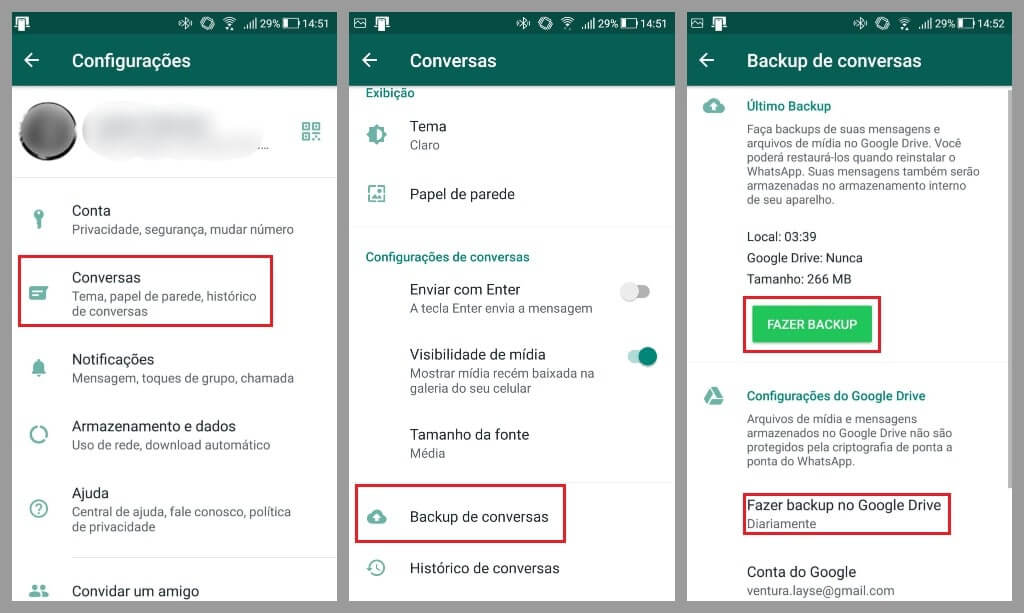
Para desativar o backup do WhatsApp no Android, você precisa acessar as configurações do aplicativo dentro do WhatsApp, e não as configurações gerais do celular. Lá, é possível parar de enviar automaticamente fotos, vídeos, status e mensagens para o Google Drive, economizando espaço e tranquilidade.
O processo é simples, mas exige atenção, pois cada atualização pode mudar levemente os nomes das opções. Siga os passos com calma e você não terá problemas em desativar o backup do WhatsApp de forma definitiva.
Passo a passo para desativar o backup do WhatsApp no Android
- Abra o WhatsApp no seu celular Android.
- Toque no ícone de três pontos no canto superior direito.
- Selecione Configurações.
- Escolha a opção Chats ou Conversas.
- Toque em Backup de conversas.
- Desative a opção Fazer backup ou Backup automático.
- Confirme se deseja interromper o envio para o Google Drive.
Após desativar, o WhatsApp não enviará mais nada para o Google Drive automaticamente. Se precisar de uma cópia de emergência, você pode criar um backup manual tocando em “Fazer backup agora”, mas lembre-se de que isso só salva localmente temporariamente.
/i.s3.glbimg.com/v1/AUTH_08fbf48bc0524877943fe86e43087e7a/internal_photos/bs/2017/C/F/peDmvMRqiGIj17WC3bTw/b3.png)
Como desativar o backup no iPhone (iCloud)
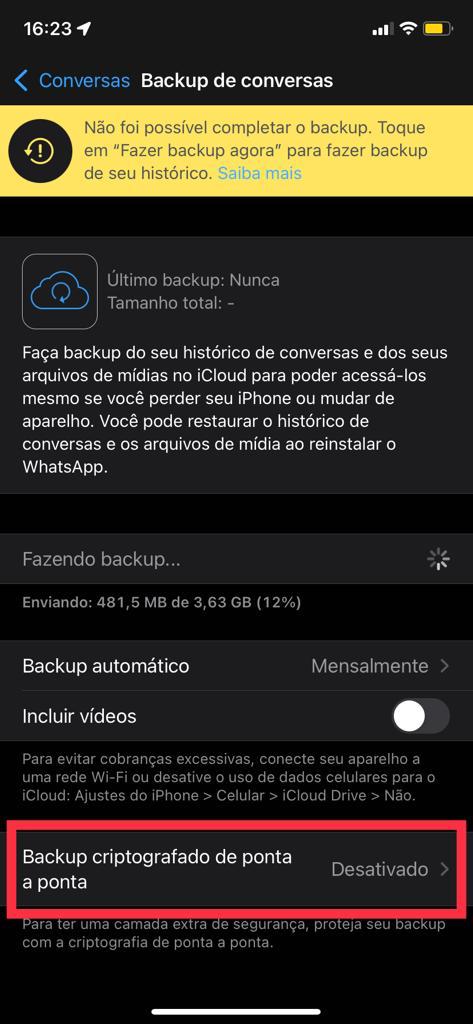
No iPhone, o backup do WhatsApp é feito através do iCloud e está integrado às configurações de sistema. Para impedir que mensagens sejam salvas na nuvem, você deve desativar o iCloud especificamente para o WhatsApp, sem afetar outros apps.
Isso é útil para quem não usa armazenamento pago no iCloud ou prefere manter dados apenas no aparelho. Ao desativar o backup do WhatsApp no iOS, você ganha espaço e evita sincronizações indesejadas.
Passo a passo para desativar o backup do WhatsApp no iOS
- Abra o WhatsApp no seu iPhone.
- Toque em Configurações (ou Settings).
- Selecione Chats.
- Toque em Chat Backup (Backup de Conversas).
- Desative a opção iCloud Backup.
- O sistema pode pedir sua senha do Apple ID para confirmar a alteração.
Assim que o recurso for desligado, o WhatsApp não usará mais espaço no seu plano do iCloud. Você pode verificar isso entrando em Configurações > [seu nome] > iCloud > Gerenciar Armazenamento > WhatsApp.

Dicas importantes antes de desativar o backup
Antes de desativar o backup do WhatsApp, é crucial entender as consequências. Sem backup, você pode perder mensagens ao trocar de celular, formatar o aparelho ou reinstalar o sistema operacional.
- Faça um backup manual antes de desativar, especialmente se for trocar de celular.
- Salve fotos e vídeos importantes em outro lugar, pois eles podem ser excluídos com o tempo se não houver sincronização.
- Considere usar criptografia ou armazenamento local confiável caso queira manter a privacidade sem desativar completamente.
Lembre-se: desativar o backup do WhatsApp significa que, em caso de perda do aparelho, as conversas não poderão ser recuperadas facilmente. Por isso, pense duas vezes e escolha a opção que melhor combina com seu estilo de uso.
Alternativas ao backup em nuvem
Se você não quer desativar completamente, pode usar alternativas mais seguras para controlar como e onde as cópias são salvas. Uma opção é usar a transferência entre dispositivos disponível no próprio WhatsApp para migrar dados sem precisar de nuvem.
/i.s3.glbimg.com/v1/AUTH_08fbf48bc0524877943fe86e43087e7a/internal_photos/bs/2022/j/q/Boc9QpQ3Cz7XgiKIIt4g/como-parar-backup-do-whatsapp-no-android-8.jpg)
Outra alternativa é usar aplicativos de terceiros ou software de computador para fazer cópias locais criptografadas. Isso oferece mais privacidade e controle, embora exija mais esforço. Saber como desativar o backup do WhatsApp nunca foi tão útil quanto agora para evitar riscos e economizar recursos.
Conclusão
Desativar o backup do WhatsApp é uma decisão pessoal que depende de necessidades de privacidade, espaço em disco e hábitos de uso. Com as orientações claras desse guia, você consegue gerenciar melhor seus dados, evitar surpresas e manter seu celular sob controle. Ao entender como desativar o backup do WhatsApp no Android e no iOS, você ganha autonomia para escolher o que realmente importa.
Como DESATIVAR O BACKUP AUTOMÁTICO do WHATSAPP!
Neste vídeo aprenda a desativar o backup automático diário do WhatsApp para a sua conta do Google Drive. Você vai aprender ...
