Como Desativar O Bitlocker
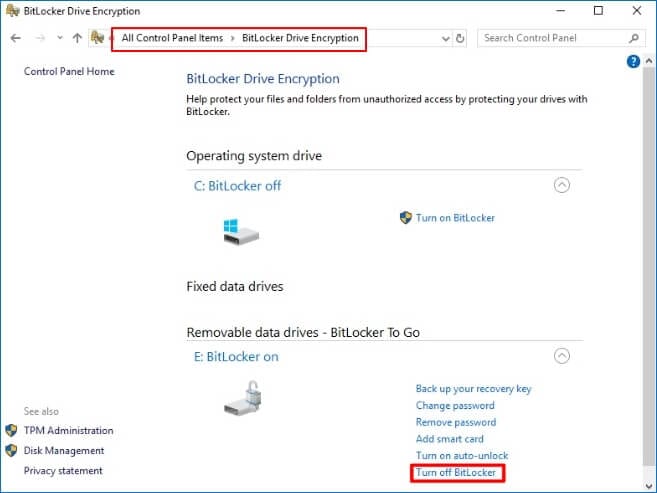
Se você está procurando como desativar o BitLocker, saiba que esse recurso do Windows protege suas unidades com criptografia, mas pode ser desativado quando necessário.
Por que você pode querer desativar o BitLocker
O BitLocker é uma ferramenta poderosa de segurança que criptografa dados em discos rígidos e unidades removíveis, garantindo que informações sensíveis fiquem protegidas mesmo se o dispositivo for roubado ou perdido. Porém, há situações em que ele pode causar inconvenientes, como problemas de desempenho, conflitos com software de terceiros ou simplesmente a necessidade de acessar dados rapidamente sem a etapa adicional de autenticação.
Antes de iniciar o processo de como desativar o BitLocker, é importante entender que desativar a criptografia pode reduzir a segurança do seu sistema. Portanto, certifique-se de que você está ciente dos riscos e tem uma boa razão para prosseguir. Em ambientes corporativos, por exemplo, é essencial seguir as políticas de TI da empresa e, em casos pessoais, avalie se a unidade realmente não precisa de proteção adicional.
Requisitos e preparação para desativar o BitLocker
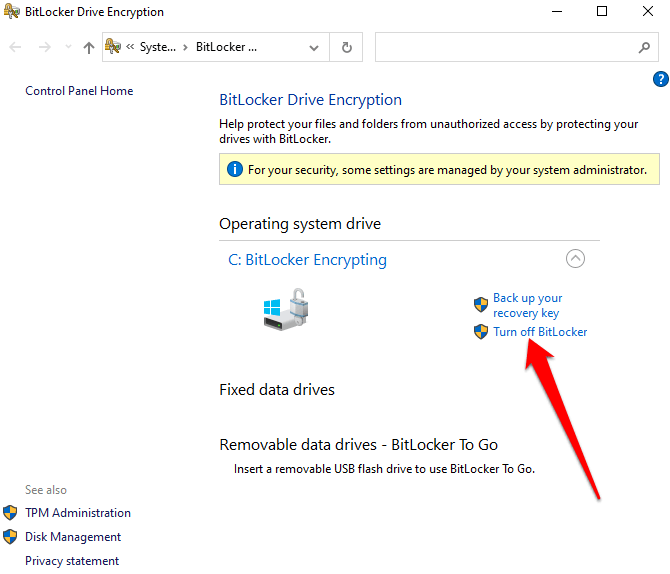
Para desativar o BitLocker com sucesso, você precisa de alguns pré-requisitos. Primeiro, uma conta com permissões de administrador no Windows é obrigatória, pois apenas usuários com esse nível de acesso podem modificar configurações de segurança avançadas. Além disso, é recomendável ter uma cópia de segurança completa dos dados importantes antes de iniciar o processo, especialmente se a unidade for do sistema ou contiver informações críticas.
Outro ponto fundamental é verificar o tipo de criptografia utilizado. O BitLocker pode operar com diferentes métodos, como a criptografia completa do disco ou apenas nas partes ativas dos dados. Para isso, acesse o painel de controle ou o aplicativo de configuração do Windows e confirme o status atual antes de prosseguir. Ter esse conhecimento ajuda a evitar surpresas e garante que você esteja seguindo o melhor caminho para o seu caso específico ao aprender como desativar o BitLocker.
Passo a passo: como desativar o BitLocker pelo Painel de Controle
Uma das formas mais diretas de como desativar o BitLocker é através do Painel de Controle do Windows. Abra o menu Iniciar, digite “Painel de Controle” e selecione o aplicativo. Em seguida, navegue até a seção “Sistema e Segurança” e clique em “Gerenciar BitLocker”. Lá, você verá todas as unidades protegidas e poderá escolher aquela que deseja reverter.

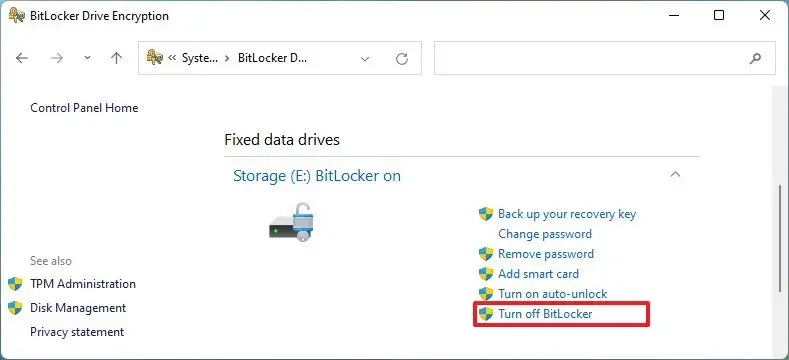
Após localizar a unidade, clique na opção “Desativar BitLocker”. O sistema pode pedir confirmação e, dependendo do tamanho da unidade ou da quantidade de dados, o processo pode levar algum tempo. Durante esse período, o Windows descriptografará o conteúdo de forma gradual, restaurando o acesso sem criptografia. Aguarde a conclusão e reinicie o computador se for solicitado para garantir que as alterações entrem em vigor corretamente.
Desativando via Prompt de Comando para usuários avançados
Para quem prefere usar linha de comando ou precisa automatizar o processo, saber como desativar o BitLocker pelo Prompt de Comando é uma excelente alternativa. Abra o terminal com direitos de administrador — pode ser pelo menu Iniciar ou usando atalhos como Windows + X e selecionando “Prompt de Comando (Admin)” ou “Windows PowerShell (Admin)”.
Em seguida, use o comando `manage-bde -off C:` (substituindo “C:” pela letra da unidade que deseja descriptografar). Esse comando inicia o processo de desativação e o Windows exibirá informações sobre o andamento da operação. É uma opção rápida e direta, ideal para usuários que já dominam o uso de scripts ou precisam executar a tarefa em vários dispositivos simultaneamente como parte de uma rotina de manutenção.
Solução de problemas comuns durante a desativação
Em alguns casos, você pode encontrar mensagens de erro ao tentar desativar o BitLocker, como “Não é possível desativar no momento” ou “O BitLocker está protegendo contra alterações”. Isso geralmente acontece quando o sistema está em uso intenso, há processos pendentes ou a unidade está com status inconsistente. Uma solução simples é reiniciar o computador e repetir o procedimento em um ambiente mais estável.
Também pode ser útil verificar se o BitLocker está realmente ativo ou se a unidade está sendo gerenciada por uma política corporativa. Para isso, acesse novamente as configurações de BitLocker e confira o status. Se o botão de desativação estiver indisponível, entre em contato com o administrador do sistema ou consulte documentações específicas da sua versão do Windows. Manter a calma e seguir os passos com paciência é a chave para resolver problemas durante o processo de desativação.
Considerações finais sobre segurança e desempenho
Desativar o BitLocker pode trazer mais agilidade e facilidade no acesso aos arquivos, mas também expõe seu sistema a riscos de segurança que não podem ser subestimados. Considere usar soluções alternativas, como pastas protegidas por senha ou software de terceiros, caso precise de um equilíbrio entre praticidade e proteção. Para a maioria dos usuários domésticos, a desativação pontual é segura, desde que as máquinas estejam em ambientes de confiança.
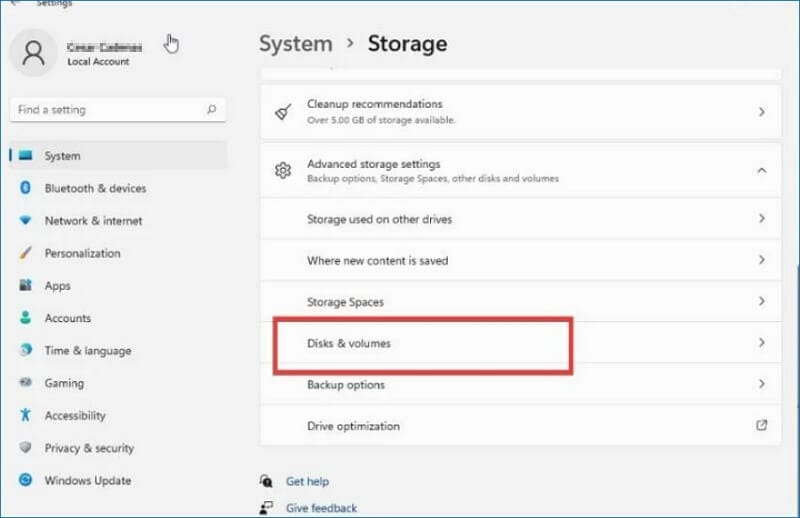
Portanto, ao buscar entender como desativar o BitLocker, lembre-se de que cada decisão afeta diretamente a segurança do seu ambiente. Avalie bem as necessidades, siga os passos com atenção e, se tudo correr bem, você terá a flexibilidade que procura sem comprometer demais a proteção dos seus dados no dia a dia.
Como Desativar Desligar o BitLocker no Windows 11
No vídeo de hoje, vamos te mostrar um passo a passo sobre como desativar e desligar o BitLocker no Windows 11.
