Como Desativar O Bitlocker Windows 11

Se você está procurando como desativar o BitLocker no Windows 11, saiba que esse recurso de criptografia nativo do sistema pode ser desativado de forma segura e direta quando não é mais necessário. O BitLocker protege seus dados em disco, mas pode ser um obstáculo ao reinstalar o sistema, compartilhar o computador ou simplesmente remover a criptografia por razões de desempenho ou conveniência. Neste guia, abordamos desde as formas oficiais e integradas ao Windows até alternativas que envolvem o uso do Prompt de Comando e PowerShell, sempre com orientações claras para que você entenda cada etapa antes de prosseguir.
Entenda o que é o BitLocker e para que serve
O BitLocker é uma ferramenta de criptografia de disco incluída no Windows 11, especialmente nas edições Pro, Enterprise e Education. Ele criptografa todo o conteúdo do seu sistema operacional e das partições internas, exigindo uma chave de desbloqueio no momento da inicialização. Entender como desativar o BitLocker no Windows 11 é importante para usuários que desejam maior simplicidade, resolver problemas de compatibilidade de hardware ou fazer uma migração sem complicações. Antes de iniciar o processo, tenha em mente que desativá-lo deixa seu sistema mais exposto, então essa decisão deve ser tomada com cautela.
Além disso, o gerenciamento de BitLocker no painel de configurações do Windows 11 permite visualizar o status da criptografia, fazer backup da chave de recuperação e iniciar o processo de descriptografia. Sabendo disso, você pode usar tanto a interface gráfica quanto o Prompt de Comando para alcançar o mesmo objetivo. A seguir, detalhamos as principais formas de remover a proteção de forma segura.
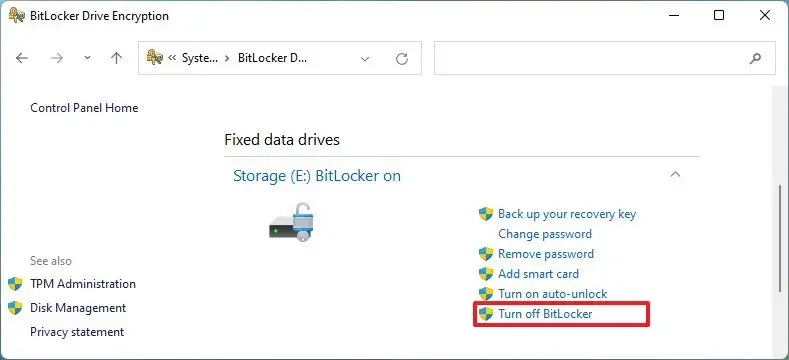
Acesse o painel de configurações do Windows 11
Uma das maneiras mais simples de como desativar o BitLocker Windows 11 é através do aplicativo de configurações. Abra o menu Iniciar, clique no ícone de configurações (engrenagem) e selecione “Privacidade e segurança”, depois “Criptografia de dispositivo”. Lá você verá o status atual da unidade protegida e a opção “Desativar BitLocker”. Ao clicar nela, o sistema iniciará um processo que descriptografa os dados em segundo plano, o que pode levar algum tempo dependendo do tamanho da partição e da velocidade do armazenamento.
É importante que, durante esse processo, o computador permaneça ligado e conectado à energia, pois qualquer interrupção pode causar problemas na criptografia ou no acesso aos dados. Enquanto o BitLocker é desativado, você pode acompanhar o progresso na própria tela de configurações. Ao final, a unidade volta a ter status “Desativado” e você pode remover qualquer chave de recuperação salva, se desejar.
Use o Prompt de Comando para desativar rapidamente
Se você prefere métodos mais diretos, saber como desativar o BitLocker Windows 11 pelo Prompt de Comando é uma excelente alternativa. Abra o Prompt como administrador, pesquise “cmd” no menu Iniciar, clique com o botão direito e selecione “Executar como administrador”. Em seguida, digite o comando `manage-bde -off C:` e pressione Enter, substituindo “C:” pela letra da unidade que está protegida. Esse comando força a descriptografia completa da partição especificada.
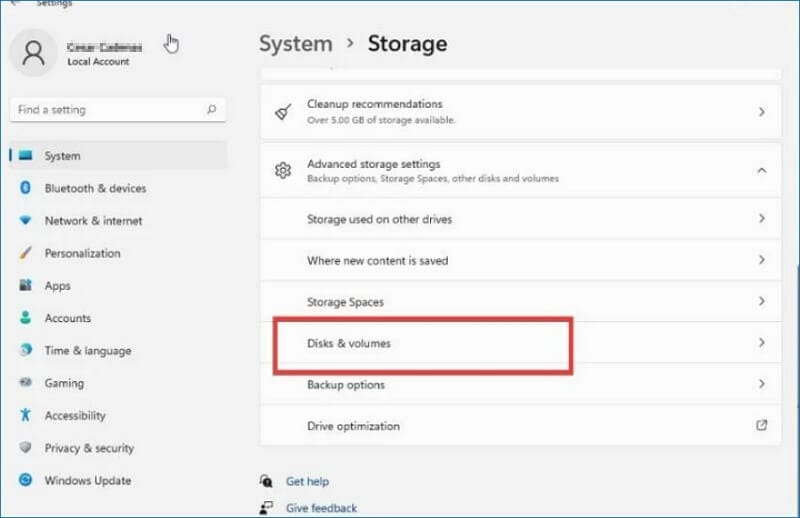
O processo pode levar alguns minutos e, ao final, o Prompt exibirá uma mensagem confirmando que o BitLocker foi desativado na unidade. Caso queira verificar o status em qualquer momento, use o comando `manage-bde -status` para ver detalhes sobre criptografia, porcentagem concluída e possíveis erros. Manter o uso do Prompt de Comando é útil quando a interface gráfica não responde ou você precisa de um comando rápido para múltiplas máquinas.
Desative o BitLocker via PowerShell
Outra opção profissional para quem quer saber como desativar o BitLocker Windows 11 é usar o PowerShell, que oferece comandos mais avançados e scripts para automação. Abra o PowerShell como administrador, procure por “Windows PowerShell” no menu Iniciar e execute-o com permissões elevadas. Em seguida, use o comando `Disable-BitLocker -MountPoint "C:"`, ajustando a letra da unidade conforme necessário. Esse comando inicia imediatamente o processo de descriptografia.
O PowerShell também permite consultas detalhadas com `Get-BitLockerVolume`, que exibe o status ativo, a porcentagem criptografada e a letra da unidade. Isso é útil para quem lida com rotinas de administração de sistema e precisa integrar a desativação do BitLocker a scripts maiores. Ao dominar ambos os métodos, você tem flexibilidade total para gerenciar a criptografia no seu ambiente.

Como remover a chave de recuperação e limpar rastros
Após desativar o BitLocker, é prudente limpar qualquer vestígio da chave de recuperação que possa ter sido salva em uma conta Microsoft ou em um arquivo externo. Para isso, acesse novamente as configurações de “Criptografia de dispositivo” e, se a opção estiver disponível, clique em “Gerenciar chave de recuperação”. Lá, você pode remover a chave da nuvem ou apagar o arquivo salvo em pen drive ou outra partição.
Também é possível usar o Painel de Controle em “BitLocker Drive Encryption” para gerenciar as chaves antigas. Remover essas informações aumenta a privacidade e evita que terceiros acessem métodos de recuperação armazenados. Lembre-se de que, mesmo após a remoção da chave, a descriptografia já concluída não é revertida automaticamente, então os dados continuam sem proteção até que você a reative manualmente, se necessário.
Dicas importantes e cuidados ao desativar o BitLocker
- Faça backup de dados importantes antes de iniciar qualquer processo de descriptografia.
- Desative apenas quando realmente não for mais necessário, pois a criptografia é uma camada essencial de segurança.
- Se estiver usando um computador corporativo, consulte o suporte de TI, pois políticas de grupo podem reativar o BitLocker automaticamente.
- Após desativar, reinicie o computador para garantir que todas as alterações estejam aplicadas corretamente.
- Monitore o desempenho após a desativação, pois alguns sistemas podem ter leve ganho em velocidade de leitura/gravação.
Desativar o BitLocker no Windows 11 é um procedimento direto quando você conhece as ferramentas certas e entende os riscos envolvidos. Seja pela interface gráfica, Prompt de Comando ou PowerShell, siga as etapas com calma e atenção. Ao final, você terá total controle sobre a criptografia do seu sistema, podendo ativar ou desativar conforme suas necessidades, sem abrir mão da segurança quando ela for fundamental.

Como Desativar Desligar o BitLocker no Windows 11
No vídeo de hoje, vamos te mostrar um passo a passo sobre como desativar e desligar o BitLocker no Windows 11.
