Como Desativar O Bloqueador De Anuncios
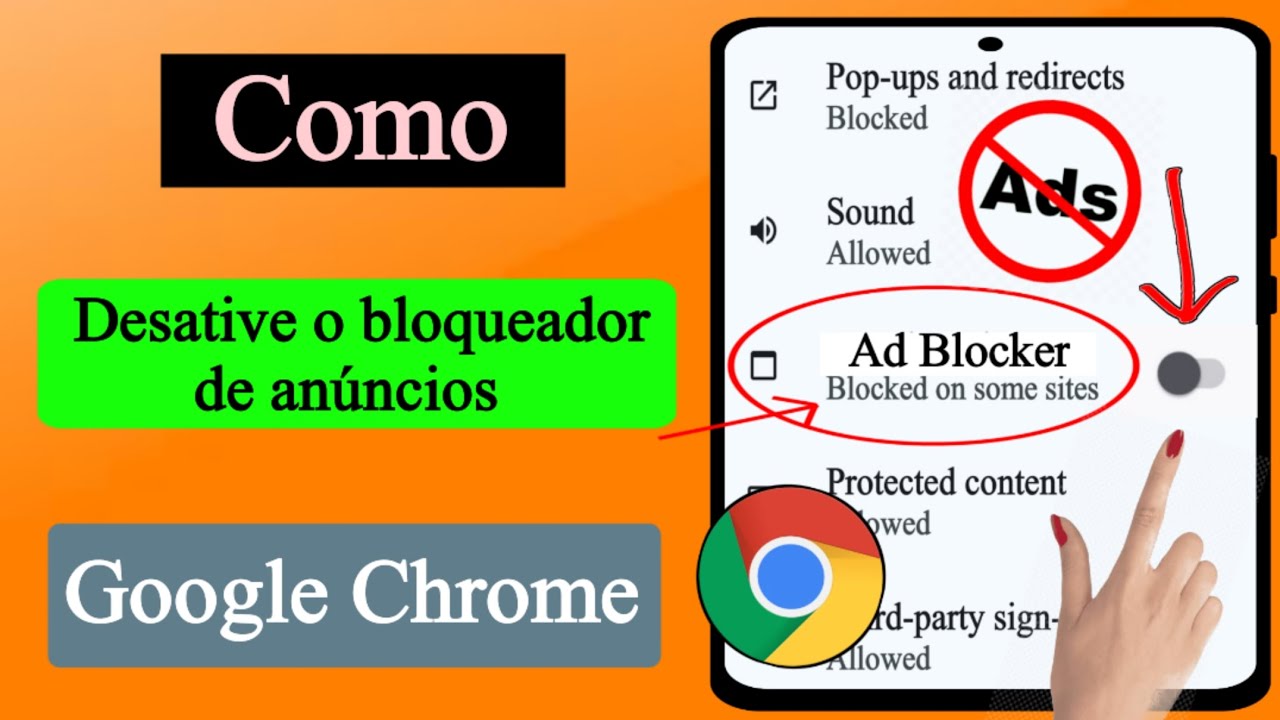
Se você está se perguntando como desativar o bloqueador de anuncios, saiba que esse é um problema comum para muitos usuários que querem acessar conteúdos pagos ou simplesmente entender o motivo de certas páginas não carregarem corretamente. Existem diversas formas de gerenciar ou até mesmo desativar temporariamente essa proteção, tanto nos navegadores quanto no sistema operacional, e é exatamente isso que vamos explorar com dicas práticas e seguras.
Por que o bloqueador de anuncios está sendo ativado
Antes de saber como desativar o bloqueador de anuncios, é importante entender por que ele aparece. Essas extensões ou aplicativos são projetados para melhorar a experiência de navegação, bloqueando pop-ups, anúncios invasivos e rastreadores que consomem dados e tornam a leitura cansativa. Muitos usuários ativam esses recursos sem perceber e, com o tempo, eles começam a interferir em serviços essenciais, como plataformas de streaming, jogos online ou sites de notícias que dependem de anúncios para sustentar seu modelo gratuito.
Além disso, alguns navegadores ou sistemas operacionais já trazem configurações de privacidade mais rígidas que, automaticamente, ativam filtros contra anúncios. Isso não é um erro, mas uma escolha de segurança que visa proteger você contra conteúdos maliciosos. No entanto, quando você quer acessar um site confiável e os anúncios são bloqueados em excesso, surge a necessidade de aprender a desativar o bloqueador de anuncios de forma inteligente e sem colocar sua segurança em risco.

Como desativar o bloqueador de anuncios no navegador
A maneira mais comum de resolver esse problema está diretamente no seu navegador. Se você usa Chrome, Firefox, Edge ou Safari, cada um deles permite gerenciar as extensões e as configurações de conteúdo de forma intuitiva. Normalmente, o ícone do bloqueador de anúncios aparece na barra de ferramentas e, com um clique, você pode pausar temporariamente ou excluir a extensão para aquela aba específica.
Uma dica valiosa é acessar as configurações avançadas do navegador e verificar a seção de “Privacidade e segurança”. Lá, você pode ajustar quais tipos de anúncios devem ser bloqueados e, inclusive, adicionar exceções para sites confiáveis. Isso permite que você mantenha a proteção ativa na maioria das vezes, mas saiba como desativar o bloqueador de anuncios quando realmente for necessário, sem comprometer a segurança geral do seu navegador.
Desativando extensões específicas
Se você instalou mais de uma ferramenta de bloqueio, pode ser que alguma delas esteja causando conflitos ou bloqueando conteúdos essenciais. Acessar a lista de extensões instaladas é o primeiro passo para entender o cenário. Cada navegador tem um caminho diferente, mas geralmente você encontra essa opção em “Configurações” > “Extensões” ou “Adicionons”. Lá, basta identificar o bloqueador de anúncios e clicar em “Remover” ou “Desativar” para testar se o problema foi resolvido.

Outra abordagem eficaz é usar o modo de navegação anônima ou privativa. Nesse cenário, a maioria das extensões não é carregada, permitindo que você acesse o site sem interferências. Embora isso não seja uma solução permanente, é uma excelente forma de testar se a lentidão ou o bloqueio realmente vem do bloqueador de anuncios. Se o site funcionar normalmente, ajuste as permissões da extensão ou adicione o domínio à lista de permissões para evitar problemas futuros.
Configurações no sistema operacional
Além do navegador, é preciso saber como desativar o bloqueador de anuncios que pode estar ativo no próprio sistema operacional. No Windows, por exemplo, existem aplicativos de segurança ou programas de otimização que incluem filtros de anúncios em nível de rede. Você pode verificar nas configurações de “Privacidade” ou “Segurança” se há algum recurso ativado relacionado a bloqueio de conteúdo e desativá-lo temporariamente.
Já no macOS, a própria tela de bloqueio de tela e alguns aplicativos podem ter configurações de restrição que afetam a exibição de anúncios. Além disso, redes Wi-Fi públicas ou empresas costumam impor filtros de conteúdo que vão além do navegador. Nesses casos, entre em contato com o administrador da rede ou ajuste as configurações de firewall, sempre com cautela e respeitando as políticas de uso locais.

Adicionando exceções e listas brancas
Uma das formas mais práticas de saber como desativar o bloqueador de anuncios sem remover a proteção completamente é usar listas de exceções. A maioria dos programas e extensões permite que você adicione sites confiáveis para que os anúncios sejam exibidos normalmente. Isso é especialmente útil para apoiar criadores de conteúdo que dependem de anúncios legítimos para gerar receita.
- Localize o ícone do bloqueador na barra de ferramentas e clique nele.
- Procure por uma opção como “Adicionar site” ou “Exceções”.
- Digite o endereço do domínio e confirme a inclusão.
Dessa forma, você garante que apenas os locais necessários sejam liberados, mantendo a segurança ativa enquanto navega. Essa prática também ajuda a reduzir conflitos futuros e melhora a performance do navegador, já que menos recursos são gastos para analisar exceções.
Quando desativar é a melhor opção
Você deve se perguntar se realmente precisa saber como desativar o bloqueador de anuncios ou se há alternativas melhores. Em muitos casos, ajustar as permissões ou migrar para uma lista de permissões resolve a maioria dos problemas. Porém, em situações específicas — como testar um novo layout de site ou acessar uma demonstração paga — desativar temporariamente pode ser a solução mais rápida.

O importante é sempre reativar a proteção assim que terminar de usar o site ou fechar a sessão. Isso evita exposição desnecessária a riscos e mantém seu computador mais leve. Lembre-se de que a intenção por trás de um bloqueador de anúncios é melhorar sua experiência, e não atrapalhar, por isso, use as ferramentas com consciência e responsabilidade.
Conclusão
Aprender como desativar o bloqueador de anuncios de forma segura e pontual pode ser muito útil para quem navega constantemente entre diferentes tipos de conteúdo. Entender o motivo da ativação, usar as configurações certas e respeitar as exceções são práticas que equilibram privacidade e acesso irrestrito. Com esses passos, você ganha autonomia para resolver problemas de exibição sem comprometer a segurança digital e ainda apoia um ecossistema mais saudável na internet.
Como desativar o bloqueador de anúncios no Google Chrome? Novo Método 2025
Como desativar o bloqueador de anúncios no Google Chrome 2024 | Como desativar o bloqueador de anúncios no Google ...
