Como Desativar O Bloqueador De Pop Up

Se você está procurando como desativar o bloqueador de pop up, saiba que isso é mais comum do que parece e pode ser resolvido com poucos passos simples.
Entenda para que serve o bloqueador de pop up
O bloqueador de pop up é uma ferramenta criada para proteger a navegação ao evitar janelas indesejadas que surgem sem pedir. Muitas delas exibem anúncios chamativos ou até conteúdo malicioso, e por isso os navegadores e programas de segurança ativam essa proteção automaticamente.
Essa função ajuda a evitar distrações, reduz riscos de phishing e impede que sites usem táticas irritantes para capturar sua atenção. Porém, há casos em que um pop up legítimo, como um formulário de cadastro ou um alerta importante, é bloqueado por engano. Nesse momento, surge a necessidade de saber como desativar o bloqueador de pop up de forma segura e pontual.

Desative o bloqueador de pop up no navegador
O primeiro local para buscar a solução é no próprio navegador, pois ele costuma ter uma lista de permissões e configurações de proteção ativas. Cada navegador tem uma interface diferente, mas o caminho geralmente passa pelas configurações de privacidade e segurança.
Siga estas etapas comuns, que valem para a maioria dos navegadores populares:
- Acesse o menu de configurações, representado por três pontos ou linhas no canto superior direito.
- Procure por seções chamadas "Privacidade e segurança", "Conteúdo" ou "Site".
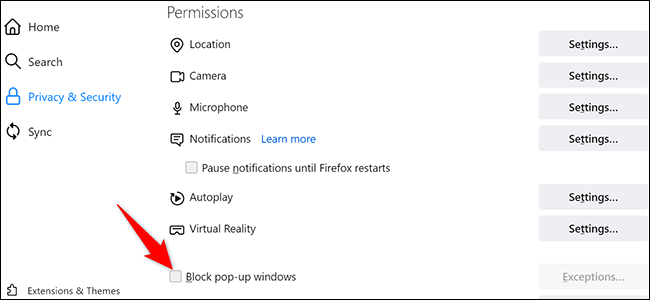
- Localize a opção "Bloquear pop ups" e desative o interruptor.
- Em alguns navegadores, é necessário adicionar exceções, permitindo sites específicos exibirem pop up quando necessário.
Se preferir uma solução ainda mais direta, você pode desativar temporariamente o bloqueador apenas para uma página. Normalmente, ao tentar visualizar um pop up bloqueado, aparece uma notificação no topo do navegador perguntando se você deseja permitir que ele apareça novamente. Essa é a maneira mais rápida de resolver o problema sem mexer nas configurações gerais.

Verifique os bloqueios adicionais de terceiros
Além do bloqueador nativo do navegador, muitos usuários instalam extensões ou programas de terceiros para reforçar a proteção contra anúncios e janelas indesejadas. Essas ferramentas podem ter configurações independentes e exigir ajustes específicos para liberar certos pop up.
Se você usa um bloqueador de pop up complementar, como extensões de terceiros, siga estas dicas:
- Clique no ícone do bloqueador na barra de ferramentas do navegador.
- Procure por opções como "Bloquear anúncios", "Filtros avançados" ou "Permitir site específico".
- Adicione o domínio do site confiável à lista branca para que ele possa exibir conteúdo necessário.
- Desative temporariamente a extensão apenas durante o teste e reative logo em seguida.
É importante atentar para programas instalados no computador, como antivírus ou softwares de segurança, que também podem ter módulos de bloqueio de janelas. Nesse caso, acesse as configurações do aplicativo e busque por itens relacionados a "pop up", "janelas" ou "navegação segura" para ajustar as permissões conforme necessário.

Saiba quando e por que liberar um pop up
Liberar um bloqueador de pop up não deve ser feito de forma generalizada, pois isso pode expor a navegação a riscos desnecessários. Por isso, entenda o contexto antes de desativar a proteção.
Considere permitir pop up apenas em situações confiáveis, como:
- Finalizar uma compra em um site seguro e conhecido.
- Preencher um formulário de cadastro que exige janelas modais.
- Acessar conteúdo legítimo, como vídeos em nova aba ou configurações de banco online.
Antes de confirmar a permissão, observe se o site possui o cadeado de segurança ativo e se a URL está correta. Isso ajuda a evitar enganos utilizados por cibercriminosos para roubar dados.
Soluções rápidas para problemas comuns
Em algumas situações, mesmo com o como desativar o bloqueador de pop up sendo seguido, as janelas continuam sendo bloqueadas. Nesses casos, alguns ajustes adicionais podem resolver a dor de cabeça.
Confira dicas práticas para resolver rapidamente:
- Atualize o navegador para a versão mais recente, pois correções de segurança incluem melhorias relacionadas a permissões de pop up.
- Limpe o cache e os cookies, pois configurações antigas podem estar travando o comportamento padrão.
- Tente usar outro navegador para testar se o problema é específico de uma ferramenta ou do site em questão.
- Reinicie o computador após fazer alterações nas configurações de segurança para garantir que todos os processos estejam sincronizados.
Se mesmo assim o bloqueador de pop up continua ativo sem motivo aparente, pode ser útil consultar o suporte do navegador ou verificar fóruns especializados para identificar se há algum bug conhecido relacionado à versão utilizada.

Conclusão
Dominar como desativar o bloqueador de pop up de forma pontual e segura é essencial para garantir uma navegação sem interrupções e com acesso a conteúdos que realmente importam. Ao seguir as orientações acima, você equilibra a proteção contra riscos e a funcionalidade dos sites que realmente utiliza. Lembre-se sempre de ativar novamente a proteção após resolver a necessidade imediata e de validar a autenticidade dos sites antes de permitir exceções. Com esses cuidados, você tem total controle sobre sua experiência online.
Como Desativar o Bloqueador De Pop-Ups No Chrome
Os bloqueadores de pop-up são uma ótima maneira de proteger sua privacidade e segurança online. Eles bloqueiam janelas ...
