Como Desativar O Bloqueador De Popup

Se você está se perguntando como desativar o bloqueador de popup, saiba que isso é mais comum do que parece e pode ser resolvido em poucos passos simples.
Entenda o que é e para que serve um bloqueador de popup
Um bloqueador de popup é uma ferramenta, muitas vezes integrada ao navegador ou instalada como extensão, projetada para impedir que janelas pop-up apareçam enquanto você navega na internet. Esses recursos surgiram justamente para proteger os usuários de anúncios invasivos, fraudes e redirecionamentos indesejados que comprometiam a segurança e a experiência de navegação.
Essas janelas surgiam em diversos contextos, desde ofertas tentadoras até conteúdo malicioso, e passaram a ser bloqueadas por padrão nos principais navegadores. Ao entender como um bloqueador de popup funciona, fica mais fácil reconhecer quando ele está atuando e por que alguns sites podem não funcionar corretamente ao bloquear certos recursos.

Identifique quando o bloqueador de popup está ativado
Antes de pensar em como desativar o bloqueador de popup, é importante perceber os sinais de que ele está impedindo o carregamento de janelas em um site específico. Por exemplo, você pode tentar fazer uma reserva, acessar um painel de suporte ou visualizar um cupom, e as janelas não aparecerem, mesmo com o carregamento concluído.
Outro indicativo é a presença de uma pequena janela no canto inferior ou superior do navegador informando que o pop-up foi bloqueado. Navegadores como Chrome, Firefox e Edge exibem esse tipo de aviso e, muitas vezes, permitem que você autorize temporariamente a exibição de pop-ups apenas para aquele site. Saber identificar esses sinais ajuda a evitar frustrações desnecessárias enquanto você busca resolver o problema.
Como desativar o bloqueador de popup no navegador
A maneira mais direta de contornar restrições é aprender como desativar o bloqueador de popup diretamente no navegador. Cada plataforma tem um caminho um pouco diferente, mas o processo geralmente envolve acessar as configurações de privacidade ou segurança e ajustar as permissões de exibição de conteúdo.

Para fazer isso com segurança, siga estas orientações genéricas, que servem para a maioria dos navegadores modernos:
- Acesse o menu de configurações (geralmente representado por três pontos ou linhas no canto superior direito).
- Procure por seções chamadas "Privacidade e segurança", "Conteúdo" ou "Site".
- Localize a opção "Pop-ups e redirecionamentos" e alterne o botão para "Permitir" ou desative o bloqueio temporariamente.
Essas etapas ajudam a reativar funções essenciais de sites legítimos, como bancos, lojas ou plataformas de suporte, sem comprometer a segurança geral do seu navegador ao longo do dia a dia.
Desativar o bloqueador de popup apenas para um site específico
Uma abordagem mais inteligente é saber como desativar o bloqueador de popup apenas para um site específico, sem precisar desligar a proteção completamente. Muitos navegadores oferecem a opção de exceções, permitindo que vocje adicione endereços confiáveis à lista de permissões.
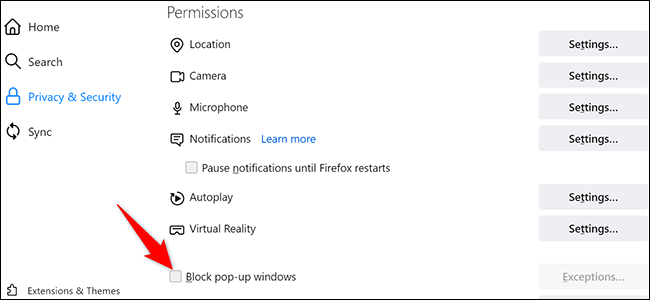
Para configurar isso, normalmente você precisa:
- Clique no ícone de cadeado ou de aviso ao lado da URL, geralmente na barra de endereços.
- Role as configurações até encontrar permissões ou pop-ups.
- Selecione a opção para "Permitir pop-ups" e confirme a alteração.
Dessa forma, você garante que apenas aquele portal específico possa exibir conteúdo em nova janela, mantendo o bloqueio funcionando para todos os demais endereços, o que reduz riscos desnecessários enquanto soluciona problemas pontuais de acesso.
Desativar extensões de bloqueio se for o caso
Além das ferramentas nativas do navegador, muitos usuários instalam extensões específicas para reforçar o bloqueio de anúncios e pop-ups. Se você percebeu que uma dessas extensões está impedindo o funcionamento de um site importante, pode ser necessário desativar o bloqueador de popup temporariamente para aquela plataforma.

Normalmente, isso é feito diretamente na barra de extensões do navegador, onde você pode clicar no ícone da ferramenta e escolher desativar ou ajustar as configurações por domínio. Algumas das mais populares incluem AdBlock, uBlock Origin, Ghostery e outros complementos de privacidade.
Lembre-se sempre de ativar novamente o bloqueio após concluir a tarefa no site específico, para voltar a se proteger contra pop-ups potencialmente prejudiciais. Manter um equilíbrio entre usabilidade e segurança é a chave para uma navegação tranquila.
Dicas extras para navegar sem pop-ups indesejados
Se você está buscando formas de como desativar o bloqueador de popup sem colocar sua navegação em risco, siga algumas práticas seguras que ajudam a reduzir a necessidade de intervir diretamente nas configurações.

- Mantenha seu navegador atualizado, pois as versões mais recentes incluem filtros aprimorados contra pop-ups.
- Use extensões confiáveis e leia as avaliações antes de instalar.
- Acesse apenas sites confiáveis e evite clicar em links suspeitos em e-mails ou redes sociais.
- Ative o bloqueio de anúncios em sites de confiança, caso prefira uma experiência mais limpa.
Seguir essas orientações ajuda a evitar que pop-ups invasivos apareçam constantemente, reduzindo a necessidade de ficar desativando recursos de segurança apenas para acessar determinadas funções de um site.
No geral, entender como funciona o bloqueio de pop-ups e aprender a gerenciar as configurações de forma inteligente permite que você acesse os conteúdos necessários com segurança. Ao saber como desativar o bloqueador de popup apenas quando for realmente necessário, você equilibra praticidade e proteção, garantindo uma navegação mais tranquila e sem interrupções constantes.
Como Desabilitar o Bloqueador de Pop-Up
Como Desabilitar o Bloqueador de Pop-Up, quer Desativar o Bloqueador de Pop Ups no Chrome no Computador? Neste vídeo ...
