Como Desativar O Brilho Automático Do Iphone
Se você está se perguntando como desativar o brilho automático do iPhone, saiba que muitos usuários enfrentam dificuldades para controlar esse recurso e preferem ajustar a luminosidade manualmente.
Entendendo o que é o brilho automático no iPhone
O brilho automático do iPhone é um recurso inteligente que ajusta a luminosidade da tela com base nas condições de iluminação ao seu redor. Ele usa um sensor localizado próximo à câmera frontal para medir a quantidade de luz ambiente e, em seguida, aumenta ou diminui o brilho automaticamente para proporcionar uma visualização confortável e evitar que a tela fique muito clara ou muito escura.
Embora essa função seja muito útil para prolongar a vida útil da bateria e oferecer uma experiência de visualização agradável em diferentes ambientes, nem todos gostam dela. Algumas pessoas preferem ter o controle total sobre o nível de brilho, seja para poupar energia, para evitar distrações ou simplesmente porque acham que o ajuste automático não funciona de forma consistente. Por isso, saber como desativar o brilho automático do iPhone se torna uma necessidade para quem busca personalizar completamente o comportamento do seu dispositivo.
/i.s3.glbimg.com/v1/AUTH_08fbf48bc0524877943fe86e43087e7a/internal_photos/bs/2025/1/q/0Rfd4TSGyE4rpcAzIrtQ/design-sem-nome-2025-06-23t152805.000.jpg)
Por que você pode querer desativar o brilho automático
Uma das principais razões para buscar como desativar o brilho automático do iPhone é a necessidade de um controle preciso e previsível sobre a luminosidade da tela. Em situações onde o sensor não interpreta corretamente a ldo ambiente, como em ambientes internos com iluminação instável ou sob luzes piscantes, o ajuste automático pode causar mudanças rápidas e desconfortáveis na tela, o que pode ser cansativo para os olhos.
Além disso, desativar esse recurso pode ajudar a economizar bateria em certos cenários, pois o sensor e o algoritmo de ajuste consomem processamento e energia. Manter um nível de brilho fixo também é útil para usuários que utilizam o iPhone como ferramenta de trabalho e precisam de uma tela com brightness constante durante longos períodos de uso. Portanto, entender como desativar o brilho automático do iPhone garante que você tenha a experiência de visualização mais adequada às suas preferências e necessidades diárias.
Passo a passo para desativar o brilho automático no iOS
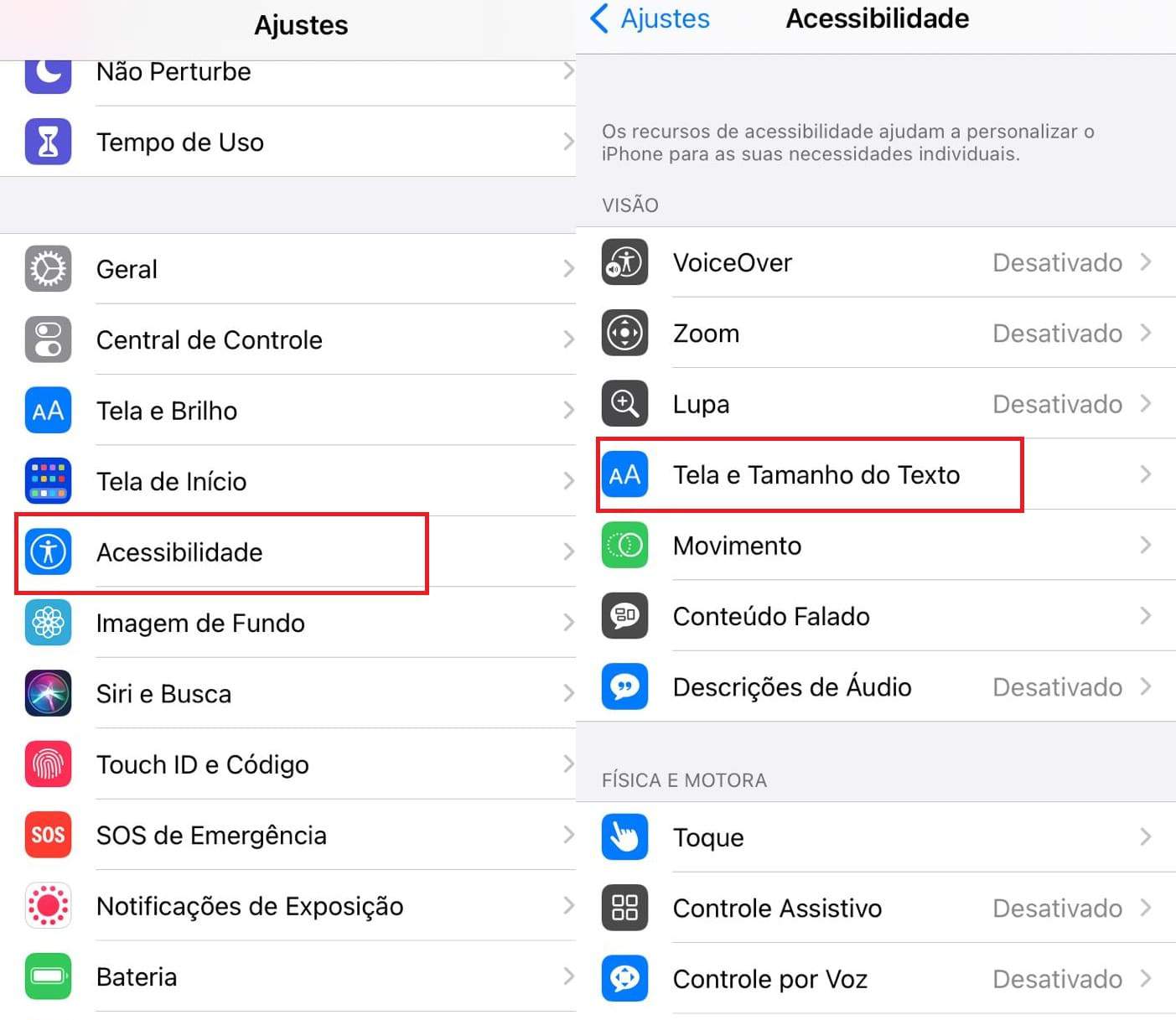
Se você decidiu que não quer mais que o iPhone ajuste a luminosidade sozinho, o processo é simples e rápido. Primeiro, abra o aplicativo "Configurações" no seu iPhone, que geralmente tem um ícone de engrenagem na tela inicial. Lá, você encontrará todas as opções de personalização do seu dispositivo, incluindo as relacionadas à tela e ao brilho.
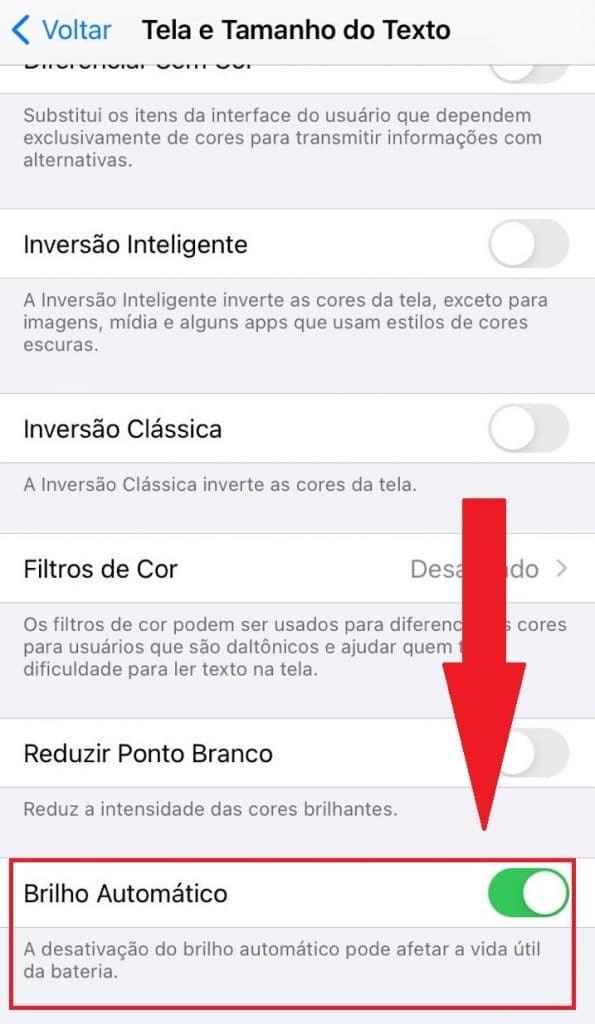
É importante lembrar que, ao desativar o brilho automático, você terá que ajustar manualmente a luminosidade usando o controle deslizante disponível no painel de configurações ou no Centro de Controle. Embora isso exija um pouco mais de atenção, muitos usuários consideram que vale a pena pelo ganho de previsibilidade e pelo fato de evitar mudanças indesejadas de brightness durante o uso.
Acessando as configurações de brilho
Dentro do aplicativo Configurações, você deve tocar em "Tela e Brilho" ou "Display & Brightness", dependendo da versão do sistema e do idioma configurado no seu iPhone. Essa seção reúne tudo o que está relacionado à aparência visual da tela, incluindo temas claros e escuros, além das opções de brilho.
Lá você verá um controle deslizante que representa o nível atual de brilho da tela. Logo abaixo ou ao lado, geralmente, há uma opção chamada "Ajuste Automático" ou "Auto-Brilho". Ao deslizar esse botão para a posição desativada, você estará impedindo que o iPhone mude a luminosidade sozinho, garantindo que o brilho permaneça exatamente como você ajustou.

Atalho rápido pelo Controle de Acessibilidade
Outra forma prática de gerenciar o brilho é através do Controle de Acessibilidade, que permite personalizar ainda mais como você interage com a tela. Para isso, volte para Configurações, entre em "Acessibilidade" e, em seguida, toque em "Zoom" ou "Aumento de Contraste", dependendo da versão do iOS.
Embora o objetivo principal desses recursos seja facilitar o uso para pessoas com deficiência visual, eles também oferecem atalhos para ajustar a luminosidade de forma mais granular. Ao ativar ou ajustar essas opções, você pode encontrar funcionalidades que complementam o controle manual do brilho, oferecendo uma experiência ainda mais personalizada, especialmente para quem já desejava uma solução mais completa sobre como desativar o brilho automático do iPhone.
Dicas adicionais para controlar a luminosidade do iPhone
Além de desativar o brilho automático, existem algumas práticas que podem ajudar a melhorar a experiência de visualização e reduzir o cansaço ocular. Ativar o modo Escuro, por exemplo, pode diminuir a quantidade de luz emitida pela tela em ambientes com pouca luminosidade, o que é especialmente útil à noite.
/i.s3.glbimg.com/v1/AUTH_08fbf48bc0524877943fe86e43087e7a/internal_photos/bs/2017/B/u/pnbeFhT6WdexxIKj7egg/2017-09-20-11-18-43.jpg)
- Use o controle de brilho no Centro de Controle: basta deslizar para cima a partir do canto superior direito da tela e ajustar o botão de brilho com dois dedos.
- Considere ativar o "Redução de Brilho" em Configurações > Acessibilidade > Zoom para limitar o brilho máximo e proteger a sua visão.
- Se o problema for a bateria, desativar o brilho automático e reduzir um pouco o nível fixo pode proporcionar uma boa economia de energia ao longo do dia.
Essas dicas complementares são ideais para quem já resolveu como desativar o brilho automático do iPhone e busca otimizar ainda mais o uso do dispositivo, garantindo conforto e autonomia de acordo com o seu estilo de vida.
Solução de problemas comuns após desativar o brilho automático
Em alguns casos, após desativar o brilho automático, você pode perceber que a tela está muito escura ou muito clara em determinados ambientes. Isso acontece porque o ajuste manual nem sempre corresponde à ldo ambiente ideal. Nesse momento, é importante ajustar o controle deslizante de brilho com cuidado, buscando um equilíbrio que ofereça boa visibilidade sem causar desconforto.
Também é válido verificar se não há nenhuma configuração de acessibilidade ativada que possa estar interferindo na luminosidade, como o aumento de contraste ou o modo de cor invertida. Saber como desativar o brilho automático do iPhone sem prejudicar a usabilidade é fundamental, e fazer pequenos ajustes manuais ao longo do tempo pode ser a chave para encontrar a configuração perfeita para você.

Conclusão sobre como desativar o brilho automático do iPhone
Desativar o brilho automático do iPhone é uma opção simples, mas que pode fazer toda a diferença na experiência de uso do seu dispositivo. Ao seguir os passos apresentados, você ganha autonomia para ajustar a tela de acordo com as suas preferências, evitando mudanças indesejadas e proporcionando maior conforto visual. Seja para ler textos com mais clareza, reduzir distrações ou estender a vida útil da bateria, dominar como desativar o brilho automático do iPhone é um pequeno ajuste que traz grandes benefícios no dia a dia.
Como Ativar/Desativar o BRILHO AUTOMÁTICO no iPhone
Vamos ver como ativar ou desativar o Brilho Automático (Brilho Adaptável) no seu aparelho. Confira como neste Vídeo RÁPIDO!
