Como Desativar O Copilot Vscode

Se você está buscando como desativar o Copilot no VS Code, saiba que esse recurso de inteligência artificial integrada pode ser desligado rapidamente pelas configurações ou pelo arquivo de configuração do editor.
Entendendo o que é o Copilot no VS Code
O Copilot no VS Code é uma extensão baseada em modelos de linguagem de grande porte que sugere linhas de código, completa funções e auxilia na escrita de padrões comuns durante o desenvolvimento.
Embora muitos desenvolvedores apreciem a ajuda para acelerar a programação, a integração nativa pode consumir recursos, distrair ou até gerar trechos inadequados para o contexto do projeto, motivando a busca por como desativar o Copilot no VS Code de forma definitiva.
Por que desativar o Copilot no VS Code
Você pode querer desativar o Copilot no VS Code por razões de privacidade, já que o editor envia trechos do seu código para processamento em servidores externos.

Outros motivos incluem economia de memória RAM e CPU, evitar sugestões que atrapalhem a lógica do algoritmo ou simplesmente preferir trabalhar sem assistência artificial diretamente no fluxo de edição.
Como desativar o Copilot via interface gráfica do VS Code
A maneira mais simples de desativar o Copilot no VS Code é usando a interface do próprio editor, sem mexer em arquivos de configuração avançados.
Siga os passos abaixo para garantir que o recurso seja completamente desligado:
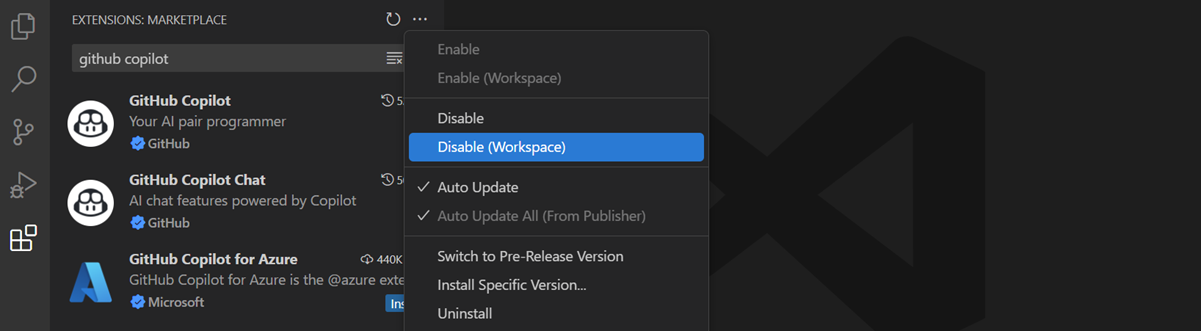
- Abra o VS Code e clique no ícone de Extensões na barra lateral ou use o atalho Ctrl + Shift + X.
- Procure por "GitHub Copilot" e clique na extuna para abrir a página de detalhes.
- Selecione "Desabilitar" ou "Desinstalar" para remover temporariamente ou permanentemente a extensão.
- Reinicie o editor se as mudanças não forem aplicadas automaticamente.
Essa abordagem resolve diretamente a dúvida de como desativar o Copilot vscode para iniciantes que preferem gerenciar complementos pelo menu visual.
Desativando o Copilot pelo arquivo de configurações JSON
Se você já tem familiaridade com configurações avançadas, pode usar o arquivo settings.json para desativar o Copilot no VS Code de forma mais granular.
Esse método é útil quando você deseja manter a extensão instalada, mas quer desligar funcionalidades específicas sem removê-la completamente.
Siga estas instruções:
- Abra o comando paleta com Ctrl + Shift + P.
- Digite "Open Settings (JSON)" e selecione a opção para abrir o arquivo de configuração.
- Adicione ou atualize a linha
"github.copilot.enable": falsedentro do escopo global ou por linguagem. - Salve o arquivo e reinicie a janela do editor para aplicar as alterações.
Assim, você consegue controlar o comportamento do Copilot sem precisar desinstalar a extensão, mantendo a flexibilidade para reativar mais tarde.
Gerenciar extensões relacionadas ao Copilot
Além da extensão principal, existem pacotes e ferramentas que podem ativar recursos complementares do GitHub Copilot, como o GitHub Copilot Chat.
Para uma desativação completa, é importante verificar se há outras extensões relacionadas instaladas e garantir que todas estejam desativadas ou removidas.
Você pode conferir isso indo até a aba de Extensões e buscando por itens com "copilot", "github" ou "intelliSense". Desative ou desinstale todos os itens relacionados para assegurar que nenhum recurso residual permaneça ativo.
Dicas finais e considerações
Desativar o Copilot no VS Code é uma ação reversível, então você pode testar sem medo e reativar caso a experiência de programação se sinta limitada.

Considere monitorar o uso de memória e a performance do editor após a desativação para perceber se houve melhora significativa na fluidez do ambiente de desenvolvimento.
Se a sua dúvida era apenas sobre como desativar o Copilot vscode, você já tem duas opções claras: remover a extensão ou ajustar as configurações internas do editor.
Conclusão
Desativar o Copilot no VS Code é simples, seja pela interface gráfica ou pelo ajuste fino do settings.json, e garante mais controle sobre o ambiente de programação.
Com as etapas apresentadas, você pode reduzir distrações, economizar recursos e deixar o editor mais leve, ajustando o tool exatamente conforme as suas necessidades de desenvolvimento.

Como Desabilitar e Habilitar o Autocompletar do Copilot no VsCode
Aprenda como desabilitar e habilitar o autocompletar do GitHub Copilot no Visual Studio Code de forma simples e direta.
