Como Desativar O Corretor
/i.s3.glbimg.com/v1/AUTH_08fbf48bc0524877943fe86e43087e7a/internal_photos/bs/2021/i/u/47HHBpTGSkdZglz02shg/2015-09-09-captura-de-tela-2015-09-08-as-133243.png)
Se você está se perguntando como desativar o corretor no seu celular ou no seu computador, saiba que esse recurso pode ser desligado facilmente seguindo alguns passos simples.
O que é o corretor ortográfico e para que ele serve
O corretor ortográfico é uma função que aparece em muitos aplicativos de mensagens, e-mails, navegadores e sistemas operacionais. Ele tem o objetivo de ajudar a identificar erros de digitação, sugerir palavras corretas e melhorar a clareza do que você escreve. Embora seja útil para evitar confusões, muitas pessoas preferem desativar o corretor por razões de privacidade, velocidade ou gosto pessoal.
Quando o recurso está ativado, ele analisa o texto em tempo real e pode até preencher automaticamente campos com base em padrões. Porém, nem sempre ele entende o contexto ou respeita a linguagem informal. Por isso, saber como desativar o corretor pode ser um grande aliado para quem quer mais controle sobre a digitação e menos intervenções automáticas.

Como desativar o corretor no celular Android
No sistema Android, cada fabricante e teclado pode ter um caminho um pouco diferente para desativar o corretor. A maioria dos teclados populares, como o Google Teclado, Samsung Teclado ou Gboard, permite que você ajuste essa função diretamente nas configurações do aplicativo.
Para desativar o corretor no celular Android, siga estas etapas gerais: abra as Configurações, acesse "Apps" ou "Aplicativos", escolha o teclado que está usando, toque em "Configurações do teclado" e procure por "Corretor ortográfico" ou "Textura preditiva". Ao localizar a opção, basta desativar o botão para que o sistema não faça mais sugestões ou correções automáticas.
Dicas extras para teclados Android
- Verifique se o teclado tem uma aba própria para "Correção" ou "Texto".
- Algumas versões deixam a opção marcada como "Correção automática" ou "Ajuste automático".
- Se preferir um controle ainda maior, experimente teclados alternativos que oferecem modo sem correção.
Como desativar o corretor no iPhone e iPad
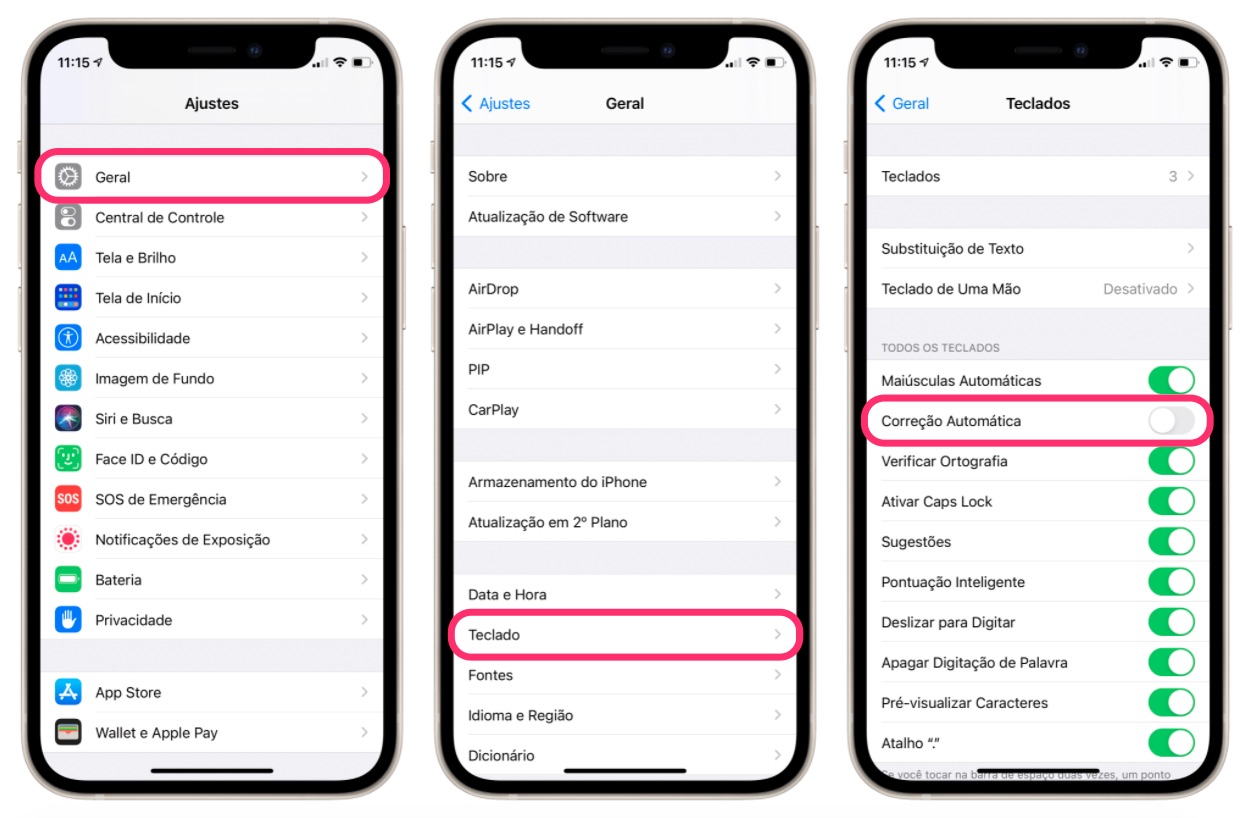
No iOS, o processo para desativar o corretor é mais direto, pois as configurações do teclado estão centralizadas no sistema. Isso significa que você pode desativar o corretor sem precisar entrar em cada aplicivo separadamente.
/i.s3.glbimg.com/v1/AUTH_08fbf48bc0524877943fe86e43087e7a/internal_photos/bs/2021/k/c/P0m1lTQKqd5e11zUrpfw/2015-09-09-captura-de-tela-2015-09-08-as-133236.png)
Para desativar o corretor no iPhone ou iPad, abra as Configurações, entre em "Geral" e depois em "Teclado". Lá você encontrará a opção "Corretor" e pode simplesmente desativar o botão ao lado. Assim, o iPhone não fará mais sugestões nem corrigirá automaticamente o que você digita.
Outras opções relacionadas
- Considere também desativar "Predição" se não quiser que o teclado antecipe palavras.
- Em alguns modelos, há ajustes por idioma, permitindo que o corretor fique desligado apenas para um idioma específico.
Como desativar o corretor em navegadores da web
Quando você digita em campos de formulário, sites de e-mail ou ferramentas de busca, o navegador pode ativar um corretor integrado. Aprender a desativar o corretor nesses ambientes é útil para quem prefere trabalhar sem interferências ou usa um estilo de escrita específico.
Para desativar o corretor em navegadores como Chrome, Firefox ou Edge, geralmente basta clicar com o botão direito sobre o campo de texto, posicionar o mouse em "Correção ortográfica" e desmarcar a opção. Em alguns casos, é necessário acessar as configurações avançadas do navegador ou gerenciar idiomas e dicionários para garantir que o recurso esteja totalmente desligado.

Como verificar se o corretor foi desativado
- Tente digitar uma palavra errada intencionalmente e veja se o navegador corrige sozinho.
- Observe se aparecem tracejos vermelhos ou sugestões enquanto você digita.
- Revise as configurações do navegador periodicamente, pois elas podem ser atualizadas com novos recursos.
Como desativar o corretor em programas específicos
Além do navegador e do sistema, programas como Microsoft Word, Google Docs, e mensageiros podem ter seus próprios teclados ou ferramentas de digitação. Saber como desativar o corretor nesses programas ajuda a manter a consistência do seu estilo de escrita.
Para desativar o corretor no Microsoft Word, acesse "Arquivo", "Opções" e depois "Verificação ortográfica". Lá você pode ajustar quando a verificação é feita ou desativar a marcação de erros. Já no Google Docs, vá em "Ferramentas" e desmarque a opção "Correção ortográfica" para desativar o recurso em tempo real.
Principais programas que permitem ajustes
- Microsoft Office: configurações de revisão e verificação.
- Google Docs: ferramentas de digitação e idioma.
- Slack e Discord: geralmente seguem as configurações do sistema ou do navegador.
Por que você pode querer desativar o corretor com frequência
Algumas pessoas optam por desativar o corretor porque ele pode alterar o significado da mensagem ou corrigir termos técnicos e nomes próprios incorretamente. Além disso, em situações de rapidez, como responder a mensagens urgentes, a intervenção constante pode atrapalhar o fluxo de trabalho.
:strip_icc()/i.s3.glbimg.com/v1/AUTH_08fbf48bc0524877943fe86e43087e7a/internal_photos/bs/2021/p/3/lJp51bQZSh9lUYNz3QjA/2015-09-09-captura-de-tela-2015-09-08-as-133251.png)
Entender como desativar o corretor também oferece mais privacidade, já que alguns teclados enviam dados de digitação para servidores externos. Desativar o recurso ajuda a manter a digitação local e a reduzir possíveis compartilhamentos de informadas sensíveis, garantindo maior controle sobre o que você escreve e como é armazenado.
Conclusão
Aprender como desativar o corretor é uma habilidade prática para quem busca mais liberdade na hora de escrever, seja no celular, no computador ou em navegadores. Com poucos ajustes, você pode transformar a experiência de digitação em algo mais rápido, direto e alinhado ao seu estilo.
Seja para evitar correções indesejadas, preservar termos específicos ou simplesmente preferenciar a digação livre, desativar o corretor pode ser a chave para uma interação mais autêntica com as tecnologias. Agora que você já sabe os passos básicos, é só aplicar no seu dispositivo e aproveitar a digitação sem interferências.
Como desativar o CORRETOR ORTOGRÁFICO automático do celular
Neste vídeo vou mostrar a vocês um passo a passo completo para desativar o corretor ortográfico automático do seu smartphone, ...
