Como Desativar O Corretor Do Iphone
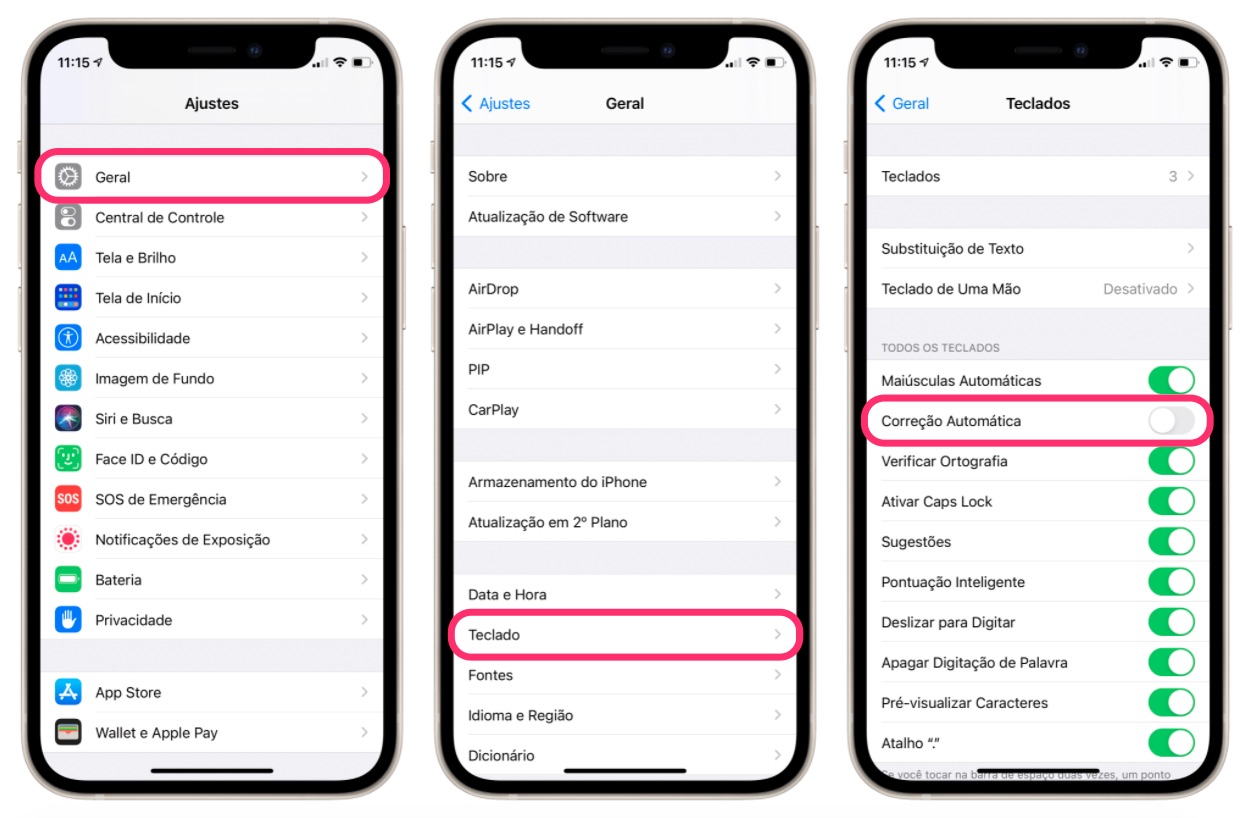
Se você está se perguntando como desativar o corretor do iPhone, saiba que esse recurso de digitação preditiva pode ser muito útil para algumas pessoas, mas pode atrapalhar a precisão de digitação de outras.
Por que desativar o corretor automático do iPhone
O corretor do iPhone, muitas vezes chamado de correção automática ou preditiva, tem a função de ajustar o texto que você digita para evitar erros de digitação comuns. Porém, em alguns casos, ele pode ser mais prejudicial do que útil.
Você pode achar que o corrector do iPhone está alterando palavras que você escreveu de forma errada, ou até mesmo adicionando informações que você não deseja, o que pode ser frustrante em mensagens pessoais ou trabalhos de escrita mais técnicos. Por isso, aprender a desativar o corretor do iPhone é uma excelente maneira de ganhar mais controle sobre o que realmente deseja comunicar, especialmente se prefere não ter alterações automáticas em seu texto.

Localizando as configurações de digitação e correção
Para começar a desativar o corretor do iPhone, é necessário acessar a aplicação de configurações do seu aparelho. Lá, você encontrará todas as personalizações possíveis para o seu dispositivo, incluindo as funções de teclado e digitação.
O caminho geralmente envolve tocar em "Configurações" e, em seguida, buscar as opções relacionadas ao teclado e à linguagem. É importante saber que, dependendo da versão do iOS que você está utilizando, o nome e a localização dessas configurações podem variar um pouco, mas o objetivo final sempre será o mesmo: encontrar a seção destinada ao teclado para ajustar o comportamento do corretor.
Passo a passo para acessar as configurações do teclado
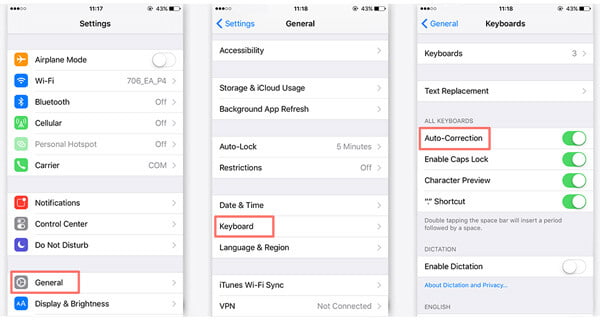
- Abra o aplicativo Configurações em seu iPhone.
- Role a tela e selecione a opção Geral.
- Em seguida, toque em Teclado para visualizar todas as configurações relacionadas à entrada de texto.
Ao chegar na tela de configuração do teclado, você verá diversas opções que podem ser ligadas ou desligadas. É aqui que você conseguirá controlar não apenas o corretor do iPhone, mas também recursos como a digitação em letras minúsculas automática e a substituição de texto.
Desativando o corretor de texto automático
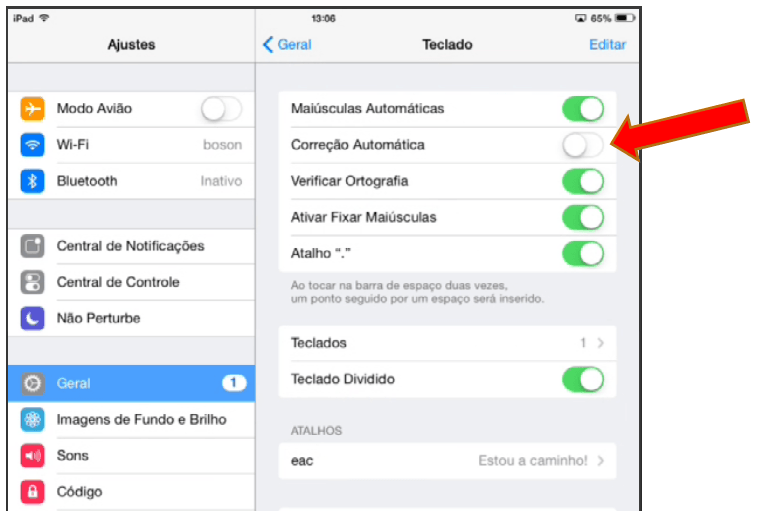
Agora que você já acessou as configurações do teclado, chegou a hora de desativar o corretor do iPhone propriamente dito. Existe uma opção específica para desligar a correção automática, e ela geralmente vem ativada por padrão para melhorar a experiência de digitação da maioria dos usuários.
Para desativar, basta localizar a opção chamada Correção ou Corretor Automático. Ela pode estar acompanhada de uma pequena etiqueta ao lado, indicando se está ligada ou desligada. Para desativar o corretor do iPhone, você deve simplesmente tocar nela para que o botão fique cinza, indicando que a função foi desativada com sucesso.
Gerenciando o texto preditivo no iPhone
Além da correção automática, o iPhone também conta com o texto preditivo, que sugere palavras enquanto você digita com base no seu histórico de uso. Muitas pessoas confundem o texto preditivo com o corretor automático, mas são funções separadas, embora relacionadas.

Se o seu objetivo é ter ainda mais privacidade ou controle, pode ser interessante desativar o texto preditivo também. Assim, o iPhone não vai oferecer sugestões enquanto você escreve, o que pode ser útil para quem prefere não ter interferências externas durante a digitação de mensagens ou documentos.
Como desativar o texto preditivo
- Na mesma tela de configuração do teclado, procure a opção Texto Preditivo.
- Toque nela para desativar a função, assim como fez com a correção automática.
- Observe que o painel de sugestões deixará de aparecer na parte superior do teclado após a desativação.
Vale lembrar que, mesmo com o texto preditivo desativado, o teclado continuará funcionando normalmente, permitindo que você digite da forma como está acostumado. A única diferença será a ausência de sugestões rápidas de palavras, o que pode aumentar a precisão para quem já tem domínio da digitação, mas também pode reduzir a velocidade para quem depende dessas dicas.
Reavaliando a experiência após desativar o corretor
Depois de seguir os passos para desativar o corretor do iPhone, é importante avaliar se a nova configuração realmente trouxe os benefícios esperados. Algumas pessoas relatam que a digitação se torna mais rápida e direta quando não há correções automáticas, enquanto outras sentem falta do recurso em casos de digitação rápida ou em dispositivos menores.
Faça um teste escrevendo uma mensagem ou anotação pessoal para perceber como o teclado se comporta sem a interferência do corretor. Caso sinta que a digitação ficou muito lenta ou cansativa, você sempre pode voltar ativar o recurso seguindo os mesmos passos e ligando as opções novamente.
Conclusão
Desativar o corretor do iPhone é um processo simples e rápido que pode colocar você no comando total da sua digitação. Ao acessar as configurações de teclado, desativar a correção automática e, se desejar, o texto preditivo, você ganha a liberdade de escrever sem interferências indesejadas. Avalie sempre o impacto dessa mudança na sua rotina e mantenha as configurações de acordo com o seu estilo de digitação e necessidades pessoais.
Como Ativar/Desativar o CORRETOR ORTOGRÁFICO no iPhone
Vamos ver como você faz para Ativar ou Desativar o Corretor Ortográfico, que corrige as palavras automaticamente ao Digitar.
