Como Desativar O Desenvolvedor

Se você está se perguntando como desativar o desenvolvedor, saiba que esse recurso do Android pode ser desligado de forma rápida e segura diretamente nas configurações do sistema.
Por que você pode precisar desativar o recurso de desenvolvedor
O modo desenvolvedor no Android é uma ferramenta poderosa que permite ajustes avançados, desde depuração de apps até alterações no desempenho do dispositivo. Porém, nem sempre é necessário mantê-lo ativo no dia a dia, especialmente se você não está constantemente testando aplicativos ou solucionando problemas técnicos. Manter o recurso ligado sem necessidade pode expor seu celular a alterações acidentais nas configurações, impactando a estabilidade do sistema ou a segurança dos seus dados.
Além disso, desativar o desenvolvedor ajuda a reduzir o consumo de recursos do aparelho, como memória RAM e processamento, já que algumas funções ativas apenas enquanto o modo está habilitado. Se você não usa ferramentas como USB debugging, limitadores de desempenho ou scripts avançados, a melhor opção é simplesmente aprender como desativar o desenvolvedor e deixar o celular mais enxuto e seguro para uso cotidiano.

Antes de desativar: verifique se o recurso está ativo
Antes de seguir com a remoção completa, confirme se o modo realmente está ligado. Normalmente, ele fica disponível apenas após você tocar repetidamente no número de compilação nas configurações de software, mas isso não significa que ele esteja ativo o tempo todo. Entrar no menu de desenvolvedor sem necessidade pode acabar causando mudanças não intencionais em configurações sensíveis, por isso é importante identificar corretamente o estado atual antes de prosseguir.
Lembre-se de que, ao aprender como desativar o desenvolvedor, você deve primeiro localizar a seção exata no seu aparelho, que geralmente está em "Configurações" > "Sobre o telefone" > "Status" ou diretamente em "Configurações" > "Sistema" > "Opções para desenvolvedores". Dependendo da marca e da versão do Android, o caminho pode variar, mas o objetivo final será sempre o mesmo: encontrar o toggle e desativá-lo de forma limpa.
Acesse as configurações de desenvolvimento no Android
Para desativar o recurso, abra o aplicativo de configurações do seu celular e role até encontrar a seção "Sistema" ou, em alguns modelos, "Outros recursos" ou "Avançado". Dentro dela, procure por "Opções para desenvolvedores" ou "Modo desenvolvedor" e toque para acessar a tela principal do recurso.
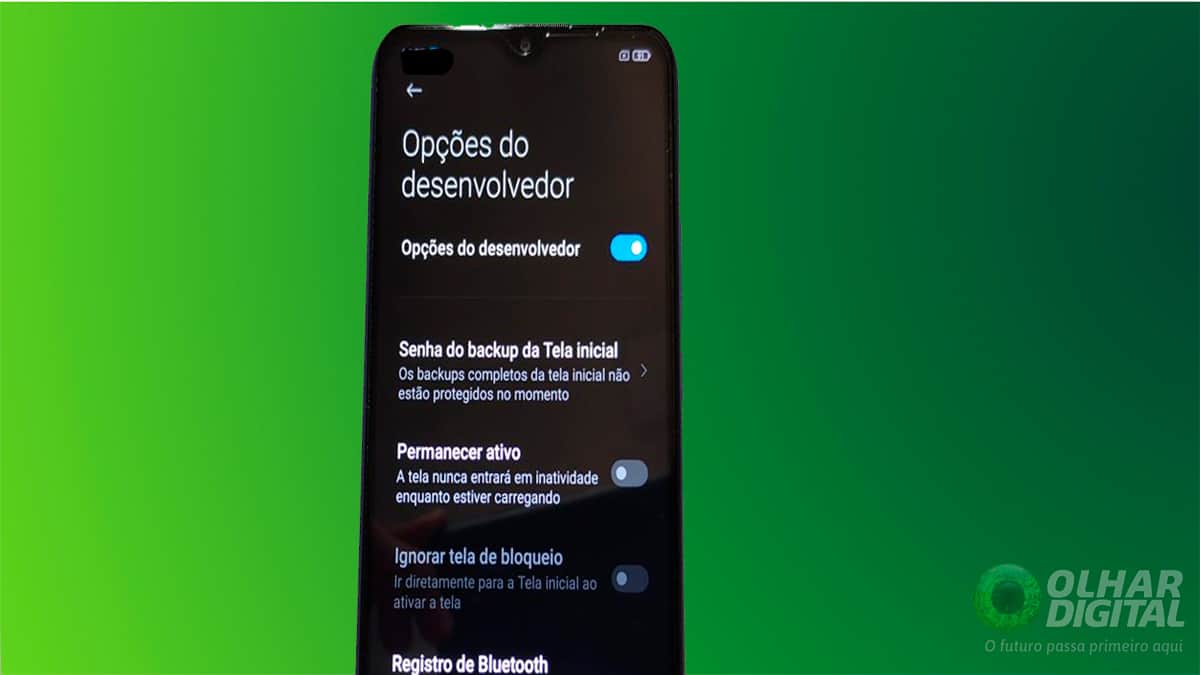
Nesta tela, você verá uma série de switches referentes a permissões USB, depuração, renderização e outras funções avançadas. O toggle geralmente localizado na parte superior da tela indica se o modo está ativado ou não. Se estiver azul ou verde, significa que está ligado; para desativar o desenvolvedor, basta tocar nele para que fique cinza.
Confirme a desativação e entenda o que muda
Após desligar o toggle, o sistema pode pedir que você confirme a ação, especialmente se houver funções ativas relacionadas a USB debugging ou serviços em segundo plano. Aceite a confirmação e aguarde alguns instantes até que a mensagem de conclusão apareça, indicando que você já sabe como desativar o desenvolvedor com sucesso.
Quando o recurso é desativado, permissões especiais são revogadas imediatamente. Isso significa que aplicativos externos não conseguirão mais interagir diretamente com o sistema via USB, e funções como instalação de APKs fora da Play Store serão bloqueadas. Embora isso minimize riscos, também garante que seu celular volte a operar com as mesmas restrições de segurança de fábrica, protegendo você contra configurações acidentais ou maliciosas.

Dicas adicionais para manter seu celular seguro
- Desative o desenvolvedor se não for usar ferramentas de teste regularmente.
- Evite ativar funções como USB debugging sem necessidade, pois elas abrem portas de acesso ao dispositivo.
- Após desativar o recurso, reinicie o celular para garantir que todas as mudanças de segurança sejam aplicadas corretamente.
Manter o celular atualizado com as últimas versões de software também ajuda a reforçar a proteção, pois correções de segurança são lançadas constantemente para fechar brechas que poderiam ser exploradas mesmo com o modo desenvolvedor desativado.
Conclusão sobre como desativar o desenvolvedor
Desativar o desenvolvedor é um passo simples, mas importante para quem busca mais segurança e performance no dia a dia do smartphone Android. Ao seguir as orientações de acesso às configurações, identificação do estado atual e desativação correta do toggle, você reduz riscos desnecessários e garante que seu aparelho funcione de forma estável. Caso precise reativar o recurso no futuro, o processo será o mesmo, bastando voltar ao mesmo caminho e ligar o modo novamente.
Como DESATIVAR O MODO DESENVOLVEDOR do CELULAR ANDROID!
Quer desativar o modo desenvolvedor no seu celular Android, seja Xiaomi, Samsung, Motorola mas não sabe como fazer?
