Como Desativar O Firewall
/i.s3.glbimg.com/v1/AUTH_08fbf48bc0524877943fe86e43087e7a/internal_photos/bs/2021/y/S/mnqPDWTIKPehnrvVdrZA/2016-03-29-captura-de-tela-2016-03-28-as-151148.png)
Se você está buscando como desativar o firewall porque está enfrentando conflitos de conexão ou precisa de mais liberdade de configuração, saiba que desativar temporariamente o recurso é simples, mas exige atenção redobrada com segurança.
Por que você pode querer desativar o firewall
O firewall atua como uma barreira entre seu computador ou rede e ameaças externas, monitorando todo o tráfego de entrada e saída. Em algumas situações, ele pode bloquear aplicativos legítimos ou criar problemas de compatibilidade com software específico, como jogos, ferramentas de desenvolvimento ou aplicações corporativas. Por isso, saber como desativar o firewall de forma controlada pode ser útil para solucionar problemas de conectividade ou testar configurações avançadas sem interferências.
Antes de prosseguir, é importante lembrar que desativar o firewall elimina uma camada essencial de proteção. Portanto, essa ação deve ser feita apenas em ambientes confiáveis e por um período limitado. Considere sempre ter um plano de contingência, como usar outro antivírus ou ativar novamente a proteção assim que o objetivo for alcançado.

Como desativar o firewall no Windows
No sistema operacional Windows, o firewall integrado pode ser facilmente gerenciado através do Painel de Controle ou do aplicativo de Segurança do Windows. Para desativar temporariamente, acesse as configurações de segurança e red, localize a opção de firewall e deslize o interruptor para desligado. É possível ainda criar exceções para programas específicos, o que pode ser uma alternativa mais segura do que desativar completamente o recurso.
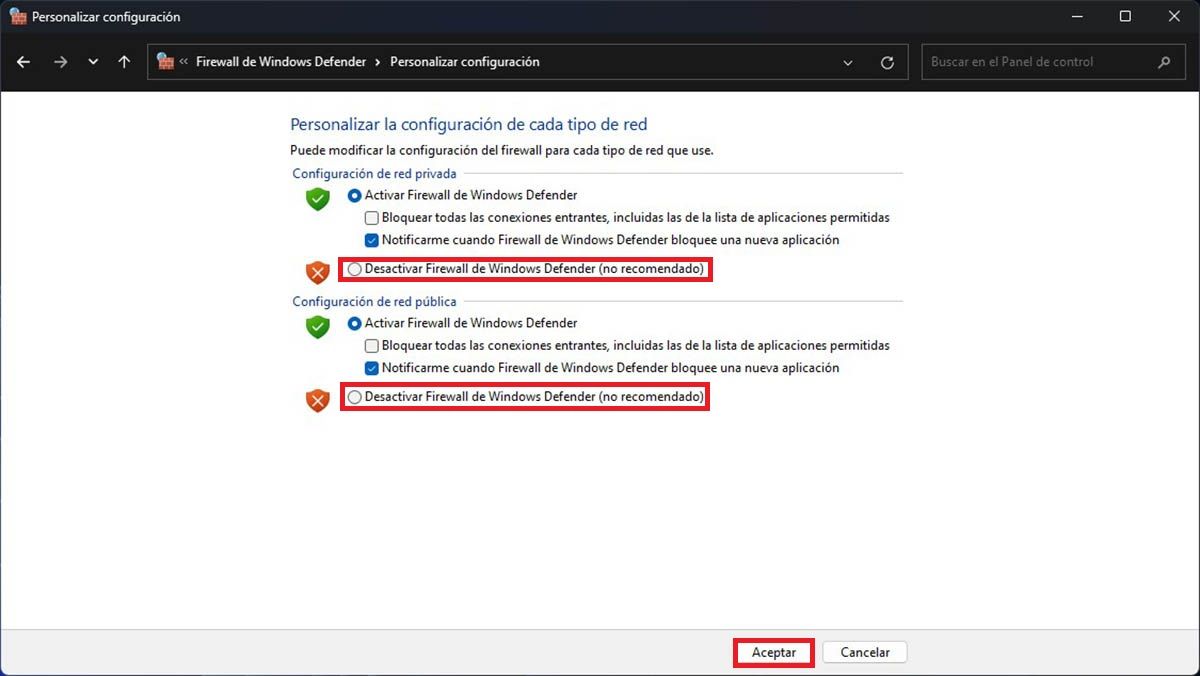
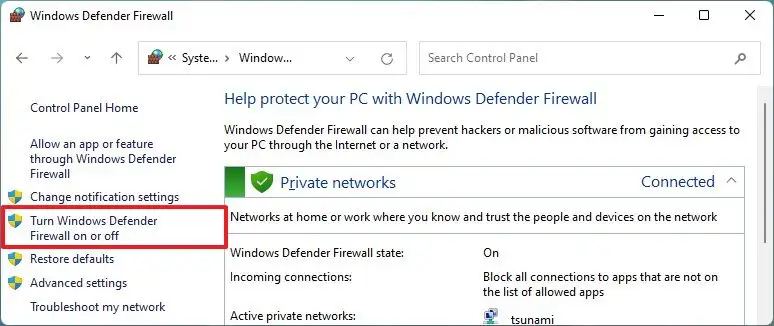
- Abra o Painel de Controle e acesse "Sistema e Segurança".
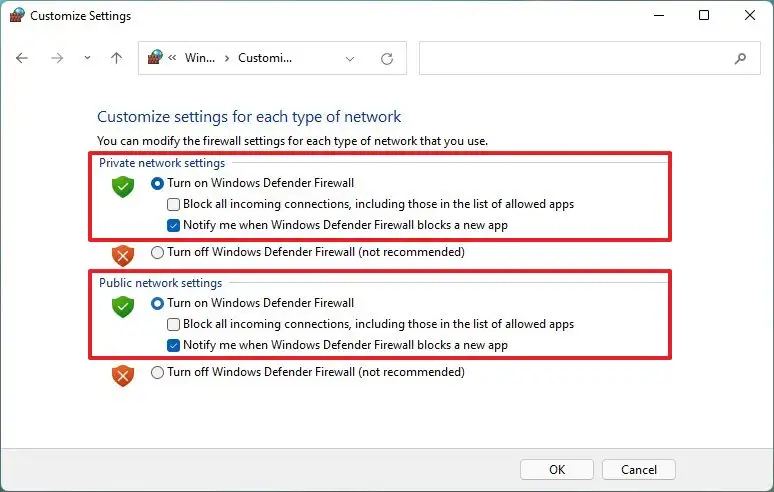
- Clique em "Firewall do Windows" e selecione "Desativar Firewall do Windows".
- Confirme a ação na janela de confirmação e reinicie serviços de rede se necessário.
Além disso, o PowerShell pode ser usado para comandos mais precisos, especialmente em versões corporativas do Windows. Use instruções como "Set-NetFirewallProfile -Profile Domain,Public,Private -Enabled Disabled" com cautela, pois essa alteração afeta todos os perfis de rede ativos.
Como desativar o firewall no macOS
O macOS também conta com um firewall integrado, acessível através das configurações de Segurança e Privacidade. Para desativar o firewall no macOS, vá até o menu Preferências do Sistema, clique em "Segurança & Privacidade" e selecione a aba "Firewall". Ao destravar ajustes com sua senha de administrador, é possível interromper a proteção com um único clique.
- Clique no ícone de trancado para desbloquear alterações.
- Toque em "Parar Firewall" para desativar temporariamente.
- Use "Opções do Firewall" para adicionar aplicativos à lista de permissões antes de desativar completamente.
Recomenda-se sempre que, após encerrar sessões que exigiram a desativação, você reative o firewall o mais rápido possível. O macOS permite ainda configurações avançadas, como permitir entradas de software ou especificar rede como particular ou pública, oferecendo maior controle sem precisar desligar a proteção completa.
Desativar firewall em roteadores e redes domésticas
Além dos dispositivos, o firewall pode estar ativo diretamente no roteador, protegendo todos os equipamentos conectados em uma mesma rede. Acessar a interface de administração do roteador geralmente exige digitar um endereço como 19.168.0.1 ou 192.168.1.1 no navegador, seguido de login e senha de administrador.
- Localize a seção de "Segurança" ou "Firewall" nas configurações do roteador.
- Desative o recurso ou ajuste políticas de filtragem conforme necessário.
- Monitore os logs de conexão para identificar possíveis bloqueios indevidos.
Essa prática é comum em ambientes corporativos ou residenciais onde há necessidade de testes de rede, instalação de servidores locais ou resolução de problemas de NAT. Mesmo assim, é essencial manter um registro das alterações e reativar a proteção assim que o cenário crítico for resolvido.
Riscos e boas práticas ao desativar o firewall
Desativar o firewall, mesmo que por pouco tempo, expõe seu sistema a riscos como invasões não autorizadas, malware e roubo de informações. Por isso, é fundamental adotar boas práticas, como utilizar redes privadas, manter outros antivítimas atualizados e evitar acessar sites suspeitos durante o período em que a proteção estiver desativada.
- Desative apenas por tempo limitado e em ambientes de confiança.
- Use conexões cabladas sempre que possível para reduzir vulnerabilidades.
- Habilite novamente assim que concluir os testes ou ajustes necessários.
Outra dica valiosa é criar um ponto de restauração ou backup antes de alterar configurações de segurança. Dessa forma, se algo sair do controle, será possível retornar rapidamente a um estado seguro sem perder dados ou configurações importantes.
Quando considerar alternativas à desativação
Antes de decidir como desativar o firewall de forma completa, vale explorar opções mais seguras, como ajustar regras de entrada e saída, liberar portas específicas ou adicionar exceções para aplicativos confiáveis. Essas ações oferecem maior controle e mantêm a proteção ativa para outros tipos de tráfego.
Se o problema persistir mesmo após ajustes finos, pode ser necessário verificar conflitos com outros softwares de segurança, drivers de rede ou configurações de grupo, especialmente em ambientes empresariais. Nesses casos, consultar um especialista em segurança da informação pode ser a melhor decisão para evitar danos maiores.
Desativar o firewall deve ser visto como uma medida pontual, temporária e bem planejada, nunca como uma solução permanente para problemas de conectividade. Com planejamento adequado, é possível resolver conflitos de rede, testar aplicações específicas e realizar manutenções sem abrir mão da segurança digital.
Portanto, ao buscar entender como desativar o firewall, lembre-se de equilibrar necessidade técnica com proteção constante. Siga as etapas com cuidado, reative a proteção assim que possível e mantenha seus dados e dispositivos seguros contra ameaças externas.
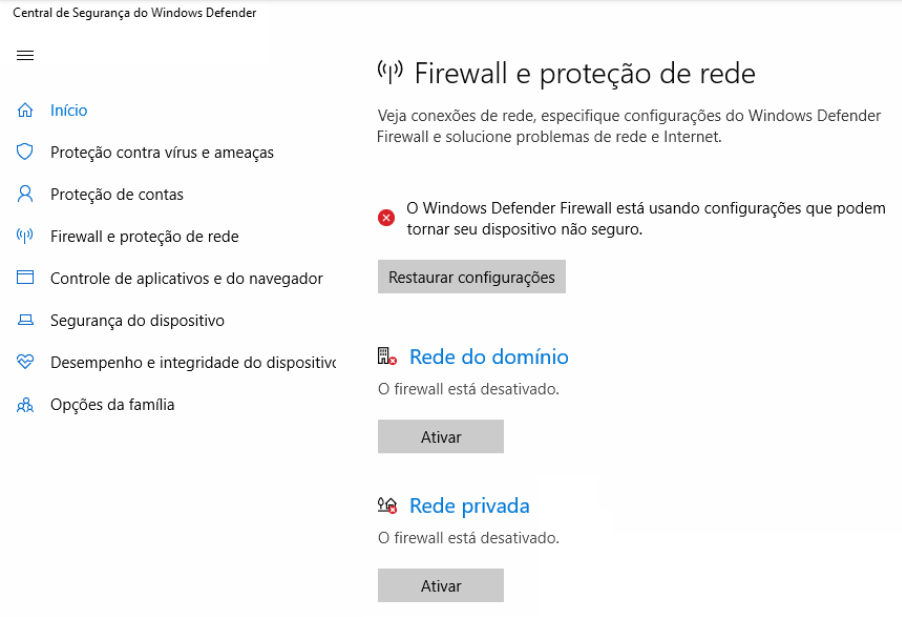
Como desativar o firewall do Windows 10
O firewall do Windows pode bloquear alguma aplicação que você está tentando utilizar ou até mesmo bloquear a resposta ao ...
