Como Desativar O Firewall Do Windows

Se você está procurando por como desativar o firewall do Windows, é provável que esteja enfrentando algum problema de conectividade ou querendo instalar um software que exige alterar temporariamente essa proteção. O firewall do Windows atua como um guarda-costas digital, analisando todo o tráfego de rede que entra e sai do seu computador, e desativá-lo deve ser uma ação pontual e bem controlada. Neste guigo, você vai entender para que serve essa função, quando pode ser interessante desativá-lo momentaneamente e quais são os riscos envolvidos, tudo de forma prática e segura.
Para que serve o firewall do Windows
O firewall do Windows é uma barreira integrada ao sistema que monitora as conexões de rede com base em regras de segurança. Ele permite ou bloqueia pacotes de dados entre seu computador e a internet ou entre dispositivos na mesma rede, dependendo de configurações predefinidas ou personalizadas. Ele ajuda a evitar acessos não autorizados enquanto você navega, baixa arquivos ou usa aplicativos em segundo plano, funcionando como um alerta precoce para atividades suspeitas.
Pensando nisso, manter o firewall ativado é geralmente a melhor opção para proteger informações pessoais e manter a integridade do sistema. Porém, há situações pontuais em que ele pode interferir em testes de software, em jogos com problemas de latência, ou em redes domésticas com configurações específicas. Nessas horas, saber como desativar o firewall do Windows de forma temporária pode ser útil, desde que você saiba exatamente o que está fazendo e restaure a proteção assim que terminar.
/i.s3.glbimg.com/v1/AUTH_08fbf48bc0524877943fe86e43087e7a/internal_photos/bs/2021/y/S/mnqPDWTIKPehnrvVdrZA/2016-03-29-captura-de-tela-2016-03-28-as-151148.png)
Como acessar as configurações do firewall
Antes de desativar qualquer recurso, é importante saber exatamente onde estão as configurações. No Windows, você pode acessar o painel de controle do firewall de várias maneiras, como através do menu Iniciar, da Pesquisa do Windows ou diretamente pelo Executar. Usar o caminho mais rápido depende da versão do seu sistema, mas o objetivo é sempre o mesmo: chegar na tela que permite ligar, desligar ou ajustar as regras de entrada e saída.
Para começar, pressione as teclas Windows + R para abrir a caixa de diálogo Executar. Digite control firewall.cpl e pressione Enter. Isso já direciona você diretamente para as configurações do firewall no painel de controle. Em alternativa, você pode clicar no ícone de pesquisa, digitar “firewall” e selecionar “Firewall do Windows” no resultado. Com isso, você está pronto para gerenciar as opções de forma organizada.
Desativando temporariamente o firewall
Dentro do painel de controle do firewall, você verá uma coluna lateral com várias opções. Procure a seção chamada “Firewall do Windows” e clique em “Ativar ou desativar o Firewall do Windows”. Isso abre uma nova tela com quatro cenários: rede pública, rede particular, rede de domínio e configurazes de notificação. Cada um desses perfis pode ser ajustado individualmente, o que permite maior controle sobre quando e onde a proteção está ativa.
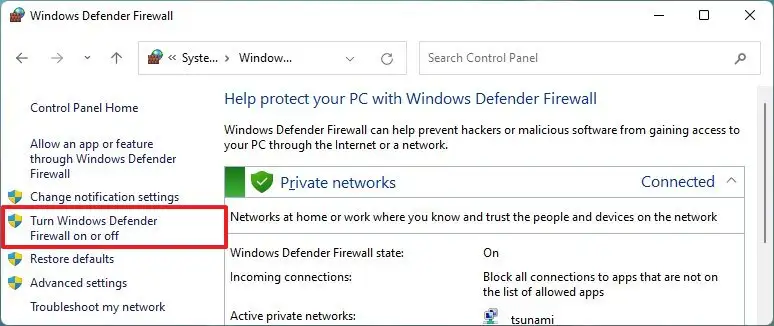
Para desativar o firewall, basta clicar na opção “Desativar firewall do Windows” em “Configurações de rede pública” e, se for o caso, também em “Configurações de rede particular”. Confirme a mudança quando solicitado e pronto: o ícone do firewall na área de notificação ficará marcado como desativado. Lembre-se de que, mesmo desativado, o Windows pode exibir alertas se detectar risco, então fique atento às notificações durante esse período.
Riscos de desativar o firewall
- Expõe seu computador a acessos não autorizados enquanto a proteção está desligada.
- Reduz a visibilidade de atividades suspeitas, como portas sendo exploradas sem seu conhecimento.
- Aumenta a chance de infecção por malware em redes não confiáveis, como Wi-Fi público.
Por isso, nunca desative o firewall por tempo indeterminado. Se você precisa resolver um problema específico, como um jogo não rodar ou um aplicativo bloquear conexões, combine a desativação com uma solução temporária, como usar um roteador confiável ou uma conexão cabada. Assim que terminar os testes ou ajustes, volte ativar a proteção imediatamente.
Reativando o firewall após uso
Depois de concluir o que precisava, volte às mesmas etapas e selecione “Ativar firewall do Windows” nas mesmas abas de rede. Isso garante que seu computador volte a ter proteção contra invasões e tráfego malicioso. É uma boa prátão rever rapidamente as configurações após reativar, para confirmar se todos os perfis estão novamente habilitados e se as notificações estão funcionando normalmente.
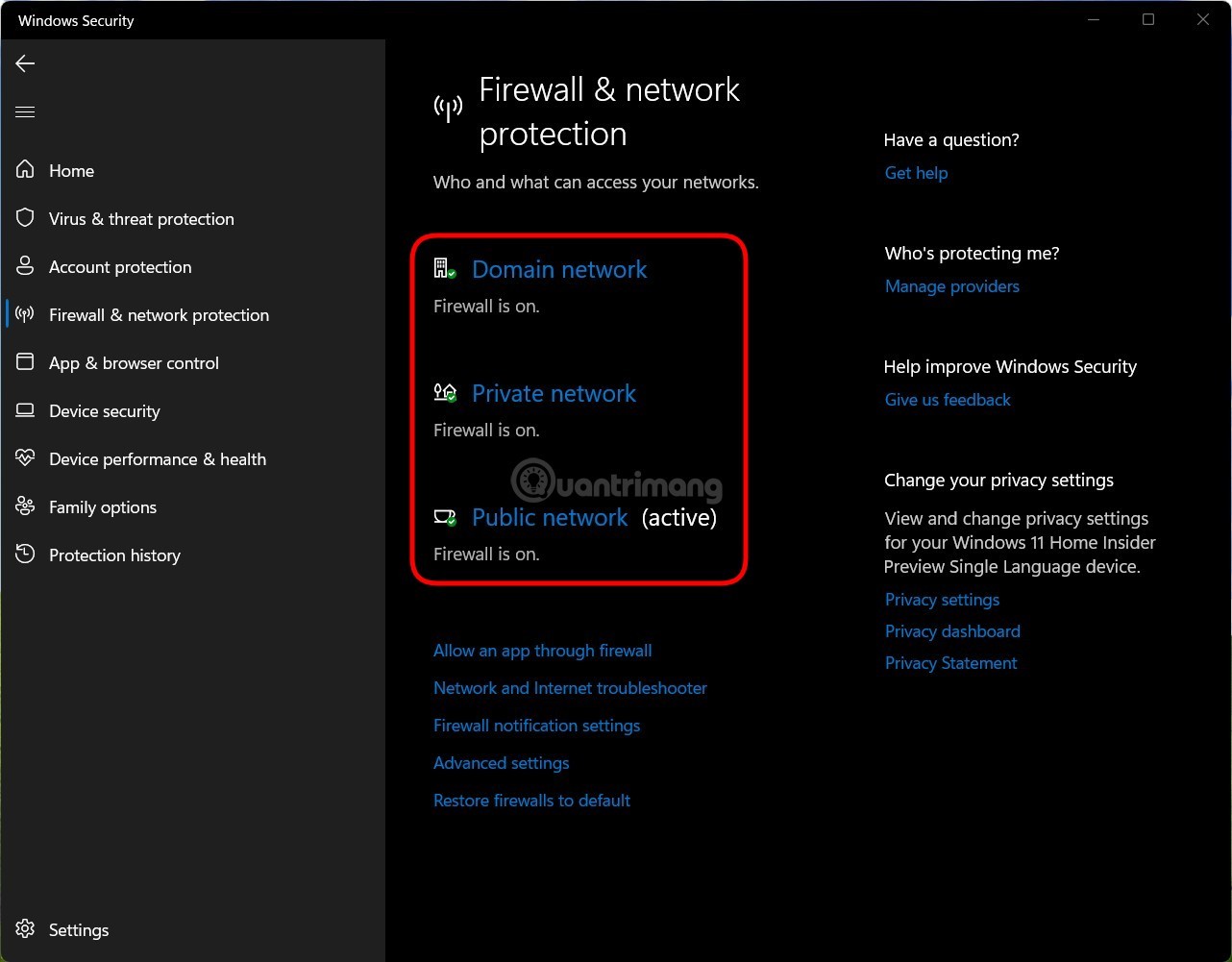
Você também pode usar a Pesquisa do Windows para ativar ou desativar rapidamente digitando apenas “firewall” e clicando no resultado de gerenciamento. Nesse modo, você encontra um atalho para ligar ou desligar todas as redes de uma vez, mas ainda assim é preciso confirmar a ação com senha de administrador, caso necessário. Usar atalhos pode agilizar, mas verifique sempre se a mudança foi aplicada com sucesso.
Alternativas seguras para ajustar o firewall
Antes de desativar completamente o firewall do Windows, considere ajustar regras específicas para o programa ou jogo que está causando problema. Você pode adicionar exceções de entrada e saída sem desligar a proteção total. Para fazer isso, acesse “Permitir um aplicativo ou recurso pelo Firewall do Windows” e inclua o caminho do executável. Dessa forma, o software funciona normalmente, mas a proteção continua ativa para demais conexões.
Outra alternativa é usar modos de perfil mais adequados, como “Rede particular” em casa, que permite mais conexões locais, ou ajustar notificações para não interromperem tarefas importantes. Essas configurações oferecem um equilíbrio entre usabilidade e segurança. Portanto, desativar o firewall deve ser a última opção, e não a primeira, quando algo não funciona como esperado.

Desativar o firewall do Windows é uma ação que deve ser feita com conhecimento e responsabilidade. Entender o motivo, seguir os passos corretos e restabelecer a proteção assim que possível são hábitos que garantem segurança sem prejudicar o uso cotidiano. Ao aplicar essas orientações com cuidado, você consegue resolver problemas de conexão, testar aplicativos ou ajustar configurações sem colocar seu computador em risco desnecessário.
Como desativar o firewall do Windows 10
O firewall do Windows pode bloquear alguma aplicação que você está tentando utilizar ou até mesmo bloquear a resposta ao ...
