Como Desativar O Firewall Do Windows 10

Se você está procurando por como desativar o firewall do Windows 10, é provável que esteja enfrentando algum problema de conectividade ou querendo instalar um software de segurança de terceiros. O firewall do Windows 10 é um recurso de segurança essencial que monitora e controla o tráfego de rede com base em regras de segurança pré-definidas, protegendo seu computador contra acessos não autorizados provenientes da internet ou de outras redes. Embora a desativação não seja recomendada como prática segura, entender como fazê-lo temporariamente pode ser útil para solucionar problemas de rede, testes de configuração ou compatibilidade de aplicativos.
Antes de prosseguir, é crucial lembrar que desativar o firewall deixa seu sistema mais vulnerável a ataques e exposições de dados. Portanto, essa ação deve ser feita apenas por um curto período e sempre com a intenção de reaprontar a proteção assim que o objetivo for alcançado. Neste guia, explicarei de forma clara e objetiva os passos para desativar o firewall do Windows 10, abordando desde o Painel de Controle até o uso do Prompt de Comando, além de dicas sobre como reativar a proteção após o uso.
Entendendo o Firewall do Windows 10
O firewall do Windows 10 atua como uma barreira entre seu computador e a rede, analisando pacotes de dados de entrada e saída para bloquear conexões suspeitas. Ele é projetado para prevenir acessos não autorizados sem a necessidade de configuração avançada, sendo uma ferramenta fundamental na segurança básica do sistema. Saber como desativar o firewall do Windows 10 pode ser necessário em cenários específicos, como quando você está solucionando problemas de rede, instalando um novo hardware ou software de firewall alternativo.
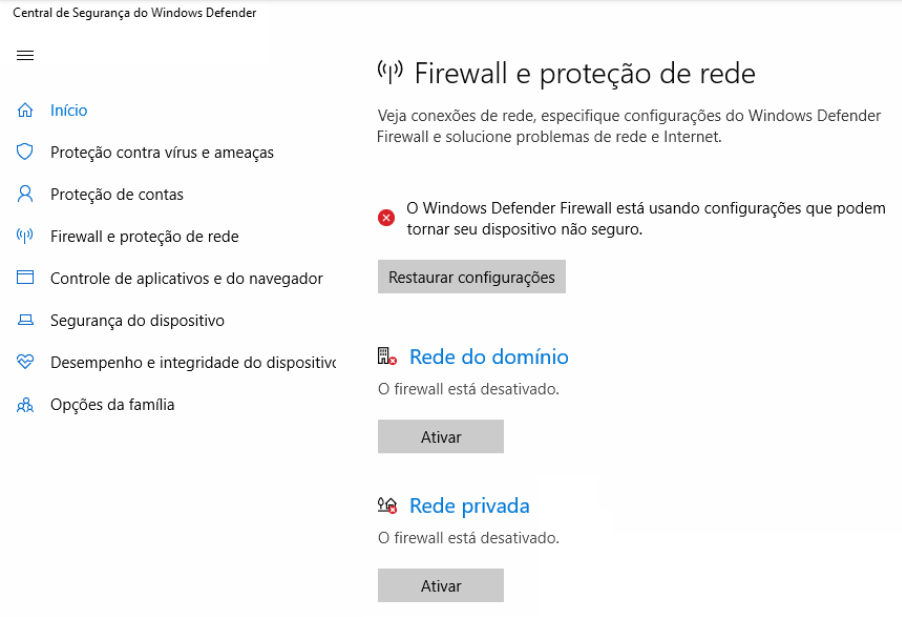
Antes de desativar, considere alternativas como ajustar as regras de entrada e saída ou adicionar exceções para aplicativos específicos. No entanto, se a desativação for a única solução, é importante seguir os procedimentos com cuidado. Ao longo deste guia, você aprenderá não só a desativar, mas também a verificar o status do firewall e a garantir que ele seja reativado corretamente após o uso.
Como desativar o firewall do Windows 10 pelo Painel de Controle
Uma das formas mais tradicionais de como desativar o firewall do Windows 10 é através do Painel de Controle. Esse método é intuitivo e acessível para usuários que preferem uma interface gráfica organizada. Ele permite visualizar as configurações atuais e modificar facilmente o status do firewall para desativado, seja para a rede pública, privada ou de domínio.
Para começar, clique no botão Iniciar e digite "Painel de Controle" na barra de pesquisa. Abra o aplicativo e selecione "Sistema e Segurança", em seguida, clique em "Firewall do Windows". Na nova tela, escolha a opção "Ativar ou desativar o Firewall do Windows" no menu lateral. Você verá as opções para redes públicas, privadas e de domínio. Para desativar, selecione a opção "Desativar o Firewall do Windows" em cada uma delas e confirme clicando em "OK".
/i.s3.glbimg.com/v1/AUTH_08fbf48bc0524877943fe86e43087e7a/internal_photos/bs/2021/y/S/mnqPDWTIKPehnrvVdrZA/2016-03-29-captura-de-tela-2016-03-28-as-151148.png)
Desativando o firewall via Prompt de Comando
Se você prefere usar linha de comando ou está lidando com um sistema onde a interface gráfica está indisponível, saber como desativar o firewall do Windows 10 pelo Prompt de Comando pode ser extremamente útil. Além de ser mais rápido em alguns casos, essa abordagem permite automatizar tarefas ou aplicar configurações em vários computadores simultaneamente.
Abra o Prompt de Comando como administrador, digitando "cmd" na busca do Windows, clicando com o botão direito no resultado e selecionando "Executar como administrador". Em seguida, digite o comando: netsh advfirewall set allprofiles state off e pressione Enter. Isso desativará o firewall em todos os perfis de rede. Para reativar, use o comando: netsh advfirewall set allprofiles state on. É importante lembrar que executar comandos diretamente no Prompt exige cautela, pois alterações incorretas podem impactar a segurança do sistema.
Verificando o status atual do firewall
Antes de desativar o firewall do Windows 10, é útil saber qual é o status atual da proteção. Existem várias maneiras de verificar isso, desde o próprio Painel de Controle até o uso do PowerShell. Saber se o firewall está ativo ou inativo ajuda a evitar conflitos e garante que as alterações que você pretende fazer estejam alinhadas com a necessidade real.
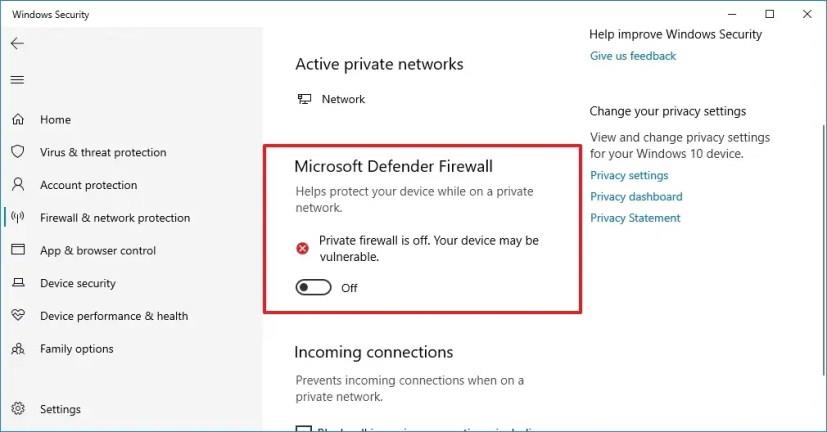
Para verificar rapidamente, acesse o Painel de Controle, siga para "Firewall do Windows" e observe o status exibido ao lado de cada tipo de rede. Alternativamente, no PowerShell, execute o comando Get-NetFirewallProfile | Select Name, Enabled. Isso exibirá todos os perfis e mostrará se estão habilitados ou não. Manter o controle sobre o estado do firewall é uma prática recomendável, especialmente após desativar e reativar a proteção manualmente.
Reativando o firewall após uso
Após concluir o que precisava, é fundamental reativar o firewall do Windows 10 o mais rápido possível. A desativação prolongada expõe seu sistema a riscos como malware, acessos não autorizados e vazamentos de informações. Aprender a reativar o recurso é tão importante quanto saber como desativar, garantindo que a proteção seja restaurada imediatamente.
Para reativar pelo Painel de Controle, siga os mesmos passos descritos anteriormente, mas desta vez selecione a opção "Ativar o Firewall do Windows" para cada perfil. Pelo Prompt de Comando, use o comando mencionado anteriormente para ligar a proteção. Uma dica extra é criar um ponto de restauração antes de desativar, caso precise voltar a configurações anteriores rapidamente. Proteger seu sistema é responsabilidade contínua e reativar o firewall é um passo simples mas essencial.
/i.s3.glbimg.com/v1/AUTH_08fbf48bc0524877943fe86e43087e7a/internal_photos/bs/2021/6/f/sA7aZPScmq6gA6D8uuYw/2016-03-29-captura-de-tela-2016-03-28-as-151141.png)
Considerações finais sobre a segurança
Desativar o firewall do Windows 10 deve ser uma exceção, não uma rotina. Use-a apenas quando absolutamente necessário e esteja ciente dos riscos envolvidos. Considere alternativas como ajustar regras de firewall ou adicionar exceções para aplicativos específicos sempre que possível. Se optar por desativar, não se esqueça de reativar assim que terminar e mantenha seu sistema atualizado com as últimas definições de segurança.
No geral, entender como desativar o firewall do Windows 10 com responsabilidade é uma habilidade que pode ajudar na solução de problemas ou na instalação de novos softwares, mas a segurança nunca deve ser comprometida por tempo prolongado. Ao seguir estas orientações com cautela e reativar a proteção rapidamente, você garante um equilíbrio entre funcionalidade e segurança, protegendo seus dados e privacidade no dia a dia.
Como desativar o firewall do Windows 10
O firewall do Windows pode bloquear alguma aplicação que você está tentando utilizar ou até mesmo bloquear a resposta ao ...
