Como Desativar O Firewall Do Windows 11
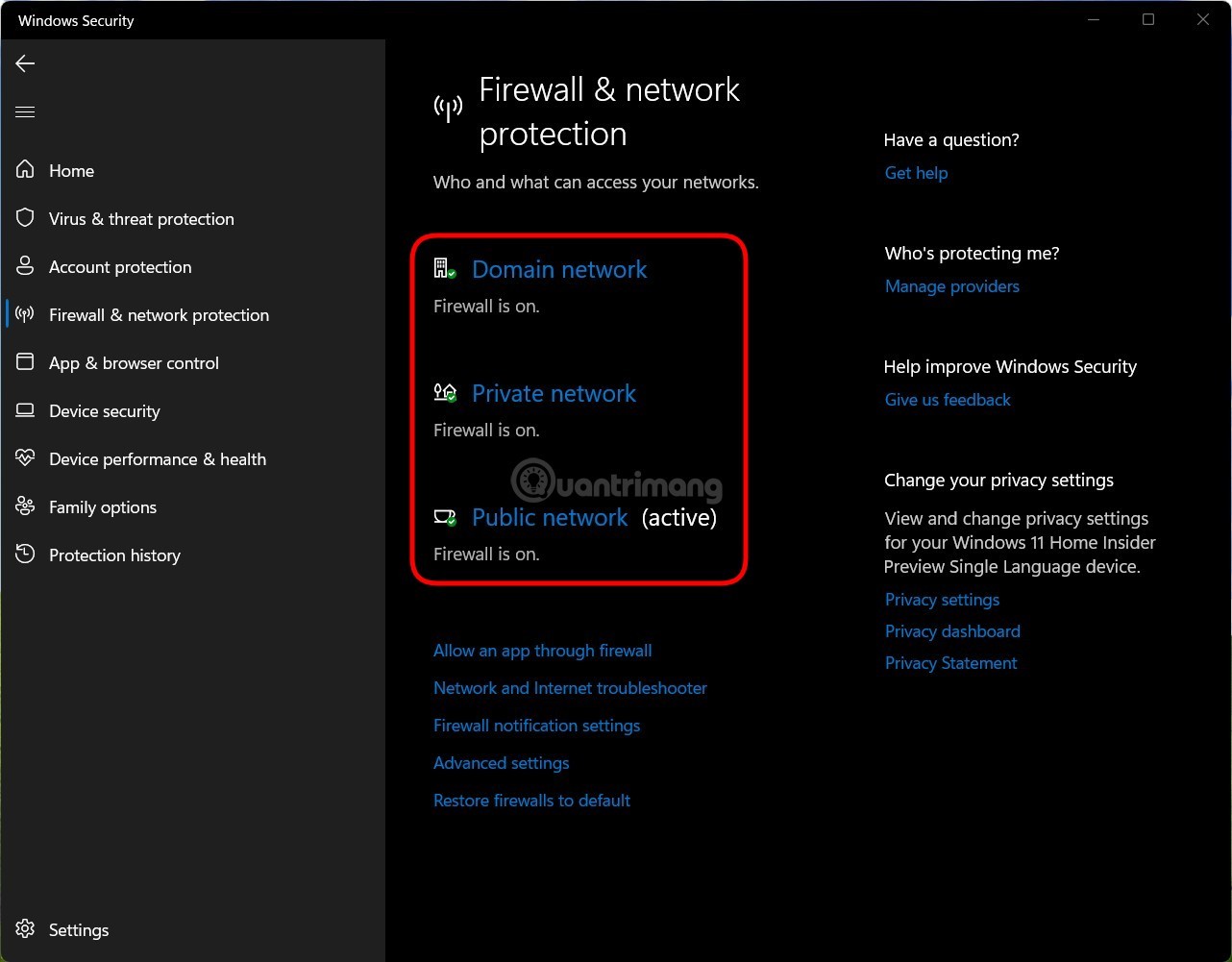
Se você está se perguntando como desativar o firewall do Windows 11, saiba que esse recurso de segurança pode ser desligado temporariamente para solucionar problemas de conectividade ou testes de software, mas é essencial entender os riscos dessa ação. O firewall do Windows 11 atua como uma barrada protetora que filtra pacotes de rede e bloqueia acessos não autorizados, sendo uma peça-chave na defesa do seu computador contra ataques externos. Antes de manipular essa configuração, é importante avaliar se a desativação é realmente necessária e garantir que você terá alternativas de proteção durante o período em que o recurso estiver desligado.
Por que pode ser necessário desativar o firewall do Windows 11
Algumas situações específicas podem exigir que você saiba como desativar o firewall do Windows 11, como problemas de rede inconsistentes, falhas em aplicativos corporativos ou durante ajustes de configuração de segurança. Por exemplo, ao configurar servidores locais, testar software de gerenciamento de rede ou solucionar falhas de comunicação entre máquinas, o firewall pode bloquear pacotes legítimos e causar falsos positivos. Além disso, usuários avançados que realizam testes de penetração ou desenvolvimento de aplicações de rede frequente mente recorrem a esse procedimento para evitar interferências durante o ciclo de testes.
Outro cenário comum é quando você instala um programa que exige permissões de entrada e saída de dados em portas específicas, e o sistema bloqueia essa conexão mesmo com as configurações de aplicativo adicionadas. Nesses casos, desativar temporariamente o firewall do Windows 11 ajuda a identificar se a negativa de acesso está relacionada à política de segurança do sistema ou ao próprio aplicativo. No entanto, é fundamental lembrar que desativar o firewall deixa o computador exposto a riscos até que ele seja reativado, por isso essa deve ser uma ação pontual e controlada.

Como desativar o firewall do Windows 11 pelo Painel de Controle
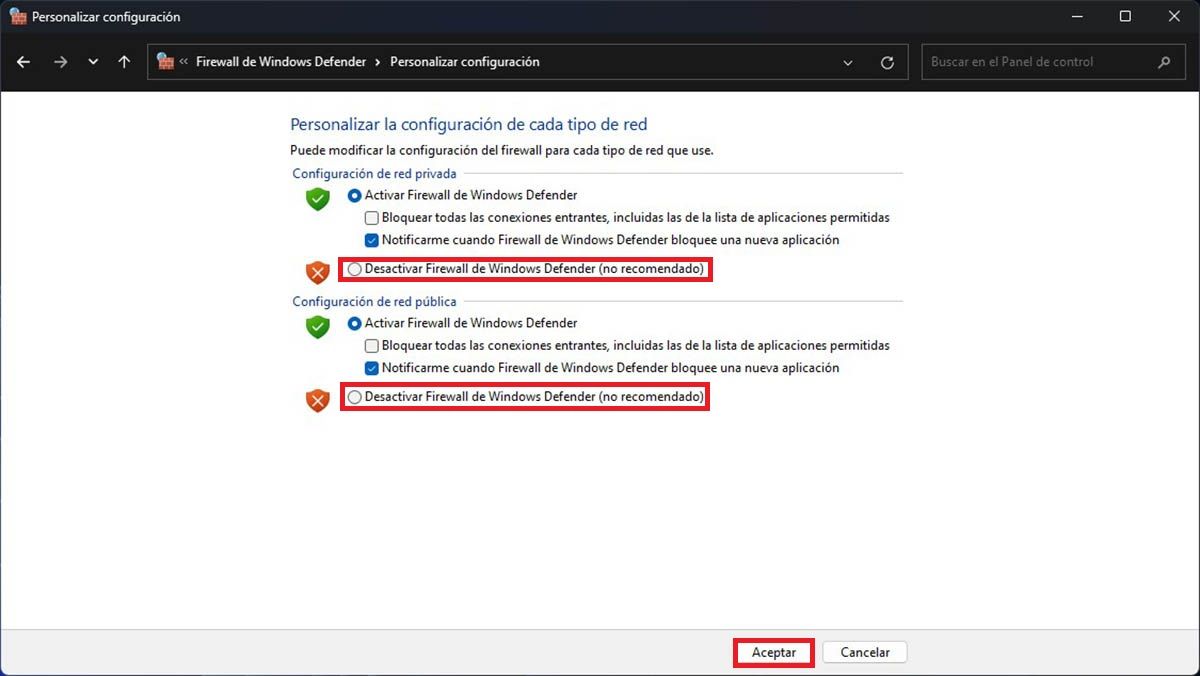
Uma das formas mais tradicionais de gerenciar o firewall é através do Painel de Controle, que oferece uma interface acessível para a maioria dos usuários. Para desativar o firewall do Windows 11 por esse caminho, abra o menu Iniciar, digite "Painel de Controle" e execute o aplicativo. Em seguida, localize a seção "Sistema e Segurança" e clique em "Windows Defender Firewall", onde você encontrará as opções para desativar o recurso para redes públicas, particulares ou de domínio.
É importante observar que cada perfil de rede pode ser configurado individualmente, então você pode optar por desativar apenas para uma categoria específica, mantendo a proteção ativa em outras conexões. Após selecionar o tipo de rede, marque a opção "Desativar Windows Defender Firewall" e confirme a mudança. Ao finalizar, certifique-se de registrar a data e o motivo da desativação, isso ajuda a manter o controle sobre as alterações feitas no sistema.
Como desativar o firewall do Windows 11 via Configurações
O aplicativo Configurações no Windows 11 oferece uma forma moderna e direta de acessar as configurações de firewall, sendo uma das melhores maneiras de entender como desativar o firewall do Windows 11 com poucos cliques. Navegue até o ícone de engrenagem na área de trabalho ou use o atalho "Windows + I" para abrir o menu de configurações. Dentro dele, acesse "Privacidade e segurança" e, em seguida, clique em "Firewall e proteção de rede" para visualizar as opções de gerenciamento.
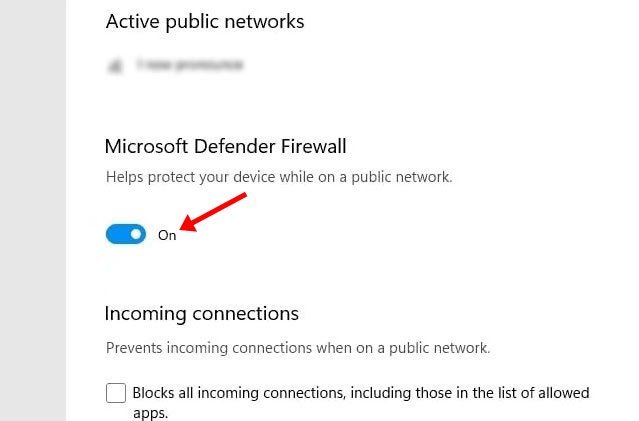
Na nova tela, você verá separados os perfis de rede ativos e, ao lado de cada um, a opção "Windows Defender Firewall". Basta clicar nela e alternar para o estado "Desativado". Dessa forma, você desativa o firewall do Windows 11 apenas para aquele perfil, mantendo a proteção ativa nas demais conexões. Assim como no Painel de Controle, o sistema pode exibir um avviso de segurança, lembre-se de reativar o firewall assim que terminar de solucionar o problema ou testar o aplicativo.
Desativar temporariamente o firewall para testes de software
Quando o objetivo é solucionar problemas de software ou validar configurações de rede, desativar o firewall do Windows 11 deve ser feito com cautela e por um período limitado. Uma prática recomendada é planejar a desativação com antecedência, definir um horário para reativar o recurso e, se possível, criar um ponto de restauração do sistema antes de iniciar o procedimento. Isso garante que, caso algo saia do controle, você possa voltar rapidamente para um estado seguro.
Durante o tempo em que o firewall estiver desativado, evite acessar redes públicas ou compartilhar informações sensíveis, pois a proteção básica contra invasões estará comprometida. Após concluir os testes, reative o firewall imediatamente e confirme se as regras de entrada e saída estão funcionando conforme o esperado. Manter o hábito de revisar as configurações de segurança ajuda a prevenir vulnerabilidades futuras e garante que o Windows 11 continue protegido na maioria do tempo.
Reativar o firewall do Windows 11 após uso
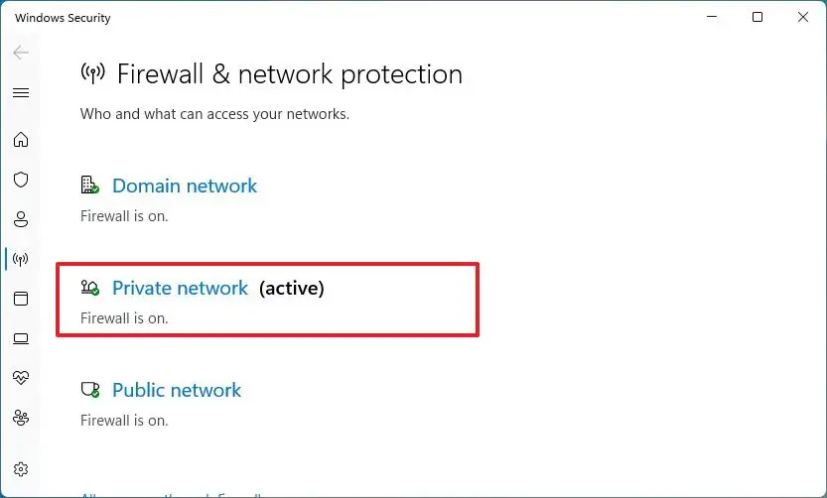
Depois de entender como desativar o firewall do Windows 11, é igualmente importante saber como reativar esse recurso para garantir que a proteção seja restaurada o mais rápido possível. A reativação pode ser feita pelos mesmos caminhos utilizados para desativar, seja pelo Painel de Controle ou pelo aplicativo Configurações, bastando inverter a opção "Desativado" para "Ativado". Ao reativar, o sistema começa a aplicar as regras de segurança novamente, bloqueando acessos suspeitos e permitindo apenas conexões confiáveis.
É interessante também verificar se as regras de aplicativos que você configurou permanecem intactas após a reativação, pois algumas alterações pontuais podem ser perdidas durante o período de desativação. Para aumentar a segurança, considere habilitar novamente o firewall com perfis específicos para casa, trabalho e rede pública, ajustando as permissões conforme o ambiente em que estiver se conectando. Praticar esse ciclo de ativação e desativação de forma organizada ajuda a manter o computador protegido sem prejudicar o desempenho ou a funcionalidade de programas essenciais.
Conclusão
Desativar o firewall do Windows 11 pode ser uma ferramenta útil para solucionar problemas de conectividade, testar aplicativos ou configurar servidores, mas deve ser feita com conhecimento e responsabilidade. Ao seguir as orientações para desativar temporariamente o firewall usando o Painel de Controle ou Configurações, você ganha flexibilidade sem abrir mão da segurança por mais tempo do que o necessário. Lembre-se sempre de reativar o recurso e revisar as configurações após concluir as tarefas que o justificaram.
Manter um equilíbrio entre usabilidade e proteção é a chave para aproveitar ao máximo o Windows 11, sabendo quando intervir e quando deixar o sistema trabalhar. Se optar por desativar o firewall, faça isso com planejamento, controle e a consciência de que a segurança digital depende de ações informadas e pontuais. Com cuidado e atenção, você resolve problemas técnicos sem comprometer a integridade do seu computador.
COMO DESATIVAR O FIREWALL DO WINDOWS 11
Seja um apoiador e ganhe benefícios: youtube.com/channel/UCa-XLrDZJAC2OZhU9Pi-QKg/join Fale conosco; ...
