Como Desativar O Gemini No Android
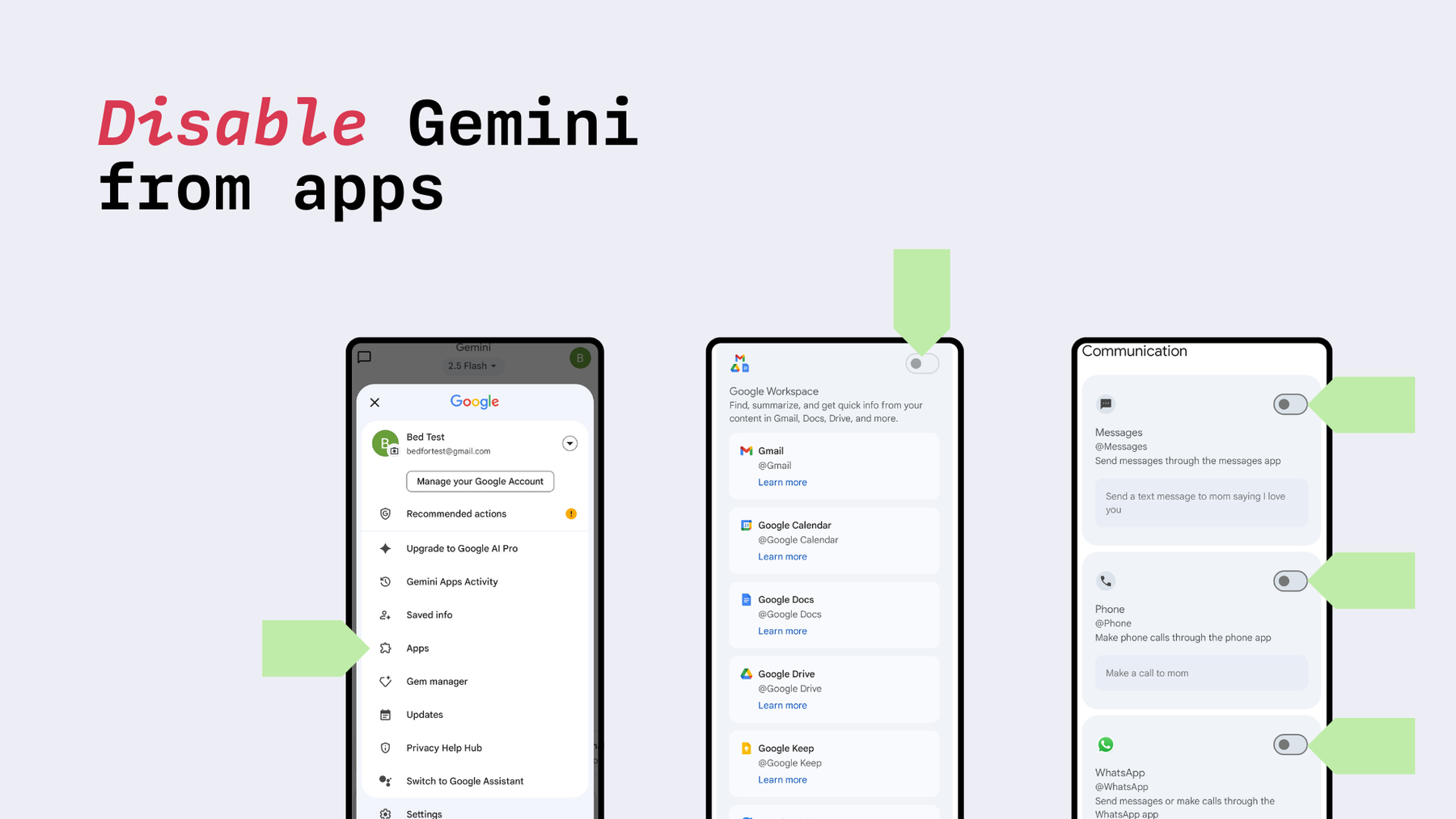
Se você quer saber como desativar o Gemini no Android, saiba que esse recurso do Google está presente em muitos dispositivos móveis e pode ser desabilitado de forma simples, diretamente nas configurações do sistema.
Entenda o que é o Gemini no Android
O Gemini no Android não é um aplicativo comum, mas sim uma inteligência artificial integrada que aparece em diferentes partes do sistema, como o Google Assistente, as Pesquisas e até mesmo em sugestões rápidas dentro de apps. Ele trabalha para entender seu contexto, oferecer respostas rápidas e deixar a interação com o celular mais natural.
Antes de aprender a desativar o Gemini no Android, é importante reconhecer que ele pode aparecer em formatos variados, como assistente de voz, painéis inteligentes e recomendações baseadas no seu uso. Por isso, a desativação nem sempre significa remover completamente a tecnologia, mas sim limitar sua ativação em certos recursos.

Por que desativar o Gemini no Android
Algumas pessoas preferem desativar o Gemini no Android por questões de privacidade, já que o sistema coleta informações sobre uso e preferências para melhorar as respostas. Além disso, em dispositivos mais antigos ou com pouca memória, o recurso pode consumir recursos e afetar o desempenho geral do celular.
Outro motivo comum é a preferência por uma interface mais simples, sem sugestões automáticas ou cartões inteligentes que surgem sem pedir. Ao saber como desativar o Gemini no Android, você ganha a chance de deixar o funcionamento do aparelho mais enxuto, com menos processos rodando em segundo plano.
Como desativar o Gemini no Android passo a passo
A maneira mais direta de desativar o Gemini no Android envolve acessar as configurações do Google e ajustar permissões de forma pontual. Existem diferentes caminhos dependendo da versão do Android e do fabricante do celular, mas o objetivo final é sempre reduz ao máximo a interferência do assistente.

Recomenda-se sempre atualizar o sistema antes de começar, pois as opções podem mudar com o tempo. Ao seguir os passos com atenção, você consegue limitar o uso de recursos como pesquisa contextual, cartões rápidos e sugestões baseadas em comportamento.
Passo 1: Acesse as configurações do Google
Abra o aplicativo de configurações do seu celular e entre na seção “Contas” ou “Google”, dependendo da versão do Android. Lá, selecione a opção “Google” ou “Serviços do Google” para acessar as configurações específicas do assistente e das ferramentas inteligentes.
Nesta tela, você verá opções relacionadas a buscas, privacidade e assistentes. É comum que o próprio Gemini apareça como um item destacado, especialmente em dispositivos mais recentes com interface renovada.
/i.s3.glbimg.com/v1/AUTH_08fbf48bc0524877943fe86e43087e7a/internal_photos/bs/2025/1/s/LpJWuXTR6gkb88DYggLg/v-2025-09-19t120817.039.png)
Passo 2: Localize as configurações do Gemini
Procure por itens como “Gemini”, “Assistente do Google” ou “Pesquisa Google”. Em algumas versões, o recurso está agrupado em “Pesquisa na tela” ou “Cartões do Google”. Ao encontrar a opção, toque nela para ajustar permissões e ativação.
É importante observar se há uma alternativa para desativar apenas partes do Gemini, como as sugestões de apps ou a exibição de resultados em tempo real. Desativar completamente pode ser feito em “Configurações avançadas” ou “Privacidade”.
Passo 3: Desative as funções principais
Dentro das opções, desative itens como “Pesquisa contextual”, “Sugestões na tela de bloqueio” e “Assistente de voz”. Essas ações reduzem drasticamente a presença do Gemini no dia a dia, impedindo que o sistema ofereça respostas automáticas sem solicitação.
/i.s3.glbimg.com/v1/AUTH_08fbf48bc0524877943fe86e43087e7a/internal_photos/bs/2025/a/w/zT3JJtRWSyDIj15QQWzw/v-2025-09-19t120623.271.png)
Em alguns modelos, é preciso reiniciar o aparelho para que as mudanças surtam efeito completo. Ao encerrar e ligar novamente, você perceberá menos interferências e mais controle sobre as ações do celular.
Alternativas para controlar ainda mais o Gemini
Além de desativar funções específicas, é possível reduzir a influência do Gemini no Android ajustando permissões de acesso a dados e notificações. Isso impede que o assistente colete informações em segundo plano e exiba cartões ou lembretes não desejados.
Outra estratégia é usar o modo “Não incomodar” ou “Foco” nos celulares que oferecem esse recurso, bloqueando temporariamente sugestões e integrações enquanto você está em tarefas importantes. Essas práticas ajudam a manter a experiência mais tranquila, mesmo sem remover completamente o serviço.
O que fazer após desativar o Gemini no Android
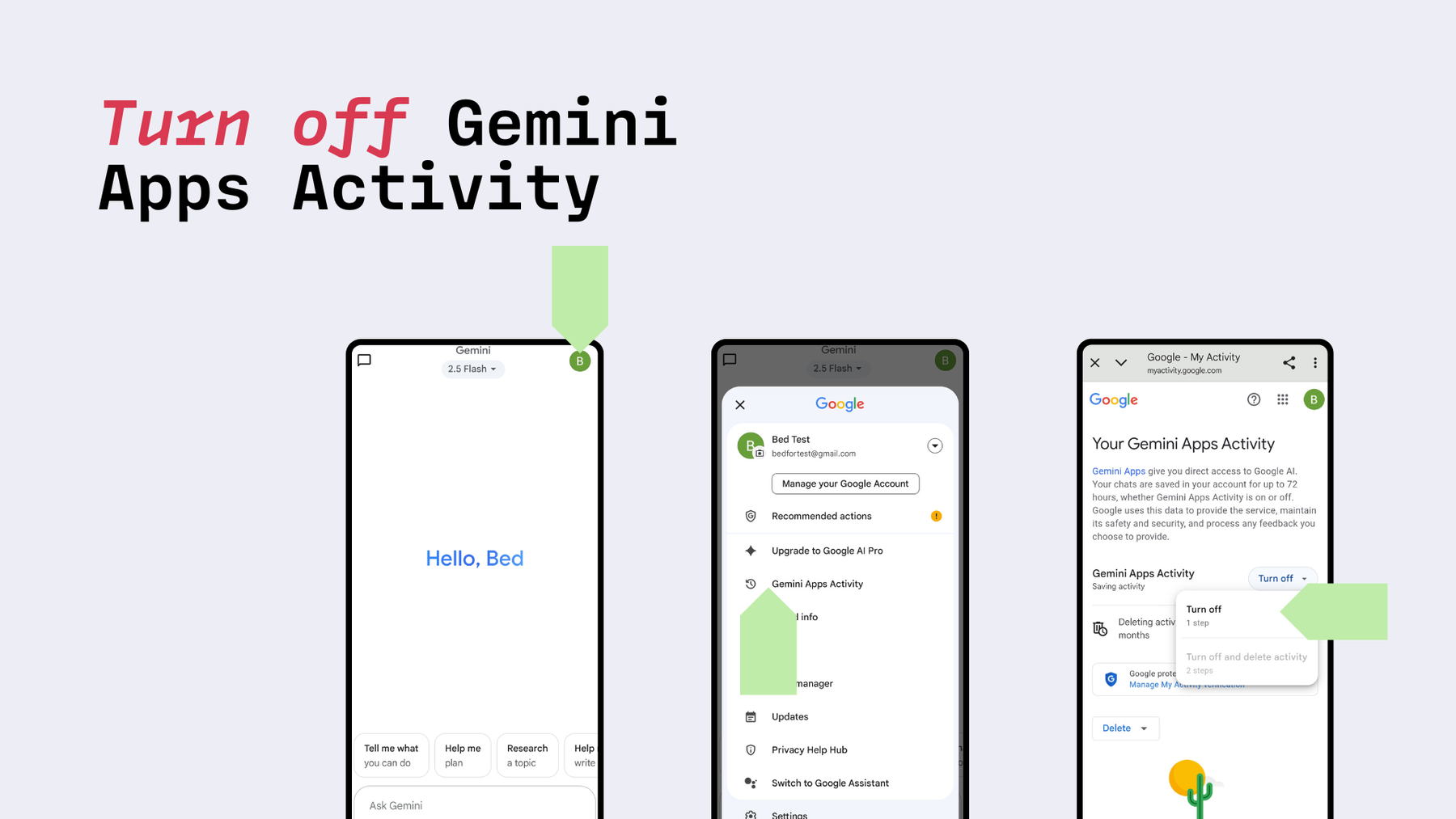
Após aprender como desativar o Gemini no Android, é normal perceber mudanças no comportamento do celular, como menos sugestões automáticas e mais controle sobre as buscas. Embora algumas funcionalidades úpis possam sumir, a experiência geral tende a ficar mais leve e personalizada.
Caso surja a necessidade de reativar o recurso, basta voltar às mesmas configurações e reativar as opções que foram desmarcadas. Manter um equilíbrio entre praticidade e privacidade é a chave para usar o Gemini de forma que realmente atenda às suas necessidades.
Desativar o Gemini no Android é uma escolha pessoal que permite mais liberdade e menos interferência no uso diário do celular. Com as orientações certas, você pode ajustar o comportamento do sistema sem perder funcionalidades essenciais, garantindo um ambiente mais sob controle e alinhado ao seu estilo de uso.
Como DESATIVAR GEMINI COMO ASSISTENTE VIRTUAL do CELULAR!
Quer desativar o Gemini como assistente virtual do seu celular ou até mesmo voltar a usar o Google assistente em seu ...
