Como Desativar O Glance No Motorola

Se você está procurando por como desativar o glance no motorola, saiba que esse recurso pode ser útil, mas muitos usuários preferem desativá-lo para poupar bateria e evitar distrações. O glance, presente em diversos modelos Motorola, mantém a tela sempre ativa com informações básicas, e saber desativá-lo dá maior controle sobre o consumo de energia e a privacidade do dispositivo.
O que é o glance e para que ele serve
O glance é uma funcionalidade que mantém uma pequena área da tela sempre acesa, exibindo informações como hora, data, notificações e, em alguns modelos, até mesmo a capa da música tocando. No entanto, muitos usuários de dispositivos Motorola acabam se perguntando sobre como desativar o glance no motorola porque ele pode consumir mais bateria do que o esperado, especialmente em telas maiores e comuns nos smartphones atuais. Entender para que serve o glance ajuda a decidir se a desativação é a melhor opção para o seu uso diário.
Para quem busca otimizar a autonomia e reduzir distrações, aprender a desativar o glance no motorola pode ser um passo importante. A tela sempre ativa, embora conveniente para visualizar rapidamente informações, pode acabar consumindo energia mesmo quando o aparelho está ocioso. Portanto, saber como desativar o glance no motorola garante que você tenha a tela desligada quando não estiver olhando, economizando bateria e evitando que notificações apareçam sem o seu consentimento.
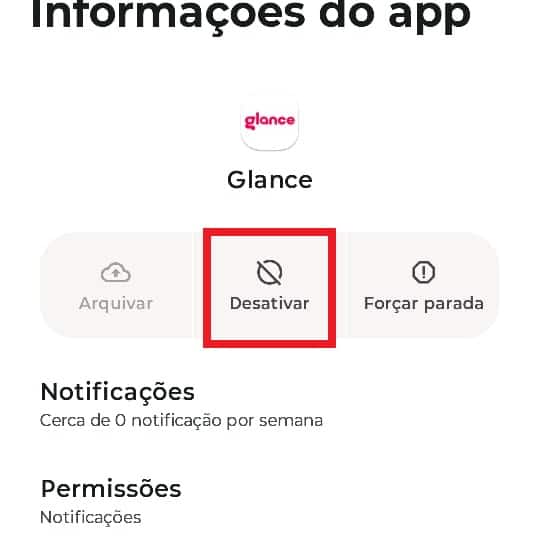
Por que desativar o glance no seu Motorola
Uma das principais razões para buscar por como desativar o glance no motorola está relacionada ao consumo de bateria. A tela sempre ativa, embora útil, mantém o processamento e o backlight trabalhando constantemente, o que pode reduzir significativamente a autonomia do aparelho. Se você percebe que a bateria está descarregando mais rápido do que o normal, desativar o glance pode ser uma solução prática e rápida.
Além disso, a privacidade é outro fator importante. Com a tela sempre acesa, informações como notificações de mensagens, e-mails e até mesmo a interface de alguns aplicativos ficam visíveis a qualquer momento. Para muitos usuários, saber como desativar o glance no motorola significa ter mais controle sobre o que é exibido publicamente, especialmente em locais movimentados. Desativar o recurso ajuda a manter as informações mais seguras e discretas.
Como desativar o glance no Motorola passo a passo
A maneira mais comum de desativar o glance é através do aplicativo de configurações do próprio celular. Normalmente, você precisa acessar as configurações de tela e exibição, onde o recurso de tela sempre ativa ou glance pode ser encontrado. Para quem não sabe como desativar o glance no motorola de forma direta, siga estas etapas: abra Configurações, toque em "Tela" ou "Tela e exibição", depois procure por "Tela sempre ativa" ou "Glance" e desative a opção.

É importante lembrar que a localização dessa configuração pode variar ligeiramente dependendo do modelo Motorola e da versão do sistema operacional, como o Android ou o sistema mais recente. Se você está com dificuldades para encontrar a opção, pode usar a função de busca dentro do aplicativo de configurações digitando "glance" ou "tela sempre ativa". Saber como desativar o glance no motorola dessa forma garante que você terá acesso rápido às configurações sem precisar de ajuda adicional.
Alternativas e configurações relacionadas
Se por algum motivo você não conseguir desativar o glance no motorola através do menu de configurações padrão, alguns modelos podem oferecer opções alternativas. Por exemplo, em dispositivos com interface própria da Motorola, como a One UI da Samsung em versões customizadas, o recurso pode estar sob "Notificações" ou "Bloco de tela". Nesses casos, ajustes adicionais podem ser necessários para interromper completamente a exibição de informações sem tocar no aparelho.
Além disso, vale a pena verificar se atualizações de software incluíram mudanças no gerenciamento de energia relacionadas ao glance. Fabricantes frequentemente ajustam o comportamento da tela sempre ativa para melhorar a autonomia e a experiência do usuário. Manter o sistema atualizado pode, às vezes, tornar a opção de desativar o glance mais acessível e direta, respondendo assim a perguntas frequentes sobre como desativar o glance no motorola de forma eficaz.

Dicas para economizar bateria após desativar o glance
Após aprender como desativar o glance no motorola, é importante adotar algumas práticas para garantir que a bateria seja usada da melhor forma possível. Reduzir o tempo de tela ligada, ajustar o tempo de suspensão da tela e otimizar as notificações são hábitos que complementam a desativação do glance. Essas ações ajudam a maximizar a eficiência energética e prolongam a vida útil da bateria.
Também é recomendável revisar as permissões de aplicativos que podem estar rodando em segundo plano, mesmo com o glance desativado. Alguns softwares podem manter processos ativos sem necessidade, consumindo recursos desnecessariamente. Uma revisão periódica nas configurações de uso de dados e energia pode ser útil para manter o desempenho do aparelho depois de desativar o glance no motorola.
Conclusão
Desativar o glance no motorola é uma escolha pessoal que pode trazer benefícios claros, como maior autonomia da bateria e menos distrações no dia a dia. Saber como desativar o glance no motorola de forma correta garante que você tenha a flexibilidade de usar a tela sempre ativa apenas quando realmente desejar. Com as orientações certas, é possível ajustar o funcionamento do aparelho conforme as suas necessidades e preferências, equilibrando tecnologia e praticidade.
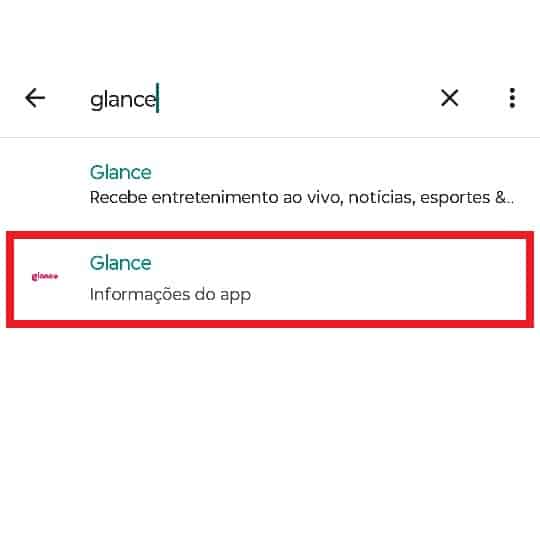
Como desativar Glance na tela de bloqueio do celular Motorola
No vídeo de hoje trouxemos como fazer para remover essa opção glance que fica na tela de bloqueio do celular Motorola e que ...
