Como Desativar O Google Play Protect
/i.s3.glbimg.com/v1/AUTH_08fbf48bc0524877943fe86e43087e7a/internal_photos/bs/2022/O/a/UiRAz8TsAg3552benPPQ/playprotect-2.jpg)
Se você está buscando como desativar o Google Play Protect, saiba que esse recurso de segurança do Android costuma ser ativado por padrão e, em alguns casos, pode gerar avisos ou bloqueios durante a instalação de apps.
Por que o Google Play Protect pode ser desativado
O Google Play Protect funciona como uma camada de proteção que varre apps instalados e monitora downloads em tempo real. Ele foi criado para identificar comportamentos potencialmente perigosos, mas alguns usuários relatam que ele interfere em instalações de aplicativos externos ou classifica apps legítimos como suspeitos.
Entender como desativar o Google Play Protect temporariamente pode ser útil para quem quer testar apps de fontes alternativas sem receber bloqueios constantes. Vale lembrar que desativar a proteção reduz a segurança do dispositivo e deve ser feito apenas quando realmente necessário.
![[Guia passo a passo] Como desativar o Google Play Protect no seu ...](https://images.airdroid.com/2024/01/4-Navigate-to-Play-Protect.jpg)
Verifique o status atual do Google Play Protect
Antes de mexer nas configurações, confira se o recurso está ativo no seu aparelho. Abra a loja Google Play, toque no seu perfil no canto superior direito e acesse "Play Protect". Lá você verá informações sobre varreduras recentes e a opção de enviar feedback sobre apps.
Nessa mesma tela é comum ver uma linha de status que indica se o Google Play Protect está "Ativado" ou "Desativado". Anote essa informação, pois ela ajuda a confirmar se a etapa de desativação foi realmente concluída. Manter esse hábito garante que você saiba sempre qual é o cenário de segurança do seu celular.
Desative o Google Play Protect diretamente nas configurações
A maneira mais direta de como desativar o Google Play Protect passa pelas configurações de segurança do Android. Vá até "Configurações", depois "Segurança" ou "Privacidade" (o nome varia conforme o fabricante) e localize a seção "Google Play Protect" ou "Proteção Play".
/i.s3.glbimg.com/v1/AUTH_08fbf48bc0524877943fe86e43087e7a/internal_photos/bs/2022/a/f/rqBtHKTSAIIeWBLaTRRQ/playprotect-1.jpg)
Dentro dela, você geralmente encontra um alternador para desativar a verificação em segundo plano. Ao deslizar para desativar, o sistema pode pedir confirmação. Após esse passo, o status deve mudar para "desativado" e o dispositivo não fará varreduras automáticas enquanto você não voltar a ativar.
Dica extra para modelos Samsung
Em alguns celulares Samsung, o caminho passa por "Configurações", "Biometria e segurança" e "Proteção do dispositivo". Lá, é preciso desativar a opção "Varredura do Play Protect" para concluir a desativação.
Use o próprio Google Play para gerenciar a proteção
Além das configurações do sistema, você pode usar a interface do Google Play para controlar o comportamento do recurso. Esse método costuma ser mais rápido e funciona da mesma forma na maioria dos smartphones com Android.
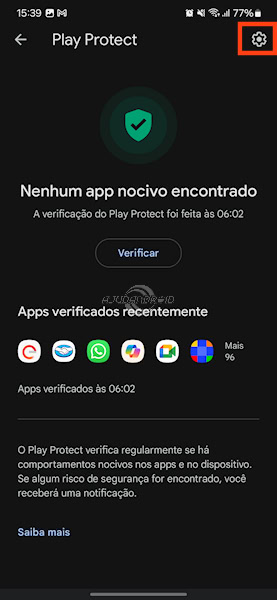
Abra o app Google Play, toque no menu de perfil e entre em "Play Protect". Desmarque a opção "Ativar proteção do Play Protect" se ela estiver disponível. Esse procedimento inibe temporariamente a varredura automática, mas a configuração pode ser reativada a qualquer momento.
Entenda os riscos de desativar o Google Play Protect
Quando você decide desativar o Google Play Protect, está expondo o dispositivo a uma camada de risco a menos durante downloads e instalações de terceiros. Isso aumenta a chance de encontrar apps maliciosos, invasores ou softwares que roubam dados.
Recomendo que, mesmo após desativar o recurso, você mantenha cuidados básicos, como conferir permissões de app, evitar instalar arquivos de fontes duvidosas e usar senhas fortes. Se for um usuário avançado, combine a desativação com backup regular e uso de soluções de segurança alternativas.

Reative o Google Play Protect quando quiser voltar a usar segurança
Se você precisou desativar temporariamente, saiba que pode reativar o Google Play Protect facilmente repetindo os mesmos passos anteriores e ligando novamente a proteção. Assim que o recurso voltar a funcionar, o Android começará a varrer apps instalados e downloads novamente.
Manter o hábito de acompanhar as notificações do Play Protect ajuda a identificar problemas cedo. Caso veja avisos de app suspeito, siga as orientações de remoção ou quarentena para proteger seus dados pessoais e garantir uma navegação mais segura.
COMO DESATIVAR GOOGLE PLAY PROTECT
Como desativar Google play protect, Saiba como desativar o Google Play Protect, recurso de segurança da loja de apps do ...
