Como Desativar O Hdr Do Iphone

Se você quer saber como desativar o HDR do iPhone, saiba que esse recurso pode ser desligado rapidamente nas configurações de câmera do aparelho.
Por que desativar o HDR no iPhone
O HDR no iPhone combina várias exposições para criar fotos mais detalhadas, mas nem sempre ele é a melhor escolha. Em algumas situações, ativar o recurso pode causar halos, cores menos naturais ou até mesmo imagens com aspecto artificial, especialmente em cenas de alto contraste ou com luzes intensas.
Entender como desativar o HDR do iPhone ajuda a ter mais controle sobre o resultado final. Você pode preferir uma foto com maior profundidade de cor, mas em certos ambiente, desativar o recurso evita problemas de processamento e preserva a fidelidade da cena que você via na tela na hora do disparo.
Como desativar o HDR no iPhone rapidamente
A forma mais prática de desativar o HDR é acessar a câmera e ajustar as opções diretamente nela. Abra o aplicativo Câmera, role para cima ou para baixo para encontrar os controles e toque no ícone de HDR para desligar o modo automático ou ativar a versão desativada.
Essa abordagem resolve rapidamente quando você está fotografando e percebe que o HDR está ativado. Manter o recurso desligado evita que o iPhone faça combinações automáticas que, às vezes, não refletem exatamente o que seus olhos veem no momento do clique.
Alternativas rápidas no iOS
- Acesse a câmera e use o botão de HDR
- Desative o modo automático para forçar foto sem HDR
- Verifique se o brilho e o contraste estão dentro do esperado
Passo a passo nas configurações do iPhone
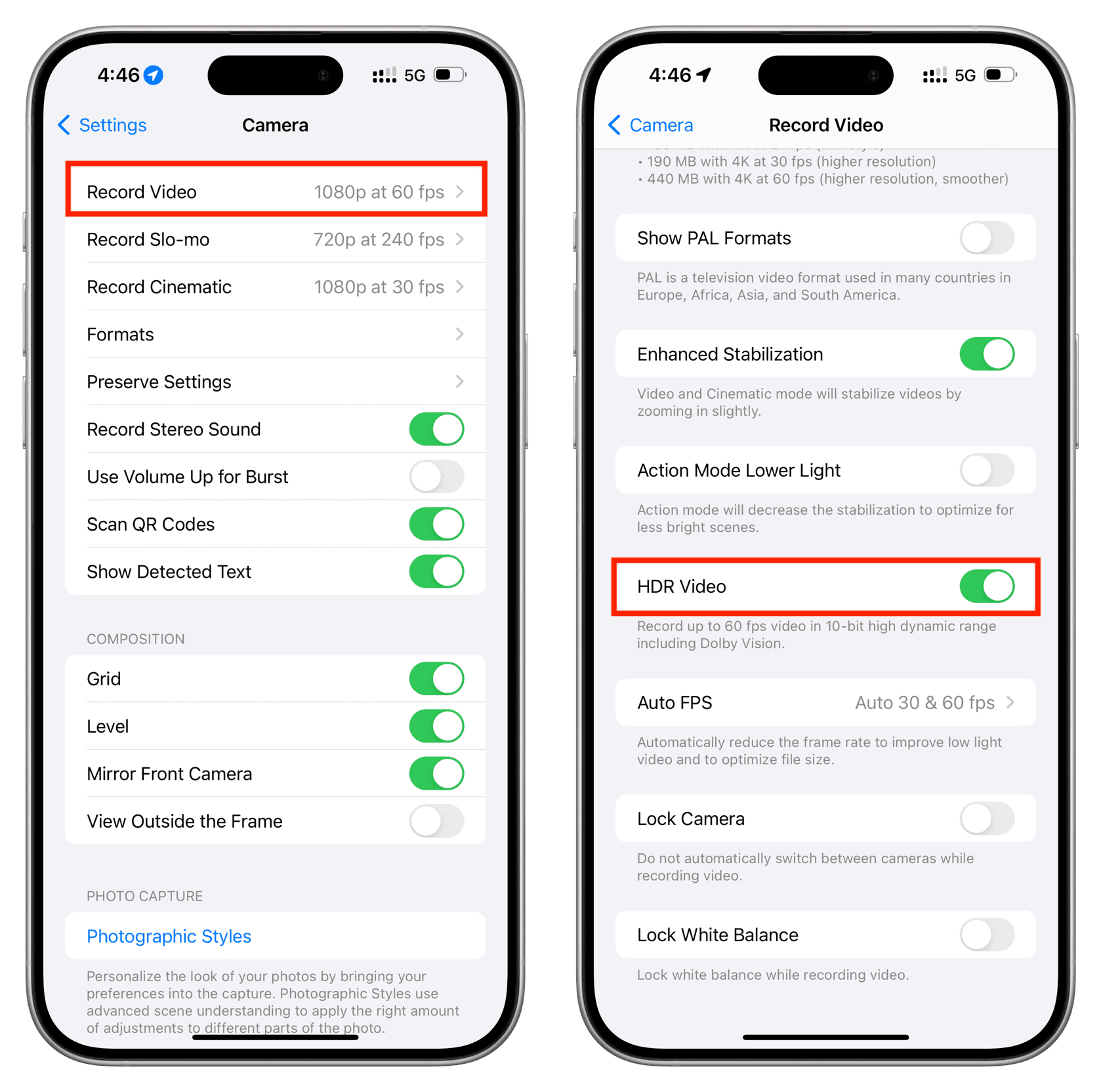
Se você prefere desativar o HDR de forma mais definitiva, pode alterar as configurações do aplicativo Câmera no iOS. Abra o aplicativo Configurações, role até encontrar a opção Câmera e entre nela para ajustar as preferências de gravação.

Localize a seção de formato e opções de captura e encontre o item HDR. Ao desativar o recurso, todas as fotos tiradas a partir daquele momento seguirão sem o efeito de alta faixa dinâmica, a menos que você mude a configuração novamente manualmente.
Dicas adicionais nas configurações
- Verifique se o iOS está atualizado para a versão mais recente
- Teste a diferença entre HDR ligado e desligado em ambientes variados
- Use o modo retrato para focar no assunto sem depender do HDR
Quando é melhor manter o HDR ativado
Antes de aprender como desativar o HDR do iPhone, considere se realmente deseja desativá-lo em todas as situações. Em ambientes bem iluminados, o recurso pode trazer fotos mais vibrantes, com detalhes em sombras e luzes intensas.
Manter o HDR ativado é interessante para paisagens, fotos internas perto de janelas e retratos em dias ensolarados. A chave está no controle consciente, ativando ou desativando conforme o resultado que se espera para cada tipo de cena.

Diferenças entre HDR ligado e desligado
Ativar o HDR no iPhone faz com que o aparelho tire várias fotos em diferentes exposições e as combine em uma única imagem. Isso aumenta a dinâmica de luzes e cores, mas pode exigir mais processamento e bateria.
Quando você descobre como desativar o HDR do iPhone, percebe que as fotos ficam mais rápidas de processar, com menos riskos de falhas de exposição. Porém, em cenas de alto contraste, é possível perder detalhes em áreas claras ou escuras, dependendo da composição.
Conclusão
Desativar o HDR no iPhone é simples e pode ser feito diretamente na câmera ou nas configurações do aparelho. A escolha entre usar ou não o recurso depende da cena, da iluminação e do resultado que você busca, então testar as duas opções é sempre a melhor estratégia para tirar fotos consistentes e naturais.
iPhone brilho aumentando sozinho no Instagram (COMO DESATIVAR)
Neste vídeo, vamos ensinar como resolver o problema do brilho do iPhone aumentando sozinho e de forma exagerada ao usar o ...
