Como Desativar O Hyper-v
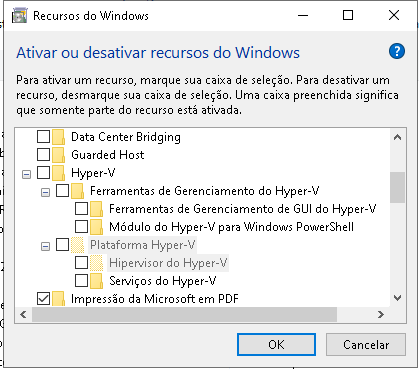
Se você está procurando como desativar o Hyper-V, pode ser porque ele está consumindo recursos, interferindo em outro software de virtualização ou simplesmente você não precisa mais dessa função no Windows.
Por que desativar o Hyper-V no Windows 10 e 11
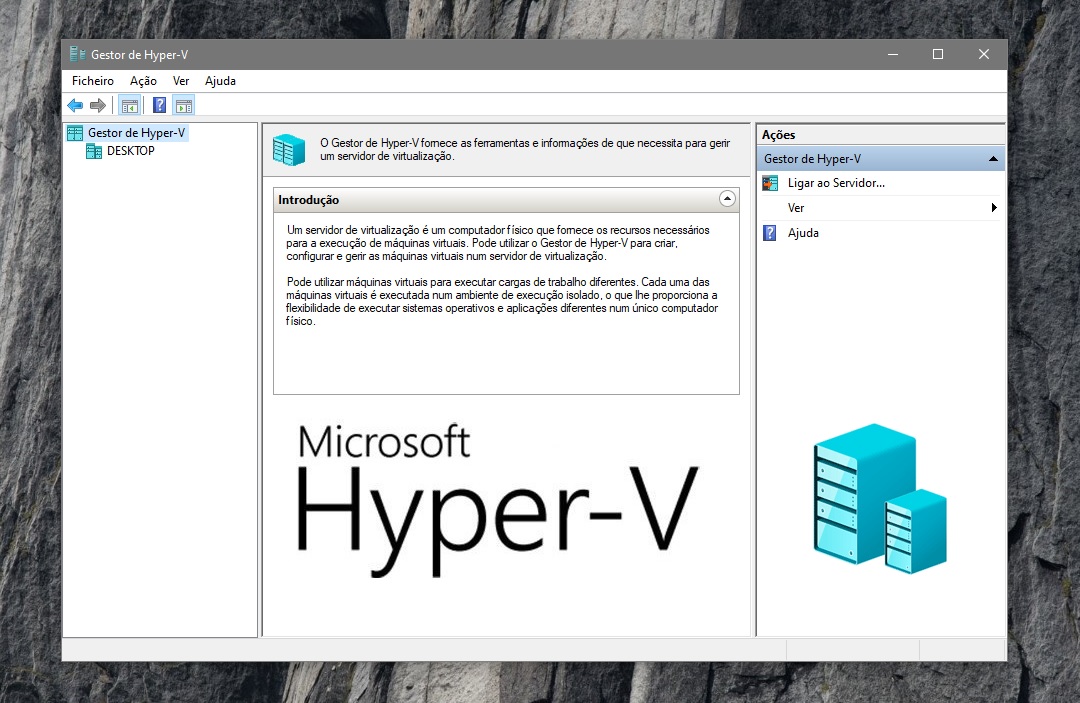
O Hyper-V é um recurso poderoso do Windows que permite criar máquinas virtuais sem a necessidade de um software adicional, mas nem todos os usuários o utilizam ativamente. Se você não usa ferramentas como o VirtualBox, VMware ou não precisa de testes de software em ambiente totalmente isolado, manter o Hyper-V ativo pode ser desnecessário.
Além disso, alguns softwares de terceiros, especialmente programas de emulação e alguns antivírus, podem apresentar conflitos com a tecnologia de virtualização presente no Hyper-V. Desativar o Hyper-V pode liberar recursos de hardware, como a CPU e a memória RAM, que são parcialmente reservados para o seu funcionamento, melhorando o desempenho geral em situações de uso mais leves.
Verificando se o Hyper-V está ativo
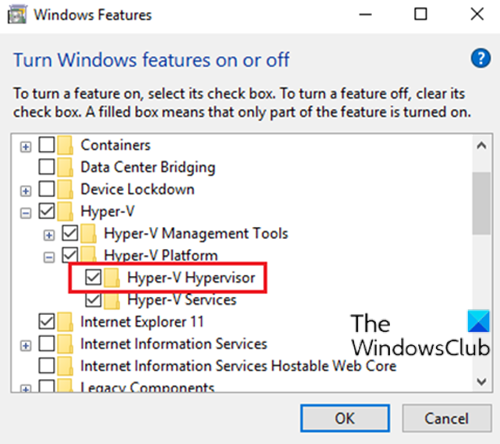
Antes de prosseguir com a desativação, é importante confirmar se o recurso está realmente habilitado. Uma maneira rápida é pressionar Windows + R, digitar optionalfeatures e pressionar Enter. Na janela que aparece, procure por "Hyper-V" e veja se as opções estão marcadas.
Outro método é abrir o Prompt de Comando como administrador e digitar o comando systeminfo. Na tela que será exibida, procure a seção "Hyper-V Requirements" e veja se todas as linhas estão marcadas como "Yes". Isso indica que o recurso está totalmente ativado e funcional no seu sistema.
Como desativar o Hyper-V pelo Painel de Controle
A maneira mais simples e visual de desativar o Hyper-V é através do Painel de Controle do Windows. Siga os passos abaixo com atenção para evitar erros:

- Acesse o Painel de Controle através da pesquisa do Windows ou usando o comando control no Executar.
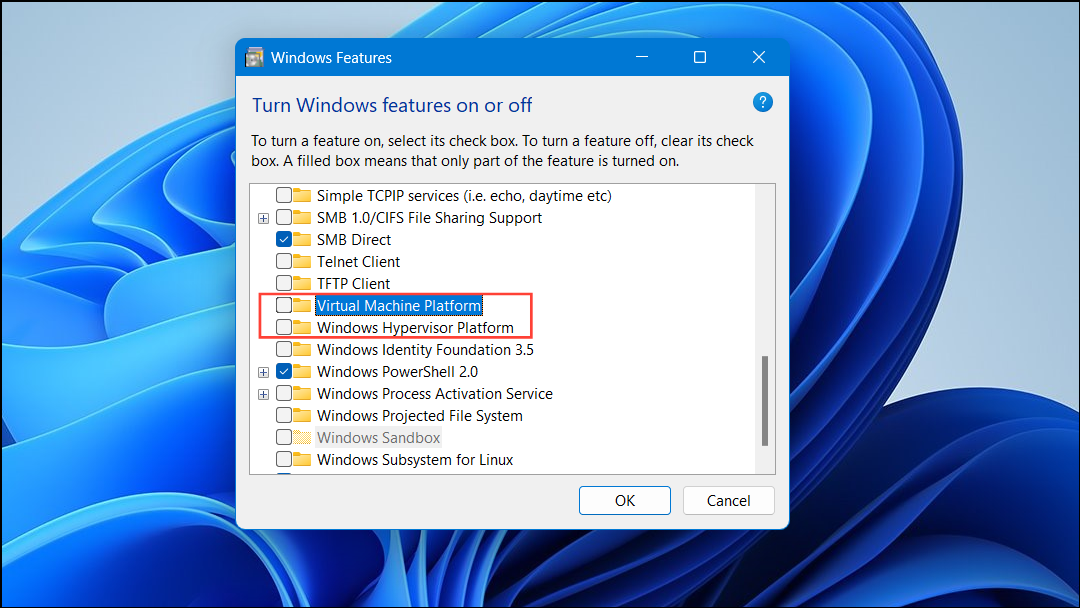
- Vá para "Programas" e depois em "Ativar ou desativar recursos do Windows".
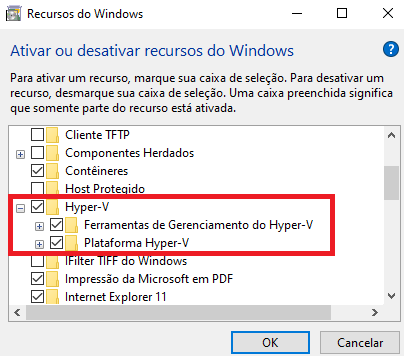
- Na lista de recursos, encontre "Hyper-V" e desmarque todas as opções relacionadas, incluindo a caixa principal.
- Clique em "OK" e aguarde o processo de desativação concluir, que pode reiniciar o computador automaticamente.
Essa é a opção recomendada para a maioria dos usuários, pois o interface gráfica guia você passo a passo e reduz a chance de erro de digitação em comandos mais avançados.
Desativando o Hyper-V via Prompt de Comando
Se você prefere usar o Prompt de Comando ou precisa desativar o Hyper-V em vários computadores, existe uma maneira rápida de fazer isso usando linha de comando. Abra o Prompt como administrador e use o comando bcdedit /set hypervisorlaunchtype off.
Este comando altera o comportamento de inicialização do Windows, impedindo que o Hyper-V seja carregado na próxima vez que o sistema for iniciado. É importante lembrar que, após executar este comando, uma reinicialização é necessária para que as alterações entrem em vigor.
Você pode verificar se a alteração foi aplicada corretamente executando novamente o comando bcdedit e procurando pela linha "hypervisorlaunchtype" que deverá mostrar o valor "off".
Usando o PowerShell para desativar o Hyper-V
O PowerShell oferece uma abordagem ainda mais direta para gerenciar recursos do Windows. Para desativar o Hyper-V com este utilitário, abra o PowerShell como administrador e execute o comando Disable-WindowsOptionalFeature -Online -FeatureName Microsoft-Hyper-V -All.
Este comando é bastante eficaz e fornece feedback imediato sobre o progresso da desativação. Ao contrário de alguns métodos, o PowerShell pode ser integrado a scripts, o que é útil para administradores de sistema que precisam gerenciar múltiplas máquinas.
Após a execução, reinicie o computador para completar o processo. Se você quiser reativar o Hyper-V no futuro, o comando de volta no PowerShell será Enable-WindowsOptionalFeature -Online -FeatureName Microsoft-Hyper-V -All.
Considerações finais e reativar o Hyper-V
Desativar o Hyper-V é um processo simples, mas que deve ser feito com conhecimento de causa. Antes de prosseguir, certifique-se de que você não precisa das funcionalidades que ele oferece, pois reativá-lo depois será necessário apenas repetir os mesmos passos, mas com a opção oposta.
Lembre-se de que, ao desativar o Hyper-V, você também está desabilitando a plataforma para qualquer software que dependa de virtualização no nível do hardware. Se no futuro você decidir usar máquinas virtuais novamente, o processo de como ativar hyper-v será praticamente o inverso do que foi descrito aqui, bastando marcar as opções novamente no Painel de Controle ou usar os comandos adequados no PowerShell ou Prompt de Comando.
Com isso, você conseguiu desativar o Hyper-V de forma segura e otimizar o desempenho do seu computador, resolvendo conflitos ou liberando recursos sem perder a flexibilidade de voltar a usar o recurso quando necessário.
Como desativar ou ativar hyper-v no windows || Como resolver hyper-v inacessível bluestacks
Como desativar ou ativar hyper-v no windows Como resolver hyper-v inacessível bluestacks ⚫ Obrigado por assistir, deixa o ...
