Como Desativar O Hyper-v Windows 11
Se você está buscando como desativar o Hyper-V no Windows 11, seja para rodar outro software de virtualização ou liberar recursos do sistema, você veio ao lugar certo. O Hyper-V é um recurso poderoso do Windows que permite criar máquinas virtuais diretamente no seu computador, mas nem todos os usuários o utilizam e, muitas vezes, sua desativação pode ser necessária para otimizar o desempenho ou resolver conflitos de hardware.
O que é o Hyper-V e para que ele é usado no Windows 11
O Hyper-V é uma tecnologia de virtualização incluída no Windows 11, especialmente nas edições Pro e Enterprise, que permite criar e gerenciar máquinas virtuais (VMs) sem a necessidade de software adicional. Ele funciona como um "computador dentro do computador", possibilitando a execução de sistemas operacionais distintos, como versões diferentes do Windows ou distribuições Linux, isolados do sistema principal.
Muitos desenvolvedores, administradores de sistemas e entusiastas de tecnologia utilizam o Hyper-V para testar softwares em ambientes seguros, simular servidores ou estudar novas configurações sem riscos. No entanto, manter o Hyper-V ativo quando não está em uso pode consumir memória RAM e processamento, impactando negativamente no desempenho de tarefas cotidianas ou jogos, por isso saber como desativar o Hyper-V no Windows 11 é uma excelente prática para otimização de sistema.
Verificando se o Hyper-V está ativo no seu Windows 11
Antes de seguir com a desativação, é importante confirmar se o recurso está realmente habilitado no seu computador. Existem algumas maneiras simples de verificar isso, desde o próprio Painel de Controle até o uso de comandos no Terminal, que é mais rápido e direto.
- Abra o Terminal do Windows como administrador.
- Digite o comando systeminfo e pressione Enter.
- Na lista de informações que aparece, procure a seção "Hyper-V Requirements" e veja se todas as linhas estão marcadas como "Yes", indicando que o Hyper-V está ativo e devidamente configurado.
Outra maneira de conferir é através do Gerenciador de Dispositivos ou Painel de Controle, mas o método do terminal é o mais eficiente. Sabendo que o recurso está ligado, você pode prosseguir com confiança para desativá-lo, sabendo que está resolvendo um problema de performance ou um conflito específico.
Como desativar o Hyper-V pelo Painel de Controle (método gráfico)
Se você prefere trabalhar com interfaces visuais, o Painel de Controle do Windows 11 oferece uma opção direta para desativar o Hyper-V sem a necessidade de digitar comandos. Esse método é ideal para iniciantes ou para quem gosta de navegar entre as configurações de forma mais intuitiva.

- Aperte a tecla Windows + S, digite "Painel de Controle" e abra o aplicativo.
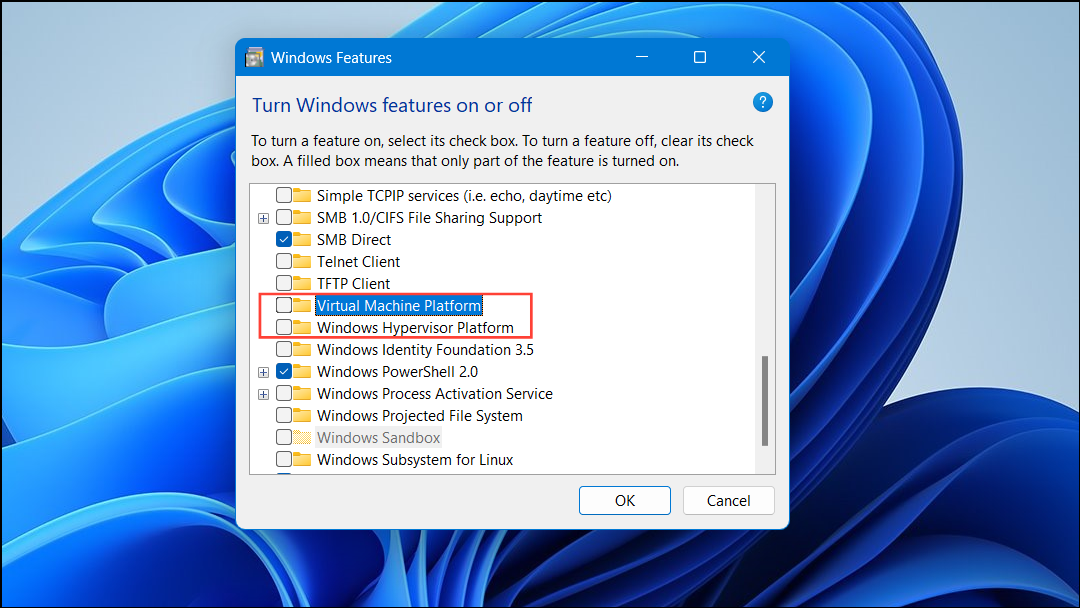
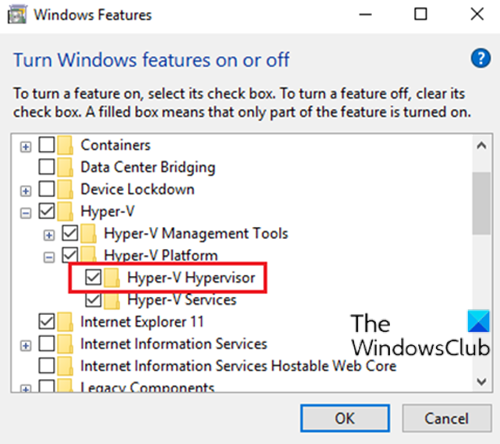
- Clique em "Programas" e depois em "Ativar ou desativar recursos do Windows".
- Na nova janela que aparece, desmarque a caixa ao lado de "Hyper-V" e clique em "OK".
- Aguarde o processo de desativação concluir e reinicie o computador quando solicitado.
Após a reinicialização, o Hyper-V estará completamente desativado e você pode confirmar novamente com o comando systeminfo para ter a certeza de que as alterações foram aplicadas. Esse método é seguro e não requer conhecimentos avançados de linha de comando, sendo a primeira opção para a maioria dos usuários que procuram como desativar o Hyper-V no Windows 11.
Desativando o Hyper-V via Prompt de Comando ou PowerShell
Para usuários mais avançados ou que precisam de uma solução mais rápida, usar o Prompt de Comando ou o PowerShell é a maneira mais eficiente de gerenciar o Hyper-V. Essas ferramentas permitem desativar o recurso com um único comando, sem precisar navegar por menus demorados.
- Clique com o botão direito no botão "Iniciar" e selecione "Terminal (Admin)" ou "Prompt de Comando (Admin)" para abrir com permissões elevadas.
- Digite o comando: bcdedit /set hypervisorlaunchtype off.
- Pressione Enter e veja a mensagem de confirmação.
- Reinicie o computador para que as alterações entrem em vigor.
O comando bcdedit /set hypervisorlaunchtype off instrui o Windows a carregar o Hyper-V apenas quando solicitado, mas como estamos desativando, ele simplesmente ignora o recurso na inicialização. Esse método é particularmente útil quando você precisa desativar o Hyper-V rapidamente ou está gerenciando vários computadores remotamente através de scripts.

Resolvendo problemas após a desativação do Hyper-V
Em alguns casos, após desativar o Hyper-V, você pode enfrentar mensagens de erro estranhas ou problemas ao iniciar outros softwares de virtualização, como o VMware ou o VirtualBox. Isso geralmente acontece porque o sistema ainda está tentando carregar componentes do Hyper-V ou porque a BIOS/UEFI precisa ser ajustada.
- Verifique se a virtualização está habilitada na BIOS, pois mesmo com o Hyper-V desativado, ela pode interferir.
- Certifique-se de que todos os softwares de terceiros foram fechados antes de reiniciar.
- Se o problema persistir, execute o comando bcdedit /set hypervisorlaunchtype auto para reverter as alterações e reinicie novamente.
Também é válido lembrar que alguns programas, especialmente antivírus e ferramentas de segurança, dependem de recursos de virtualização para funcionar corretamente. Portanto, antes de desativar completamente o Hyper-V, considere se a solução alternativa é apenas fechar o serviço temporariamente quando for usá-los.
Quando você deve realmente desativar o Hyper-V
A decisão de desativar o Hyper-V no Windows 11 deve ser baseada em necessidades reais. Se você não utiliza máquinas virtuais, trabalha com pouca memória RAM (abaixo de 8GB) ou sente lentidão ao iniciar o sistema, a desativação pode trazer melhorias significativas. Além disso, alguns jogos e aplicativos leigos têm problemas de compatibilidade com a tecnologia de virtualização ativa.

No entanto, é crucial avaliar o custo-benefício: enquanto a desativação libera recursos, você perde a capacidade de testar ambientes seguros, rodar sistemas legados ou usar ferramentas de desenvolvimento que dependem dele. Para a maioria dos usuários domésticos, o Hyper-V não é essencial, mas para profissionais de TI e desenvolvedores, manter ativo pode ser vital, mesmo que ocasione pequenos custos de performance.
No geral, saber como desativar o Hyper-V no Windows 11 é uma habilidade valiosa que garante mais controle sobre o seu sistema. Seja para solucionar um conflito de hardware, liberar recursos ou simplesmente experimentar outra ferramenta de virtualização, as opções apresentadas aqui dão a você a flexibilidade de tomar a melhor decisão para o seu caso específico, mantendo seu computador estável e performático.
COMO desativar HYPER V no WINDOWS 11 | BLUESTACKS 4.280 no WINDOWS 11
bcdedit /set hypervisorlaunchtype off SIMPLES E ÚTIL. Com o Windows 11 e sua segurança um pouco mais reforçada ficou ...
