Como Desativar O Mcafee

Se você está procurando por como desativar o McAfee porque ele está lento, travando ou interferindo no seu fluxo de trabalho, saiba que você não está sozinho e a solução pode ser mais simples do que parece.
Por que você pode querer desativar o McAfee temporariamente
O primeiro passo para entender como desativar o McAfee é reconhecer que o antivírus, embora essencial para a segurança, pode consumir muitos recursos do sistema, especialmente em computadores mais antigos ou com pouca memória RAM. Quando isso acontece, você pode perceber que programas demam para abrir, que o sistema operacional responde com lentidão ou que tarefas simples demoram mais do que o necessário, tudo isso enquanto o software de segurança trabalha em segundo plano.
Além disso, existem situações específicas nas quais o próprio McAfee pode entrar em conflito com outro software, como ferramentas de edição, jogos ou aplicativos de banco de dados, gerando mensagens de erro, bloqueios inesperados ou até mesmo a remoção de componentes considerados importantes pelo outro programa. Nesses casos, temporizar a proteção se torna uma solução prática para resolver o problema sem desinstalar a ferramenta definitivamente, mantendo a segurança ativa na maioria das atividades diárias.
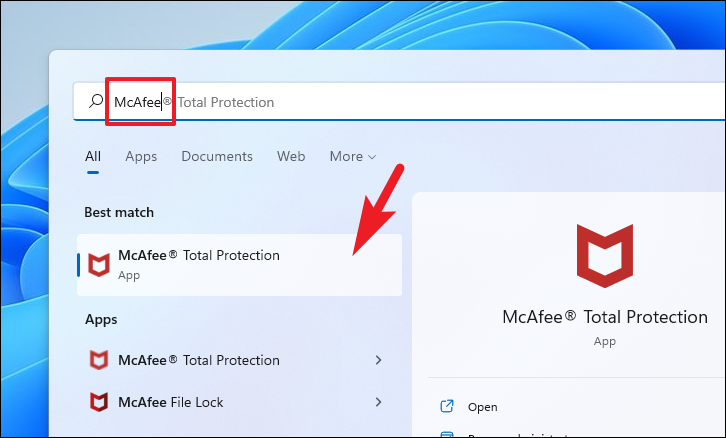
Localizando as configurações de segurança do McAfee
Para iniciar o processo de como desativar o McAfee, você precisa acessar a interface do painel de controle ou aplicativo do software, que geralmente aparece como um ícone na bandeja do sistema, próximo ao relógio do seu computador. Clique com o botão direito ou acesse esse atalho para encontrar as opções de "Firewall", "Proteção Ativa" ou "Status", que são as portas de entrada para modificar as configurações de segurança.
É importante observar que a localização exata pode variar dependendo da versão do McAfee que você está utilizando, mas a lógica permanece a mesma: você está buscando por um menu que permita pausar, desativar ou excluir temporariamente as funções de proteção em tempo real, sem remover o programa do seu dispositivo, garantindo que você saiba sempre como reativar quando necessário.
Desativando a proteção em tempo real pelo painel principal
Uma das formas mais diretas de entender como desativar o McAfee é através do painel principal do aplicativo. Normalmente, após abrir o ícone, você verá uma tela com status de segurança, onde será possível clicar em algo como "Proteção em tempo real" ou "Firewall", seguido de uma opção para "Pausar" ou "Desativar" por um período definido, podendo variar de alguns minutos a várias horas, conforme sua necessidade imediata.
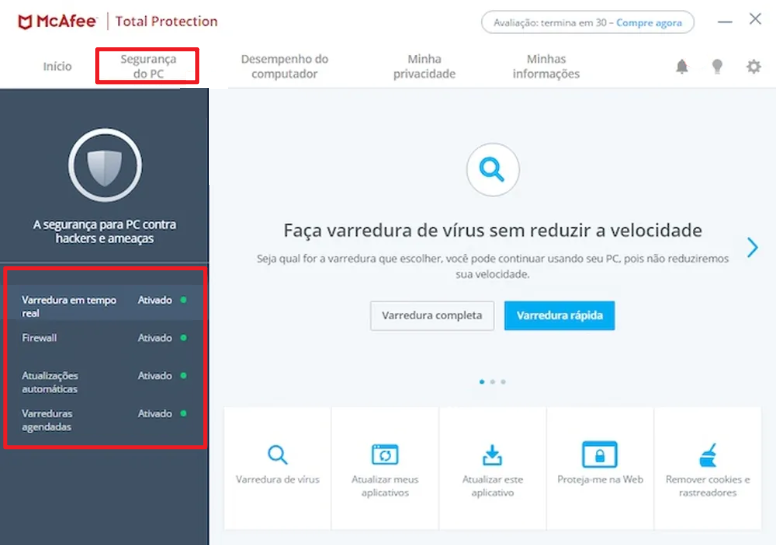
Essa função é ideal para quem precisa resolver um problema rápido, como instalar um programa que está sendo bloqueado ou finalizar uma tarefa que exige mais recursos. Lembre-se sempre de reativar a proteção assim que terminar, pois deixar o computador sem segurança, mesmo que por pouco tempo, pode expor seus dados a riscos desnecessários.
Usando as configurações do Windows para gerenciar o aplicativo
Além das opções dentro do próprio McAfee, o sistema operacional Windows oferece uma camada extra de controle que pode ser muito útil ao estudar como desativar o McAfee de forma temporária. No menu "Configurações", na seção "Privacidade e segurança" ou "Aplicativos", você pode encontrar a lista de programas instalados e acessar permissões específicas para o antivírus.
Embora essa não seja a maneira mais direta de pausar o software, pode ser útil para gerenciar permissões de firewall, acesso a disco ou rede, ou até mesmo para desativar completamente o aplicativo através do "Desativar" ou "Remover" em "Aplicativos e recursos". Use essa rota com cuidado, pois a remoção pode exigir uma reinstalação posterior se você quiser voltar a usar o McAfee.

Reativando o software e mantendo a segurança ativa
Finalizar o processo de como desativar o McAfee é tão importante quanto iniciá-lo, e a reativação deve ser a sua primeira preocupação após concluir a tarefa que justificou a pausa. Retorne ao aplicativo, ao painel de controle ou às configurações do Windows e certifique-se de voltar a ativar a proteção em tempo real, o firewall e os demais módulos que estavam suspensos.
Uma dica valiosa é criar um lembrete ou agendar a reativação para evitar exposição desnecessada. Caso você tenha optado pela desinstalação temporária, reinstale o programa a partir do site oficial ou do repositório confiável para garantir que todas as funcionalidades estejam novamente protegendo seu computador contra ameaças modernas.
Considerações finais sobre a segurança digital
Dominar como desativar o McAfee com responsabilidade é uma habilidade que todo usuário deve ter, mas lembre-se de que a segurança nunca deve ser um item opcional no seu dia adia. Use as pausas apenas quando absolutamente necessário e, preferencialmente, em momentos de baixo risco, como dentro de sua própria rede doméstica ou ao realizar manutenções pontuais.

Invista sempre em hábitos seguros, como manter o sistema operacional atualizado, usar senhas fortes e evitar downloads de fontes não confiáveis, pois mesmo com o antivírus desativado, uma postura preventiva é a melhor defesa contra ameaças cibernéticas e garante que seu ambiente digital permaneça estável, mesmo após o retorno da proteção total.
Como desativar o MCAFEE Antivírus?
Simples e rápido, desative o Antivírus MCAFEE do seu computador para poder realizar qualquer procedimento na sua máquina.
