Como Desativar O Mcafee Antivirus
Se você está procurando como desativar o McAfee Antivirus porque ele está consumindo muitos recursos ou interferindo em outro software, saiba que é possível fazer isso de forma temporária ou permanente, dependendo da sua necessidade. O McAfee é uma solução de segurança robusta, mas nem todos os usuários conseguem usá-lo sem impactar no desempenho do computador, por isso surgem dúvidas sobre como gerenciá-lo corretamente.
Neste guia, abordamos desde a central de segurança do próprio programa até métodos mais avançados, passando pelo Painel de Controle e pelo Gerenciador de Tarefas. Você vai entender as diferenças entre desativar momentaneamente e remover o aplicativo completamente, ajudando a decidir qual caminho seguir. Use as etapas com tranquilidade e ajuste a conforme o seu sistema operacional e versão do software.
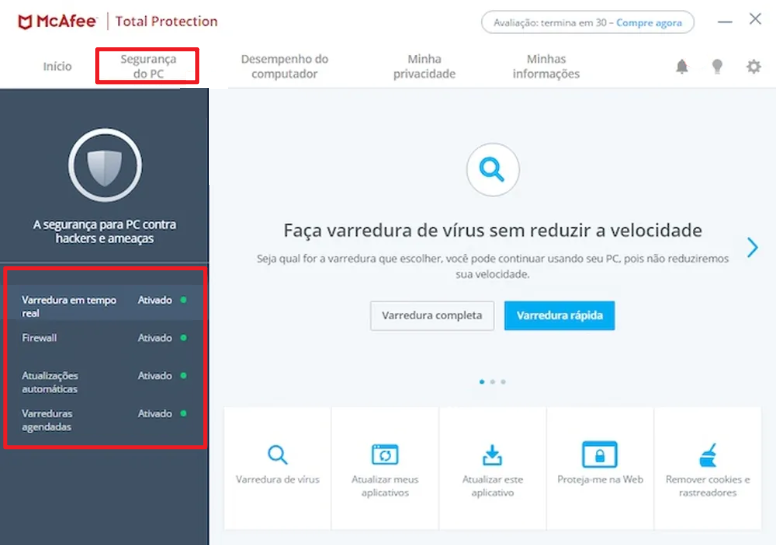
Desativar o McAfee pela interface principal
A maneira mais direta de desativar o McAfee Antivirus é acessando a interface principal do programa e usando as opções de pausa ou desativação temporária. Geralmente, ao clicar no ícone da bandeja do sistema, você encontra um botão para desativar ou pausar por um período definido, podendo variar de minutos a horas. Essa opção é útil quando você precisa instalar outro programa ou realizar um procedimento que exige mais recursos, sem comprometer a segurança a longo prazo.

É importante lembrar que, ao pausar, o antivírus volta a ativar automaticamente após o tempo combinado, o que pode ser interessante para evitar exposições acidentais. Enquanto o recurso está desativado, fique atento às notificações do próprio McAfee e evite navegar em sites de risco elevado. Se preferir desativar permanentemente, observe as opções dentro da interface, mas esteja preparado para exigir mais etapas adicionais para remover completamente o software.
Usando o Painel de Controle para desativar ou desinstalar
Outra abordagem comum para desativar o McAfee Antivirus é recorrer ao Painel de Controle do Windows, que permite gerenciar programas instalados e remover ou desativar componentes. Abra o painel, selecione "Programas e Recursos" (ou "Apps e Recursos" em versões mais recentes), procure pelo nome completo do antivírus e escolha a opção de desinstalação para uma remoção completa.
Se o objetivo for apenas desativar temporariamente sem remover, algumas versões permitem acessar "Programas e Recursos", clicar com o botão direito no McAfee e escolher "Desativar" ou "Alterar", seguindo as instruções na tela. Durante esse processo, o assistente pode pedir confirmação e mostrar os impactos de segurança, então leia as mensagens com atenção antes de prosseguir. Ao terminar, reinicie o computador para garantir que as alterações entrem em vigor corretamente.

Gerenciador de Tarefas e serviços do Windows
Em casos em que o McAfee não responde pela interface ou você precisa de uma ação mais imediata, o desativar o McAfee Antivirus através do Gerenciador de Tarefas é uma opção rápida para interromper processos temporariamente. Abra o Gerenciador de Tarefas, localize os processos relacionados ao McAfee, clique com o botão direito e selecione "Encerrar tarefa". Isso libera recursos do sistema, mas não impede que o serviço volte a ser iniciado após um reinício.
Para uma desativação mais profunda, use o "Serviços" do Windows: pressione "Win + R", digite "services.msc", localize o serviço relacionado ao McAfee, clique com o botão direito e escolha "Propriedades". Altere o tipo de inicialização para "Desativado" e pare o serviço atual se estiver em execução. Essa ação reduz a atividade em segundo plano, mas pode exigir permissões de administrador e, dependendo da configuração, impactar outras funções de segurança do sistema.
Através do ícone da bandeja e atalhos rápidos
O desativar o McAfee Antivirus de forma temporária também pode ser feito rapidamente pelo ícone na bandeja do sistema, geralmente localizado ao lado do relógio. Ao clicar com o botão direito ou acessar o menu estendido, você encontra opções como "Desativar", "Pausar" ou "Sair", que permitem controlar o status em poucos cliques. Essa prática é indicada para situações pontuais, quando você sabe que a interferência será resolvida em breve.

Algumas versões oferecem atalhos adicionais ou integração com o painel de segurança móvel, caso você use o McAfee em dispositivos móveis junto com o PC. Verifique se as configurações de privacidade e notificações estão ajustadas para evitar bloqueios inesperados. Manter o software atualizado também ajuda a garantir que os recursos de desativação funcionem conforme o esperado, reduzindo conflitos com atualizações do próprio Windows.
Considerações finais e dicas de segurança
Antes de decidir como desativar o McAfee Antivirus permanentemente, avalie os riscos de ficar sem proteção em ambientes online. Se optar pela remoção total, use ferramentas próprias da desinstalação ou softwares de limpeza recomendados para apagar resíduos que possam afetar outros programas. Em redes compartilhadas, informe outros usuários sobre as alterações para evitar surpresas.
Se por algum motivo você voltar a usar o McAfee, ative novamente pelo Painel de Controle ou pelo próprio instalador, inserindo as credenciais associadas à sua conta. Manter um equilíbrio entre desempenho e segurança é a chave: desative apenas quando necessário e, preferencialmente, em momentos controlados. Com essas orientações, você tem autonomia para gerenciar o antivírus sem complicações.
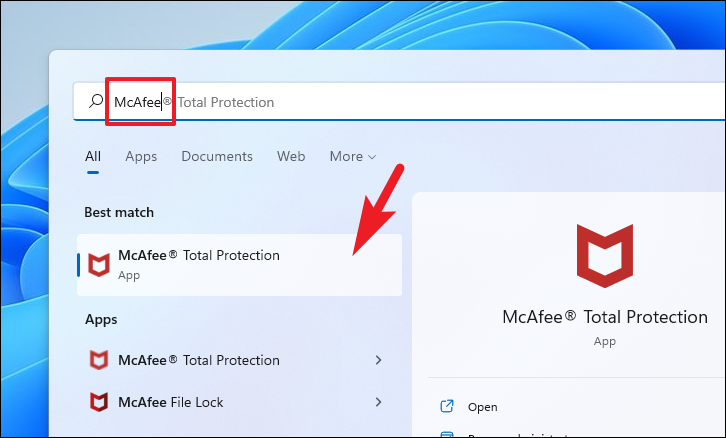
Como desativar o MCAFEE Antivírus?
Simples e rápido, desative o Antivírus MCAFEE do seu computador para poder realizar qualquer procedimento na sua máquina.
