Como Desativar O Modo Desenvolvedor Do Celular Motorola
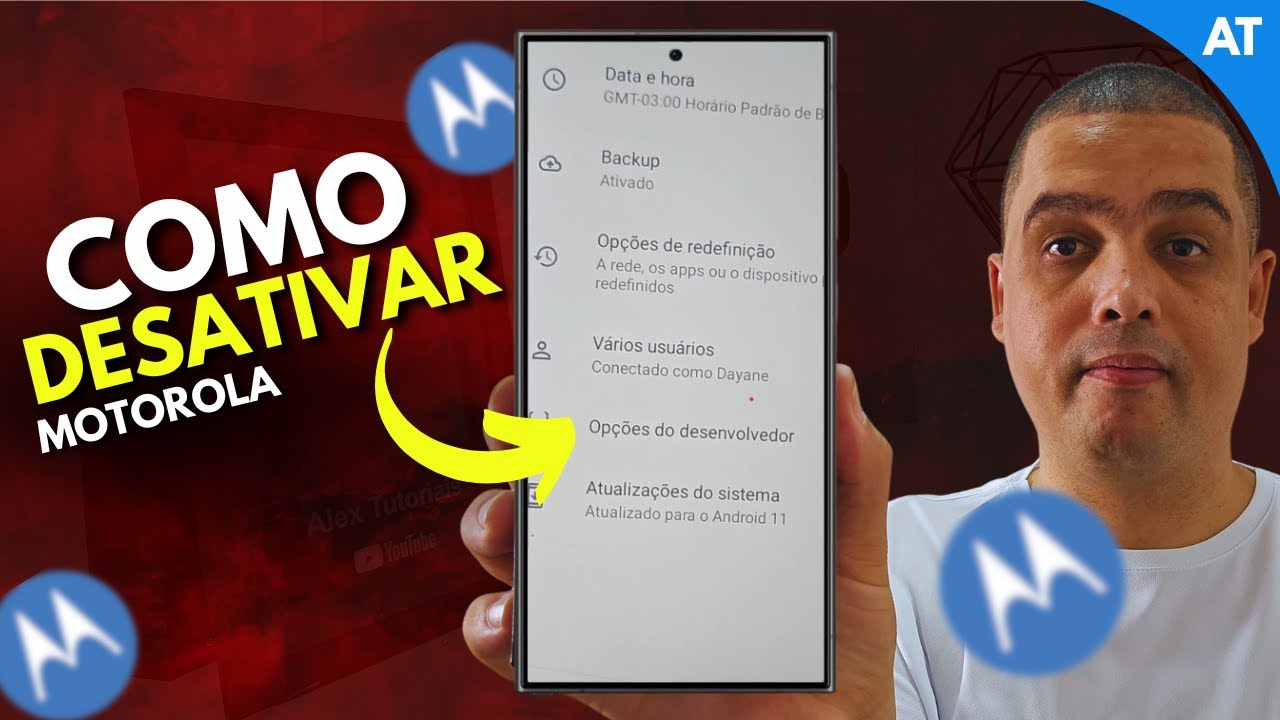
Se você está se perguntando como desativar o modo desenvolvedor do celular Motorola, saiba que esse recurso, muito útil para testes e diagnósticos, pode ser desativado rapidamente através das configurações do aparelho, seja você usuário de uma linha Edge, Razr ou da família Moto G.
Entendendo o que é e para que serve o modo desenvolvedor
O modo desenvolvedor no celular Motorola é uma ferramenta poderosa que permite acesso a opções avançadas de configuração do sistema. Dentro dele, é possível ativar depuração USB, limitar processos em segundo plano, testar aplicativos ou simplesmente redefinir configurações de fábrica. Porém, nem sempre é necessário manter esse recurso ativo, especialmente após concluir testes ou resolver problemas específicos do sistema.
Antes de saber como desativar o modo desenvolvedor do celular Motorola, é importante reconhecer que, embora o recurso seja seguro, mantê-lo ativo sem necessidade pode expor o aparelho a riscos de segurança ou causar instabilidade em alguns aplicativos. Por isso, desativá-lo ao término de uma tarefa específica é sempre a prática recomendada para garantir um funcionamento mais estável e protegido do seu smartphone.
Passo a passo: acessando as configurações do celular
Para começar a desativar o modo desenvolvedor, o primeiro passo é abrir o aplicativo de configurações no seu celular Motorola. Normalmente, esse ícone se parece com uma engrenagem localizado na área de apps ou no painel de notificações ao deslizar para baixo. Também é possível usar a função de busca interna digitando "configurações" na tela inicial, o que facilita encontrar rapidamente o caminho certo.
Uma vez dentro do menu de configurações, você pode se deparar com diversas abas, como "Tela inicial", "Conectividade", "Apps" e "Sistema". É justamente dentro da seção "Sistema" que se encontra a opção referente ao desenvolvedor, então prepare-se para descer a tela até localizar essa área. Dependendo da versão do sistema, como o Android 12 ou 13, a organização pode variar, mas o objetivo sempre será o mesmo: localizar o item "Modo desenvolvedor".
Localizando a opção de modo desenvolvedor no Motorola
Após acessar a aba "Sistema", geralmente na parte inferior do menu de configurações, você precisa tocar em "Sobre o telefono" ou "Sobre o dispositivo". Lá, será exibida informações como versão do hardware, número do modelo e software instalado. É comum que, ao pressionar "Número da compilação" sete vezes, uma mensagem confirme a ativação do modo desenvolvedor, mas o nosso foco agora é justamente o caminho reverso.

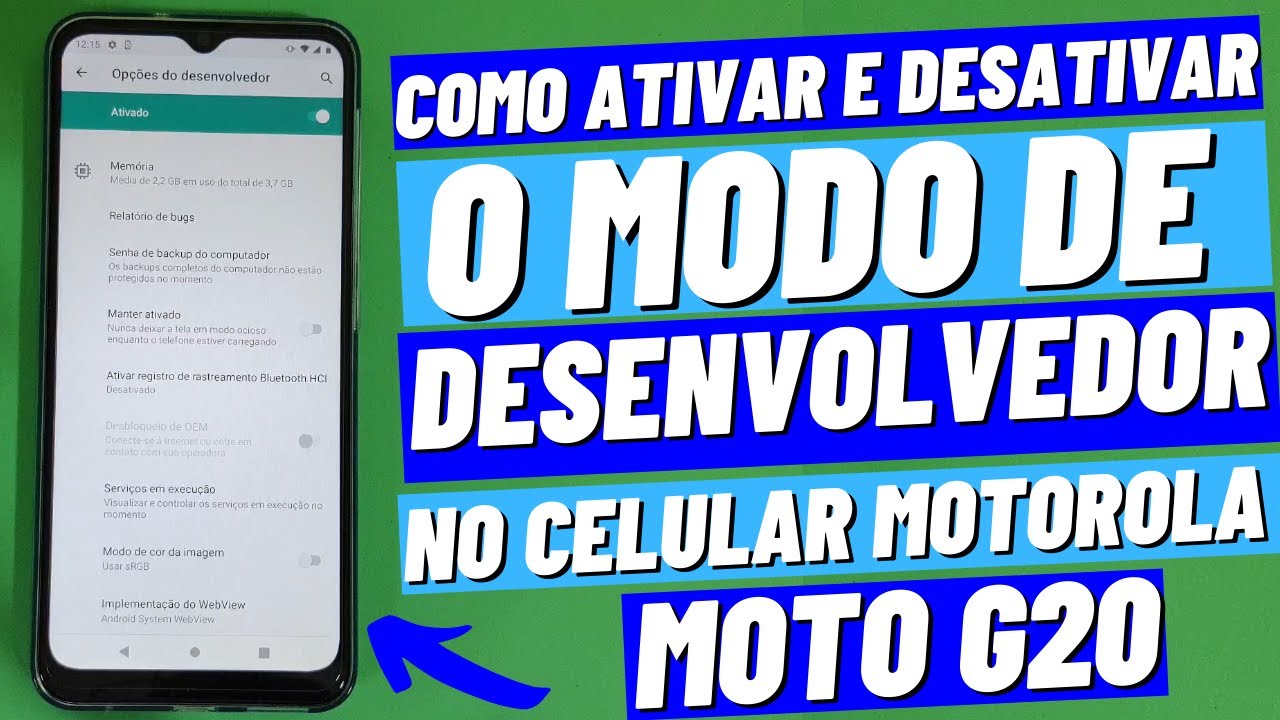
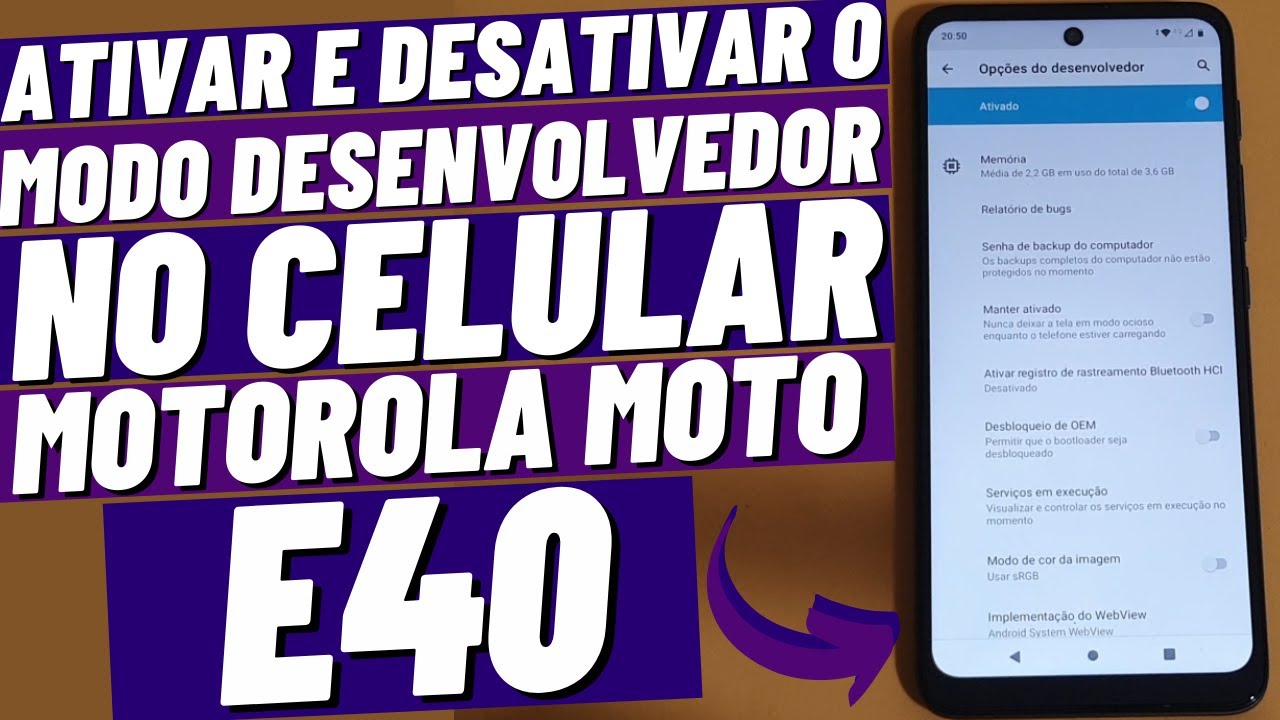
Voltando à tela anterior dentro de "Sistema", você verá a opção "Modo desenvolvedor" listada logo abaixo. Ao tocar nela, será apresentada uma série de switches e configurações relacionadas a recursos avançados. É aqui que você deve identificar o toggle principal, que ativa ou desativa todas as funções associadas, e é exatamente nele que vamos clicar para desativar o modo desenvolvedor.
Desativando o modo desenvolvedor de forma definitiva
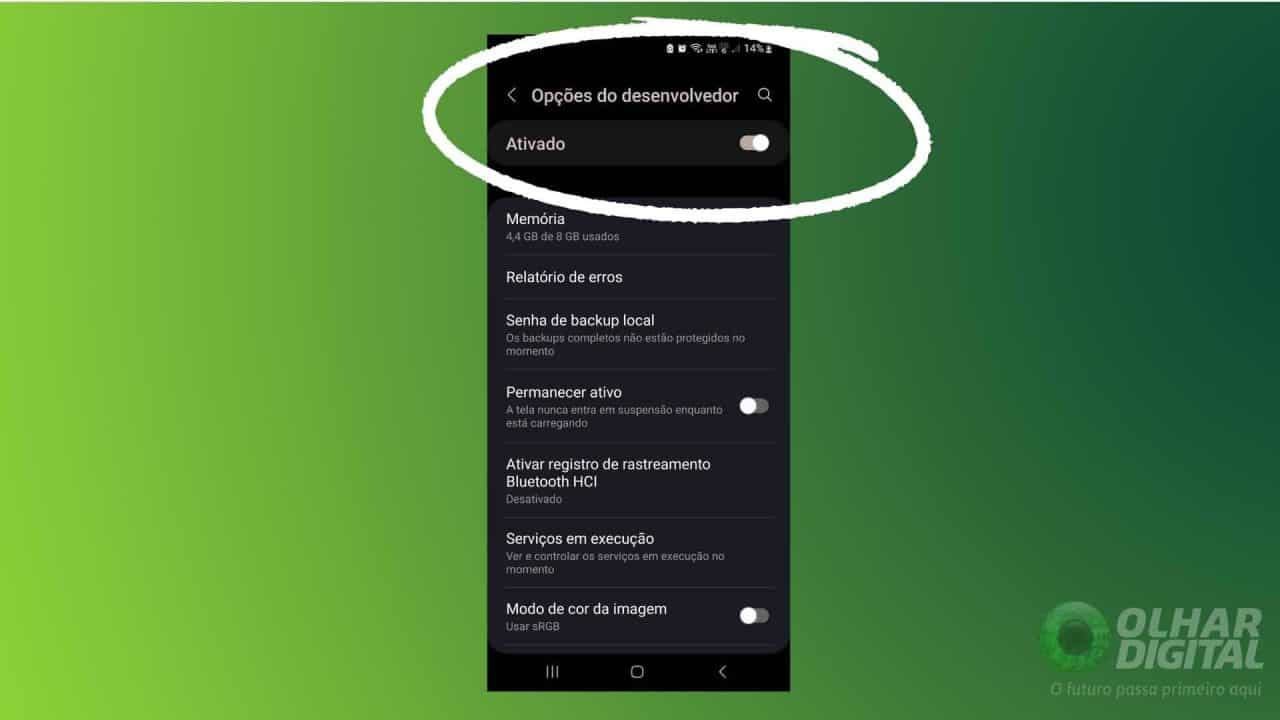
Para desativar o modo desenvolvedor no celular Motorola, basta localizar o interruptor geral na parte superior da tela dentro dessa seção. Ao tocar nele, o recurso será desativado automaticamente, e você verá que os itens destacados ou coloridos voltarão ao estado normal, indicando que as opções avançadas estão bloqueadas novamente.
Após esse processo, é interessante reiniciar o aparelho para garantir que todas as alterações entrem em vigor de forma completa. Reiniciar também ajuda a limpar possíveis conflitos temporários que possam ter sido causados durante a ativação do modo desenvolvedor. Uma vez ligado novamente, seu Motorola voltará a operar com as configurações de fábrica padrão relacionadas a recursos de depuração.
Dicas importantes e cuidados ao desativar
- Não é necessário fazer root: ao contrário de alguns procedimentos avançados, desativar o modo desenvolvedor não exige root, pois a função já faz parte do próprio Android.
- Cuidado com a depuração USB: mesmo desativando o modo desenvolvedor, pode ser necessário desconectar cabos USB ou reiniciar o computador para evitar mensagens de conexão automática.
- Backup regular: embora a desativação em si não apague dados, é sempre bom manter cópias de segurança atualizadas antes de mexer em configurações avançadas.
Por que você pode querer reativar depois
Algum tempo após aprender a como desativar o modo desenvolvedor do celular Motorola, pode ser que você precise reativá-lo por diversas razões, como instalar aplicações em desenvolvimento, testar novos recursos ou solucionar problemas mais complexos. A boa notícia é que o processo de volta é tão simples quanto o desligamento: basta acessar as mesmas configurações e ativar o toggle novamente.
Manter o controle sobre quando ativar ou desativar o modo desenvolvedor no seu Motorola é uma forma de equilibrar segurança e funcionalidade. Saber exatamente quando usar e quando desativar esse recurso garante que você aproveite ao máximo as funcionalidades do seu celular sem abrir mão da estabilidade ou privacidade do seu dispositivo.
Conclusão
Agora que você entendeu como desativar o modo desenvolvedor do celular Motorola, pode navegar com mais confiança entre as configurações do seu aparelho, sabendo que sabe voltar ao estado normal quando precisar. Seja para proteger seu dispositivo após testes, resolver comportamentos incomuns ou simplesmente organizar melhor as funções do sistema, desativar esse recurso no momento certo é um passo importante da rotina de qualquer usuário Motorola.
VEJA COMO ATIVAR E DESATIVAR O MODO DESENVOLVEDOR (PROGRAMADOR) NO CELULAR MOTOROLA MOTO G
Veja neste vídeo como ativar e desativar o modo desenvolvedor/programador no seu celular Motorola da linha Moto G. Você ...
