Como Desativar O Modo Desenvolvedor Do Celular Samsung
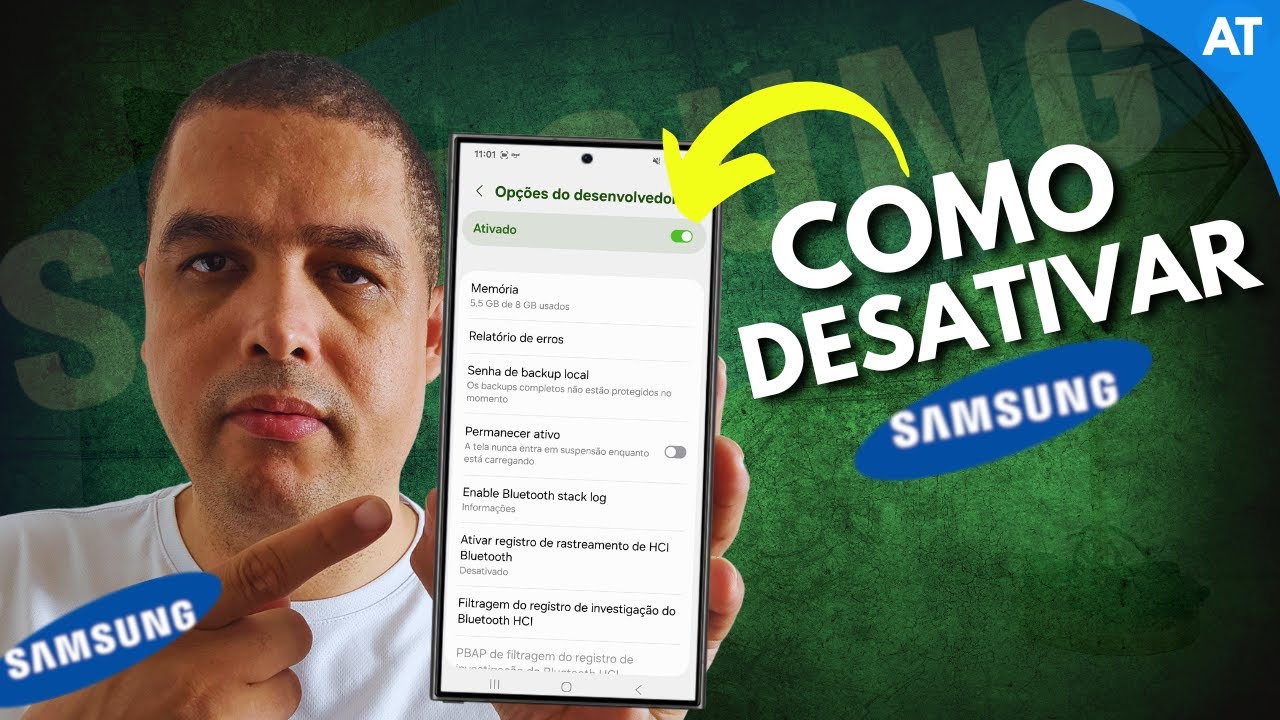
Se você está se perguntando como desativar o modo desenvolvedor do celular Samsung, saiba que esse recurso avançado pode ser desativado rapidamente e sem complicações.
Por que o Modo Desenvolvedor é Ativado e Para Que Serve
O Modo Desenvolvedor no Samsung é uma ferramenta poderosa que permite ajustes avançados no sistema, desde debugging USB até limitações de processamento. Ele é ativado geralmente ao tocar repetidamente no número de compilação nas configurações, mas muitos usuários ativam sem perceber e depois ficam buscando como reverter a situação.
Entender como ele funciona é importante, pois enquanto está ligado, o celular pode exibir avisos de segurança, alterar comportamentos de apps e consumir mais recursos. Saber desativar o Modo Desenvolvedor no Samsung é essencial para manter o aparelho enxuto, seguro e alinhado às configurações de fábrica, especialmente se você não utiliza ferramentas de desenvolvimento ou testes de software.

Acesse as Configurações do Seu Samsung
Para começar a desativar o Modo Desenvolvedor no Samsung, abra o aplicativo de Configurações, geralmente representado por um ícone de engrenagem na tela inicial ou na área de trabalho. Role a tela até encontrar a seção "Sobre o dispositivo" e toque nela para acessar informações do hardware e do software do seu celular.
Nesta tela, você verá opções como "Versão da compilação" e "Número de modelo". É comum que, ao tocar várias vezes na versão da compilação, uma mensagem confirme que você já está no modo de desenvolvedor. Para reverter, volte para o menu principal das Configurações e siga para a próxima etapa, que é localizar exatamente onde o Modo Desenvolvedor está habilitado.
Localize a Seção do Modo Desenvolvedor
Com as Configurações abertas, utilize a barra de pesquisa no topo ou role a tela para encontrar o item "Configurações adicionais" ou "Sistema". Dentro desta seção, procure por "Modo desenvolvedor" ou "Desenvolvedor". Ao tocar nele, você será levado a uma tela onde pode ver diversos switches relacionados a recursos avançados.
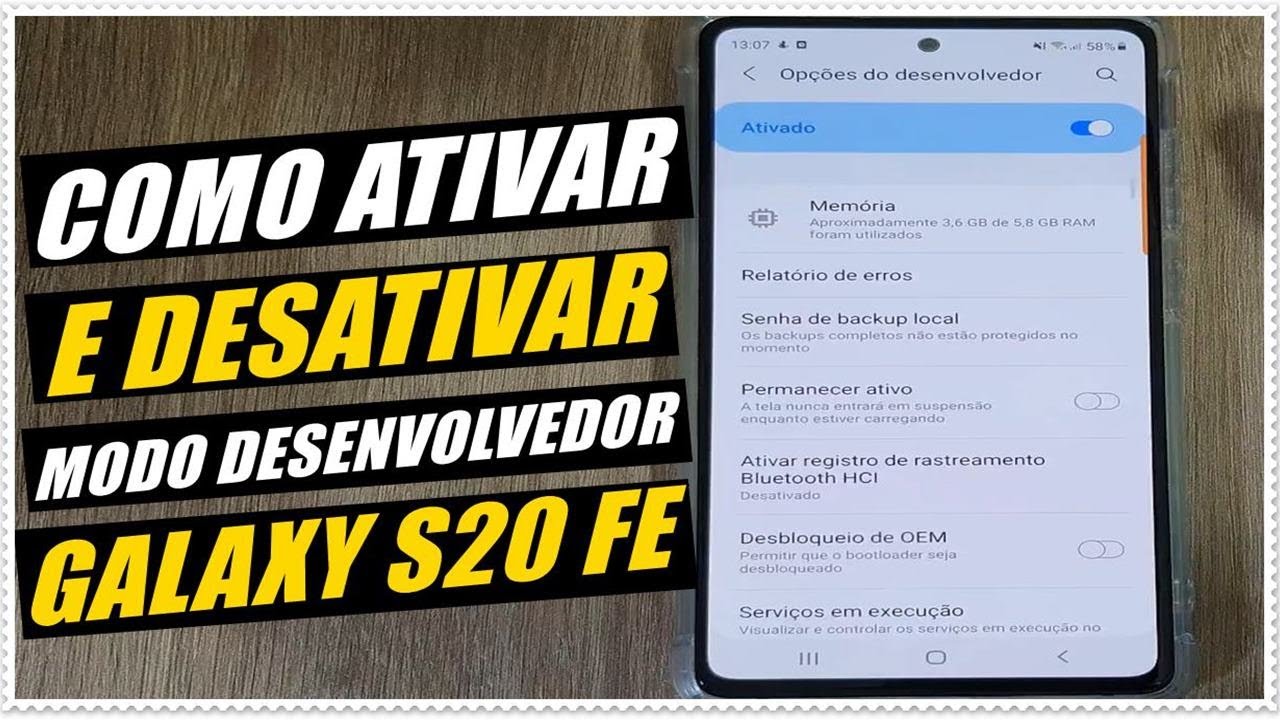
O Modo Desenvolvedor geralmente aparece no topo da lista ou destacado com um botão alternável. Observe ao redor dessa opção por explicações ráteis ou ícones de informação, pois isso ajuda a confirmar que você está no lugar certo. Desativar o Modo Desenvolvedor no Samsung é simples, mas é importante fazer isso com atenção para evitar configurazes acidentais em outros itens da tela.
Desative o Modo Desenvolvedor Passo a Passo
Com a tela do Modo Desenvolvedor aberta, você verá um botão ou um toggle ao lado da opção "Modo desenvolvedor". Para desativar, basta tocar nele para que o indicador mude de posição, geralmente passando do azul ou verde para o cinza ou desativado. Isso fecha imediatamente todos os recursos de desenvolvimento que estavam ativos no seu Samsung.
Após desativar, o sistema pode exibir uma breve mensagem informando que o Modo Desenvolvedor foi desativado. Dependendo da versão do Android e do One UI do seu celular, você pode precisar reiniciar o aparelho para que todas as alterações entrem em vigor completamente. Reinicie o dispositivo segurando o botão de energia e escolhendo "Reiniciar" ou "Desligar" e ligando novamente.

Dicas Importantes Durante o Processo
- Tenha paciência ao tocar na versão da compilação, pois é necessário repetir o gesto exatamente sete vezes para ativar, mas para desativar basta um toque.
- Se encontrar dificuldades, verifique se está usando a senha ou o padrão de desbloqueio, pois algumas configurações exigem autenticação.
- Evite tocar em outros itens suspeitos enquanto procura pelo Modo Desenvolvedor para não alterar configurações acidentalmente.
Entenda os Benefícios de Desativar
Desativar o Modo Desenvolvedor no Samsung ajuda a reduzir o consumo de bateria, pois alguns serviços em segundo plano permanecem ativos enquanto o recurso está ligado. Isso também evita notificações chatas e confusões sobre depuração USB ou apps emuladores.
Além disso, manter o Modo Desenvolvedor ativo sem necessidade pode expor o celular a riscos de segurança, especialmente se você baixar apps não confiáveis. Aprender a desativar o Modo Desenvolvedor no Samsung garante que seu celular volte a operar como um dispositivo comum, sem recursos expostos ou travamentos inesperados durante o uso cotidiano.
Conclusão
Agora você sabe exatamente como desativar o modo desenvolvedor do celular Samsung, desde acessar as configurações até confirmar que o recurso foi totalmente desativado. Com esses passos simples, seu Samsung volta a funcionar de forma estável, segura e alinhada às configurações ideais para uso cotidiano. Se surgirem dúvidas, recomendamos sempre revisar as configurações após desativar o Modo Desenvolvedor para garantir que tudo permaneço no lugar esperado.
Como DESATIVAR O MODO DESENVOLVEDOR do CELULAR ANDROID!
Quer desativar o modo desenvolvedor no seu celular Android, seja Xiaomi, Samsung, Motorola mas não sabe como fazer?
