Como Desativar O Modo Desenvolvedor Do Celular Xiaomi
/i.s3.glbimg.com/v1/AUTH_08fbf48bc0524877943fe86e43087e7a/internal_photos/bs/2024/0/s/o1oQfeRBeNvwaNDZ2bCg/como-desativar-o-modo-desenvolvedor-do-celular.png)
Se você está buscando como desativar o modo desenvolvedor do celular Xiaomi, saiba que esse recurso avançado pode ser desligado rapidamente e com segurança diretamente no aparelho, bastam poucos toques na tela.
Entendendo o Modo Desenvolvedor no Xiaomi
O Modo Desenvolvedor no Xiaomi é uma ferramenta poderosa que permite ajustes avançados no sistema, como depuração USB, limite de fundo, monitoramento de desempenho e acesso a opções ocultas de configuração. Embora seja muito útil para quem quer personalizar ao máximo o celular ou solucionar problemas técnicos, ele também expõe recursos sensíveis que, se usados sem cuidado, podem impactar a estabilidade do dispositivo. Por isso, saber como desativar o modo desenvolvedor do celular Xiaomi é essencial após você terminar as tarefas que o exigiram.
Antes de desativar, você pode estar se perguntando se realmente precisa entrar no modo desenvolvedor para fazer aquelajuste fino. A resposta é: muitas vezes, sim, mas é preciso responsabilidade. Quando termina as configurações, recomendo fechar esse recurto para evitar alterações acidentais no firmware, economia de bateria e segurança do sistema. Vamos entender agora, de forma clara, onde está esse recurso e como desativar o modo desenvolvedor no Xiaomi de forma rápida.

Onde Encontrar a Opção de Desativar
Para desativar o modo desenvolvedor, você deve primeiro acessar as configurações do seu Xiaomi. Geralmente, esse recurso fica dentro da aba "Outras configurações" ou "Mais configurações", dependendo da versão do MIUI instalada no seu aparelho. É importante que você esteja conectado à interface em português do Brasil, pois o caminho pode variar ligeiramente em outros idiomas. Ao abrir as configurações, você já pode pensar na pergunta: como desativar o modo desenvolvedor no celular Xiaomi sem complicações?
Uma vez dentro do menu de configurações, role a tela até encontrar a seção "Sobre o telefone" ou "Sobre dispositivo". Lá, você verá informações como sistema, armazenamento e memória. O segredo está em tocar repetidamente no campo "Número da compilação" até que uma mensagem confirme que você já é um desenvolvedador. Esse foi o passo para ativar, mas para desativar o modo desenvolvedor no Xiaomi, você voltará um pouco e encontrará a nova opção "Opções do desenvolvedor" diretamente no menu principal das configurações.
Passo a Passo para Desativar
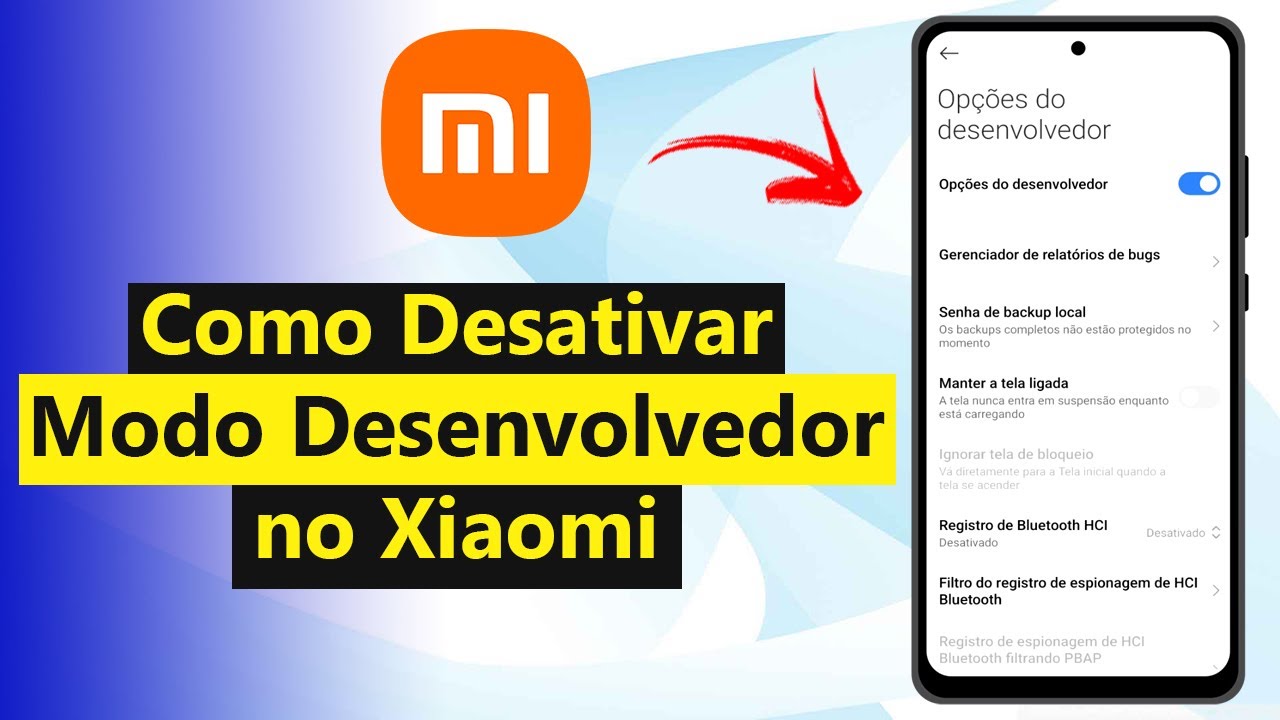
Depois de localizar "Opções do desenvolvedor", entre nela e você verá uma série de itens relacionados a recursos avançados. É comum que a primeira tela já exiba um alternador geral, que funciona como um botão de ligar e desligar para todo o recurso. Para encerrar a sessão de desenvolvimento, basta tocar nesse alternador e desativar o modo desenvolvedor no Xiaomi. O sistema pode pedir confirmação, então é só validar e pronto, você desativou o modo desenvolvedor no celular Xiaomi de forma segura.

Algumas versões mais recentes do MIUI ainda oferecem a opção de desativar itens individuais, como depuração USB ou desbloqueio OEM. Se sua intenção é apenas remover acesso total sem desativar completamente, você pode desmarcar essas opções específicas. No entanto, para uma limpeza completa e garantir que ninguém acesse configurações avançadas sem autorização, a melhor prática é desativar o modo desenvolvedor no Xiaomi integralmente, como mostramos no passo anterior.
Cuidados Importantes Durante o Processo
É comum que, ao tentar desativar o modo desenvolvedor, alguns usuários encontrem mensagens informando que certos serviços ou aplicativos precisam dessa opção para funcionarem. Nesses casos, lembre-se de que você pode reativar facilmente se necessário, bastando voltar ao mesmo local e ligar o recurso novamente. Porém, enquanto busca por como desativar o modo desenvolvedor do celular Xiaomi, tenha cuidado com aplicativos de terceiros que prometem "otimizar" ou "limpar" seu celular, pois alguns deles dependem desse recurso para monitorar ou ajustar configurações internas.
Também é válido ressaltar que desativar o modo desenvolvedor não apaga dados nem reconfigura o celular para as configurações de fábrica. Ele apenas fecha portas de acesso avançado. Se o seu objetivo é melhorar a performance, aumentar a bateria ou resolver lentidão, simplesmente desativar o recurso pode não resolver todos os problemas, mas ajuda a manter o aparelho mais seguro. Portanto, ao buscar a resposta para como desativar o modo desenvolvedor no Xiaomi, você está dando um passo a mais na manutenção preventiva do seu smartphone.
Quando Reativar Faz Sentido
Você pode estar se perguntando se um dia você vai precisar reativar o recurso. A resposta é: sim, em algumas situações. Se você gosta de testar novos aplicativos de beta, fazer root ou usar ferramentas de diagnóstico avançado, o modo desenvolvedor no Xiaomi volta a ser necessário. Nesses momentos, reativar é tão simples quanto seguir o mesmo caminho e ligar o alternador novamente.
Manter o conhecimento de como desativar o modo desenvolvedor no celular Xiaomi também ajuda a passar adiante para amigos ou familiares que tenham o mesmo modelo. O importante é entender que esse recurso foi feito para equilibrar poder e controle, e você, como usuário, deve decidir quando usá-lo e quando deixar o aparelho mais "fechado". Ao final das contas, desativar o modo desenvolvedor é uma escolha pessoal que garante tranquilidade e segurança no dia a dia do seu Xiaomi.
Conclusão
Agora você sabe exatamente como desativar o modo desenvolvedor do celular Xiaomi de forma rápida, segura e sem precisar de ferramentas externas. Com apenas alguns toques nas configurações, é possível encerrar esse recurso avançado e garantir que seu celular permaneça estável, seguro e livre de ajustes involuntários. Lembre-se de que o Modo Desenvolvedor é útil, mas deve ser usado com responsabilidade, e desativá-lo ao fim do uso é a melhor prática para qualquer usuário, seja ele mais experiente ou não.

Como Desativar Modo Desenvolvedor no Celular Xiaomi (Resolvido)
Nesse vídeo mostro passo a passo como desativar o modo desenvolvedor dos celulares Xiaomi, geralmente os aplicativos do ...
