Como Desativar O Modo Desenvolvedor Do Gov Br
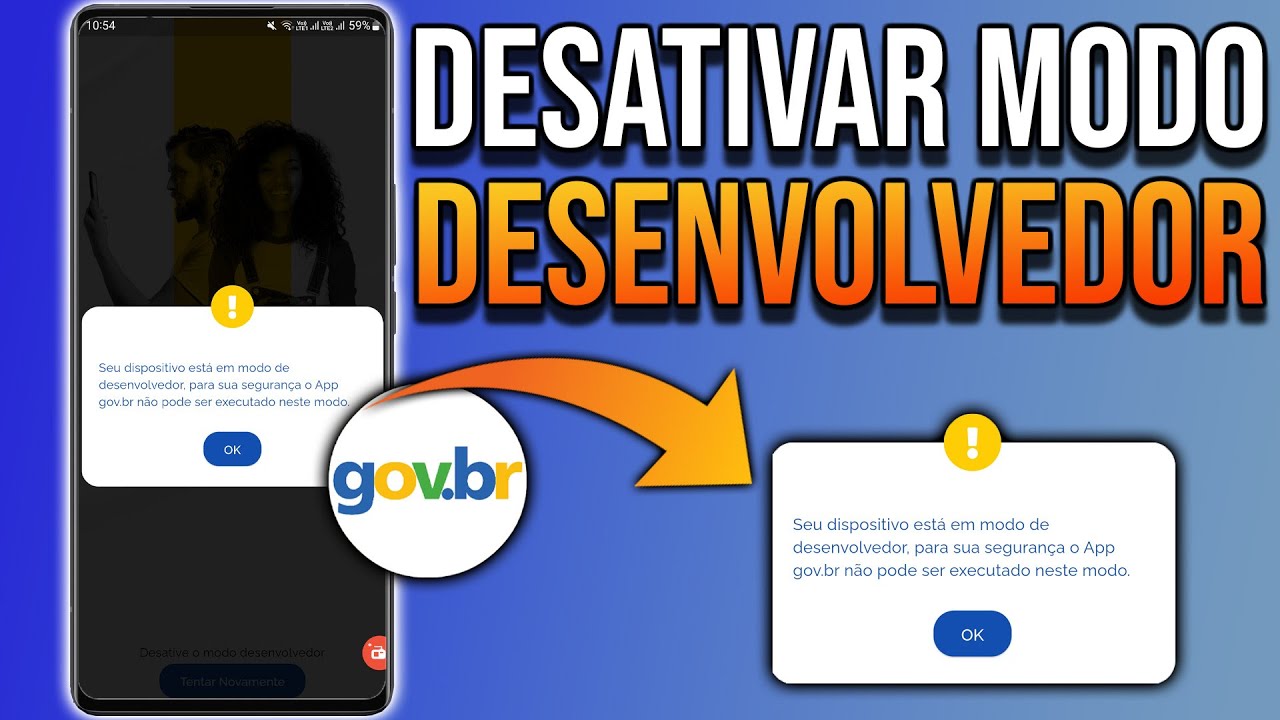
Se você está se perguntando como desativar o modo desenvolvedor do gov br, saiba que esse recurso pode ser desabilitado rapidamente tanto no navegador quanto no próprio site do governo, seguindo alguns passos simples e seguros.
Entendendo o modo desenvolvedor no contexto do gov br
O modo desenvolvedor é uma ferramenta poderosa que permite visualizar informações técnicas sobre requisições, respostas de servidores, cookies e outros detalhes de funcionamento de um portal. No caso do gov br, muitos cidadãos acessam essa funcionalidade sem saber que ela pode ser facilmente desativada quando não há mais necessidade de inspeção de código ou diagnóstico de problemas de conexão.
É importante destacar que, para saber como desativar o modo desenvolvedor do gov br, você não precisa de conhecimentos avançados de programação, pois as etapas são intuitivas e podem ser realizadas diretamente nas configurações do navegador ou, em alguns casos, no painel de preferências do próprio portal eletrônico do governo brasileiro.

Passo a passo para desativar no Google Chrome
O Google Chrome é um dos navegadores mais usados no acesso aos portais do gov br, e nele você pode ativar ou desativar o modo desenvolvedor de forma rápida. Para desativar, abra o site do governo que está com a ferramenta ativa, pressione as teclas “Ctrl + Shift + I” (ou “Cmd + Option + I” no macOS) para abrir as ferramentas de desenvolvimento, e depois clique nos três pontos no canto superior direito da janela de inspeção.
No menu que aparece, selecione a opção “More tools” (ou “Mais ferramentas”) e, em seguida, clique em “Developer tools”. Na nova janela, role para o final e escolha “Settings” (ou “Configurações”). Na seção “Preferences” (ou “Preferências”), localize a opção “Disable cache (while DevTools is open)” e desmarque-a, feche as ferramentas e reinicie a página para aplicar as alterações e garantir que o modo desenvolvedor esteja completamente desativado.
Como proceder no Mozilla Firefox
Se você prefere usar o Mozilla Firefox para acessar o gov br, o processo de desativação é igualmente simples. Abra o portal do governo que estava utilizando, clique com o botão direito do mouse em qualquer lugar da página e selecione “Inspecionar elemento” ou pressione “Ctrl + Shift + C” (ou “Cmd + Option + C” no Mac) para ativar as Ferramentas para Desenvolvedores.

Após as ferramentas aparecerem, no canto superior direito, há um ícone de engrenagem ou um menu com três linhas; nele, clique em “Settings” ou “Configurações”. Na nova tela, role para baixo até encontrar a seção “Advanced Settings” e desmarque as opções que ativam automaticamente o modo desenvolvedor ao abrir as ferramentas. Confirme as alterações e feche as abas para concluir a desativação e evitar que recursos desnecessários consumam memória durante a navegação.
Desativando diretamente no site do gov br
Em algumas versões mais recentes do portal do gov br, pode haver uma opção integrada para gerenciar preferências de exibição, inclusive para desativar recursos como o modo desenvolvedor que, às vezes é acionado por padrões de acesso ou cookies do navegador.
Entre na sua área do cidadão ou no portal de serviços, procure por um ícone de “Configurações” ou “Preferências”, normalmente localizado no canto superior direito da tela. Ao acessar esse menu, verifique se há uma seção chamada “Avançado”, “Privacidade” ou “Segurança” e, dentro dela, desmarque quaisquer itens relacionados a “Inspeção de página”, “Ferramentas de desenvolvimento” ou “Modo desenvolvedor”. Salve as alterações e saia da plataforma para garantir que as próximas sessões sejam mais leves e rápidas.

Por que desativar o modo desenvolvedor do gov br
Manter o modo desenvolvedor ativo sem necessidade pode expor informações técnicas que, embora não sejam sensíveis por si só, consomem mais recursos do navegador e podem até dificultar a visualização clara dos formulários e campos interativos do gov br.
Desativar o recurso ajuda a melhorar a performance da página, reduz o uso de memória RAM e torna a navegação mais tranquila, especialmente em conexões mais lentas ou em dispositivos com pouca capacidade de processamento. Além disso, isso garante que você esteja visualizando a versão mais estável e oficial dos serviços digitais do governo, sem interferências de scripts de inspeção que podem, ocasionalmente, gerar confusão ao preencher dados obrigatórios.
Dicas extras para otimizar a experiência no gov br
Além de aprender como desativar o modo desenvolvedor do gov br, existem algumas boas práticas que garantem uma navegação ainda mais eficiente e segura ao acessar portais públicos online.

- Atualize seu navegador para a versão mais recente para garantir compatibilidade total com os padrões de segurança do governo.
- Limpe cache e cookies regularmente, especialmente após sessões longas em áreas de autenticação.
- Desative extensões desnecessárias que possam interferir no carregamento dos formulários oficiais.
- Use sempre a versão HTTPS do site para proteger suas credenciais e dados pessoais durante o processo de login.
Seguir essas orientações ajuda a evitar travamentos, mensagens de erro inesperadas e problemas de renderização que, às vezes, são mal interpretados como falhas no próprio sistema do governo, quando na realidade são apenas configurações de navegação que precisam ser ajustadas.
Conclusão
Agora que você sabe como desativar o modo desenvolvedor do gov br de forma simples e segura, pode navegar pelos serviços públicos digitais com mais tranquilidade, desempenho e foco nas tarefas que realmente importam. Lembre-se de que a ferramenta é útil apenas em situações de diagnóstico e, para uso cotidiano, manter o recurso desativado garante uma experiência mais limpa, rápida e alinhada às melhores práticas de acessibilidade e usabilidade recomendadas pelos desenvolvedores do portal.
Como DESATIVAR MODO DESENVOLVEDOR do GOV.BR!
Na hora que você abre o aplicativo GOV.BR e vai fazer login em sua conta e mostra a mensagem "Seu dispositivo está em modo ...
