Como Desativar O Modo Desenvolvedor Motorola
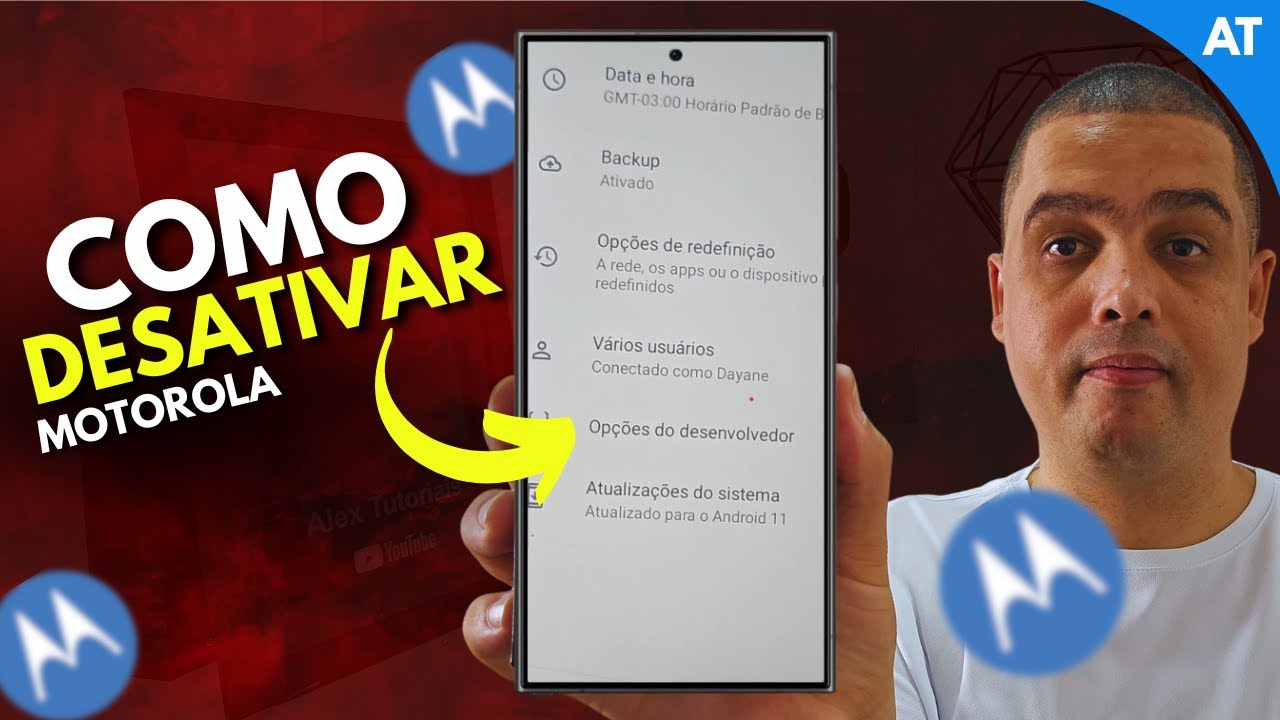
Se você está se perguntando como desativar o modo desenvolvedor Motorola, saiba que esse recurso avançado pode ser desligado rapidamente tanto em aparelhos mais antigos quanto nos mais recentes da linha Edge ou Razr.
Por que o modo desenvolvedor aparece no seu Motorola
O modo desenvolvedor Motorola é uma ferramenta poderosa que permite ajustes profundos no sistema, desde perfis de bateria até instalação de apps via ADB. Ele costuma ser ativado acidentalmente durante testes, instalações de ROMs personalizadas ou simplesmente ao tocar em opções avançadas sem querer.
Entender quando e por que ele foi habilitado ajuda a evitar riscos desnecessários, como reinicializações inesperadas ou alterações que comprometam a estabilidade. Por isso, saber como desativar o modo desenvolvedor no seu Motorola é essencial para voltar a usar o celular com total normalidade.
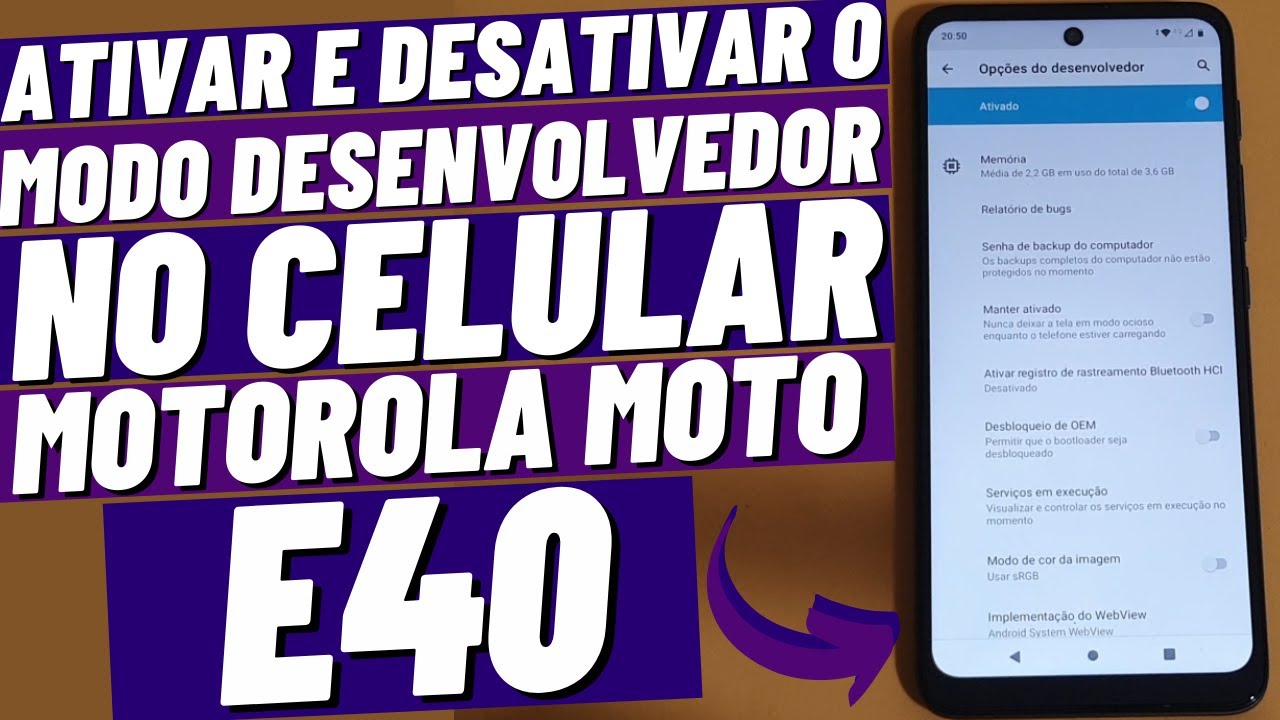
Como localizar a opção de desativar modo desenvolvedor
Antes de desativar, é preciso acessar o menu certo. Na maioria dos modelos Motorola, o caminho é: Configurações → Sobre o telefone → Número da versão (ou Informações do software).
Você pode precisar tocar repetidamente no número da versão até ativar a mensagem de “Desenvolvedor habilitado”. Esse procedimento inicial ativa as opções avançadas, mas a dúvida de como desativar o modo desenvolvedor Motorola surge justamente depois que o código é desbloqueado e você não deseja mais mantê-lo ligado.
Passo a passo para desativar o modo desenvolvedor no Android
Uma vez que você já esteve nas configurações de desenvolvedor, a desativação é simples e segura. O processo é praticamente o mesmo em diversos modelos Motorola, como o Moto G, Moto E, Edge e razr, desde que estejam rodando Android puro ou uma versão levemente customizada.
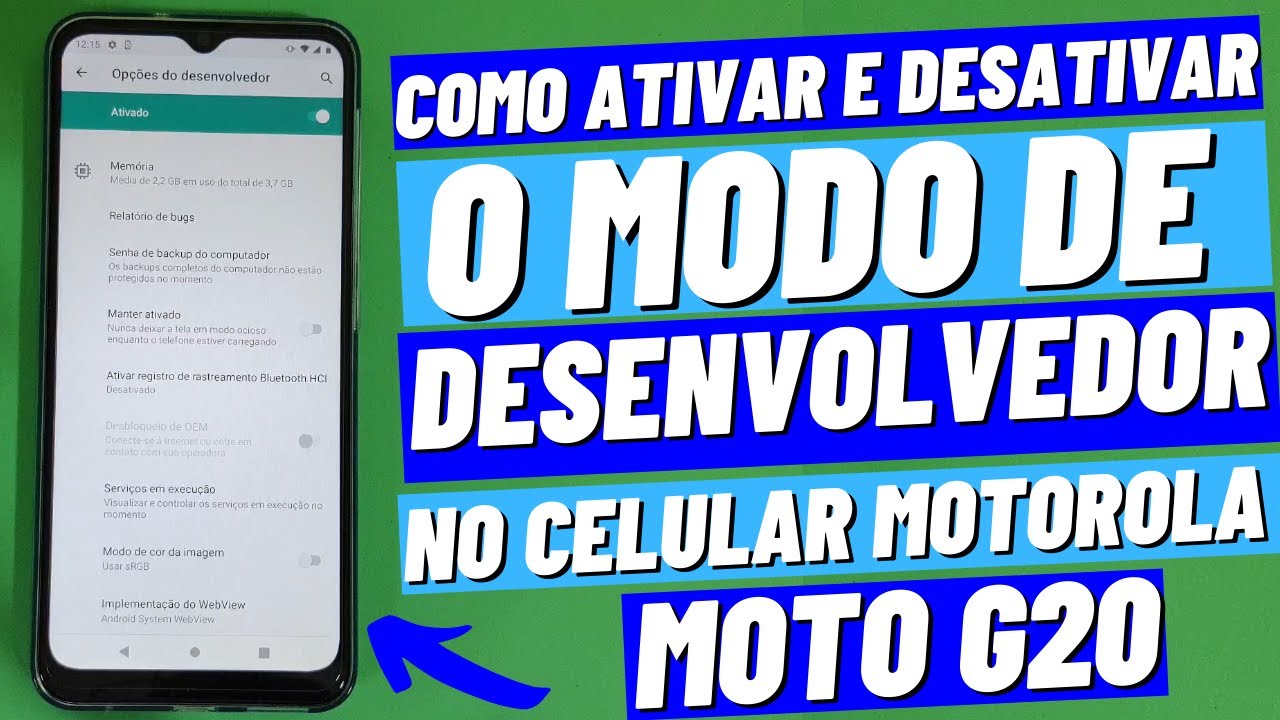
Siga estas etapas para encerrar a sessão de desenvolvedor de forma limpa:
- Acesse Configurações no seu Motorola.
- Toque em Sistema ou, em alguns modelos, Avançado.
- Selecione Opções para desenvolvedores ou Apenas para desenvolvedor.
- Encontre a chave principal na parte superior e deslize para desativar.
- Confirme se deseja encerrar a sessão quando solicitado.
Após isso, o aviso de modo desenvolvedor deve desaparecer das opções do aparelho, indicando que as alterações foram aplicadas corretamente.
Cuidados ao desativar o modo desenvolvedor Motorola
Antes de confirmar a desativação, verifique se nenhum recurso importante está ativo, como depuração USB, desbloqueio de bootloader ou monitoramento de performance. Desativar o modo desenvolvedor encerra essas sessões ativas e pode interromper testes em andamento.

Além disso, alguns aplicativos de terceiros podem deixar de funcionar ou mostrar erros se dependerem de permissões de desenvolvedor para operar. Por isso, lembre-se de que saber como desativar o modo desenvolvedor no Motorola ajuda a manter a estabilidade geral e a evitar mensagens de erro inesperadas após a reinicialização.
Diferenças entre modelos Motorola e procedimento único
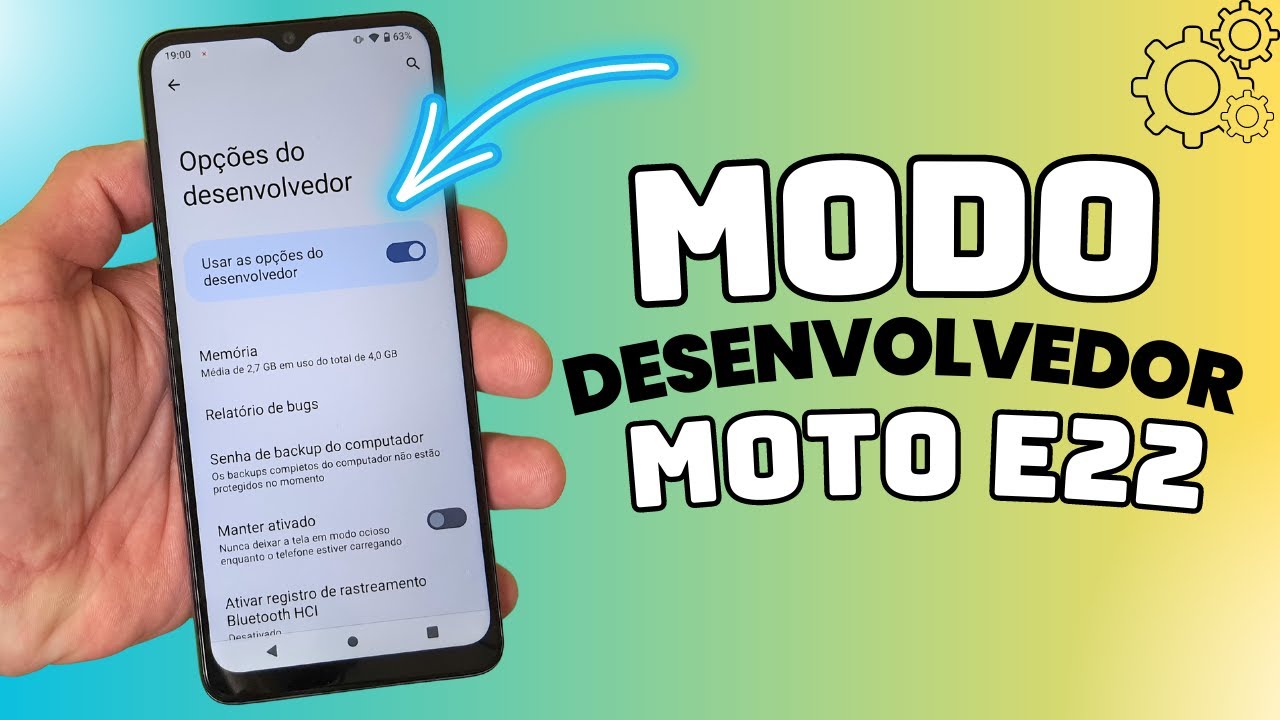
Apesar da base ser a mesma, cada linha Motorola pode ter pequenas variações de layout. Por exemplo, no Moto G Power e Moto G Stylus, as opções de desenvolvedor ficam um pouco mais para baixo na tela de configurações.
- Modelos com Fingerprint no painel lateral podem exigir que você deslize para revelar a chave mestre.
- Em alguns Razr, o menu Avançado aparece somente após expandir a tela totalmente.
- O Edge series geralmente organiza as opções de forma mais direta, facilitando a localização do toggle principal.
Independentemente do seu modelo, a lógica para desativar o modo desenvolvedor Motorola permanece a mesma: entre → localize → desative → confirme. Isso reduz riscos de apagar configurações importantes por engano.

Quando voltar a ativar pode ser útil
Você pode se perguntar se um dia será necessário reativar. A resposta é sim, especialmente se você gosta de testar ROMs, monitorar sensois em tempo real ou usar ADB para backups avançados.
Portanto, saber como desativar o modo desenvolvedor Motorola também ajuda a entender como ativá-lo novamente com segurança. Ao decidir retornar, basta seguir o mesmo caminho e ativar o toggle, lendo os avisos de segurança com atenção.
Manter o conhecimento atualizado sobre essas funções faz parte de um uso inteligente do celular, garantindo que você aproveite ao máximo cada funcionalidade sem colocar o aparelho em risco.
Conclusão
Desativar o modo desenvolvedor no seu Motorola é um processo simples, rápido e seguro quando feito com conhecimento básico. Ao seguir os passos apresentados, você evita riscos desnecessários e deixa o celular estável para o uso cotidiano.
Seja para solucionar instabilidade, liberar memória ou apenas finalizar uma sessão de teste, entender como desativar o modo desenvolvedor Motorola garante tranquilidade e mantém o aparelho funcionando como deveria, sem segredos nem travamentos estranhos.
Como Desativar o Modo Desenvolvedor do Motorola
Neste vídeo eu ensino você a Como Desativar o Modo Desenvolvedor do Motorola para que seguindo o passo a passo descrito ...
