Como Desativar O Modo Desenvolvedor No Motorola
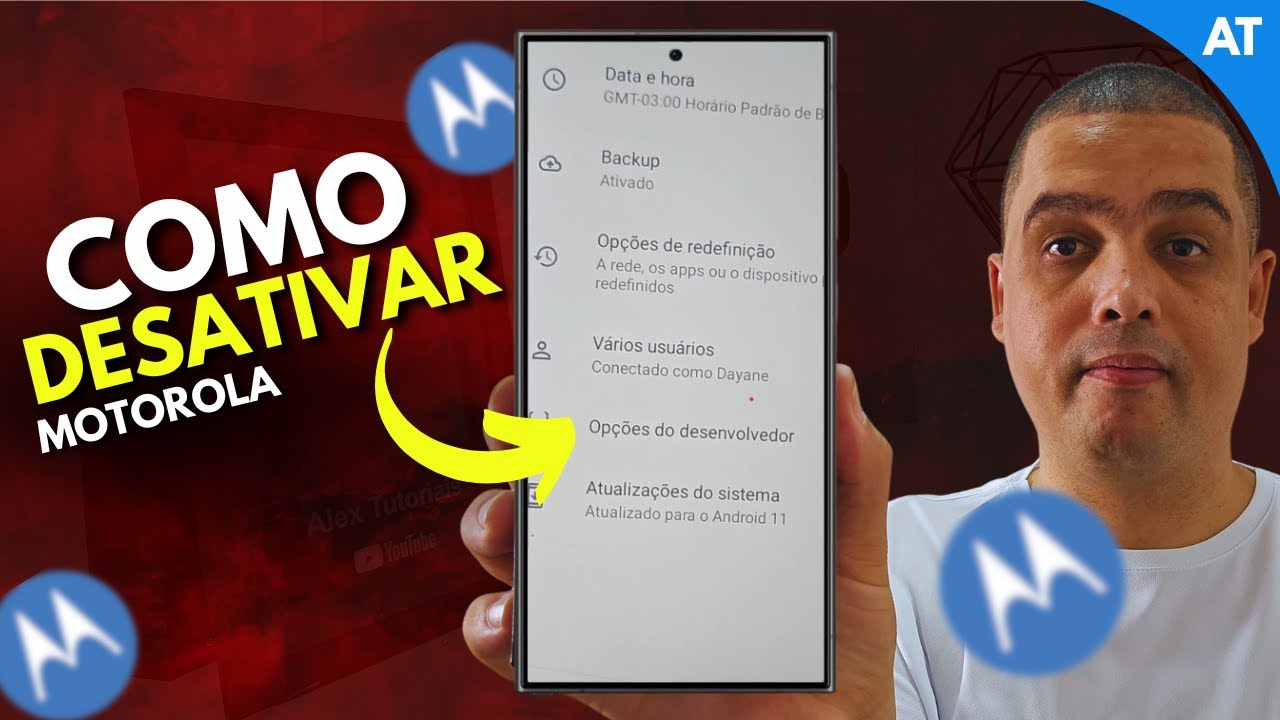
Se você está se perguntando como desativar o modo desenvolvedor no motorola, saiba que esse recurso avançado pode ser desativado rapidamente através das configurações do aparelho, bastando seguir os passos certos e com segurança.
Entendendo o que é o modo desenvolvedor no motorola
O modo desenvolvedor no motorola é uma opção oculta que permite acesso a configurações avançadas do sistema, ideais para quem quer testar recursos, depurar aplicativos ou ajustar comportamentos internos do celular. Porém, muitos usuários ativam sem saber o motivo e mais tarde precisam saber como desativar o modo desenvolvedor no motorola para voltar ao uso normal e seguro do dispositivo.
Ele aparece normalmente sob a forma de itens como "Depuração USB", "Opções de desenvolvedor" ou "Builds de software", e pode ser acessado indo até as configurações do aparelho, geralmente em "Sobre o telefone" tocando várias vezes no número de compilação. Antes de pensar em desativar, é importante entender que esse recurso, quando usado incorretamente, pode expor vulnerabilidades ou causar instabilidade no sistema, motivo pelo qual saber como desativar o modo desenvolvedor no motorola é essencial para manter a segurança e a estabilidade do seu smartphone.
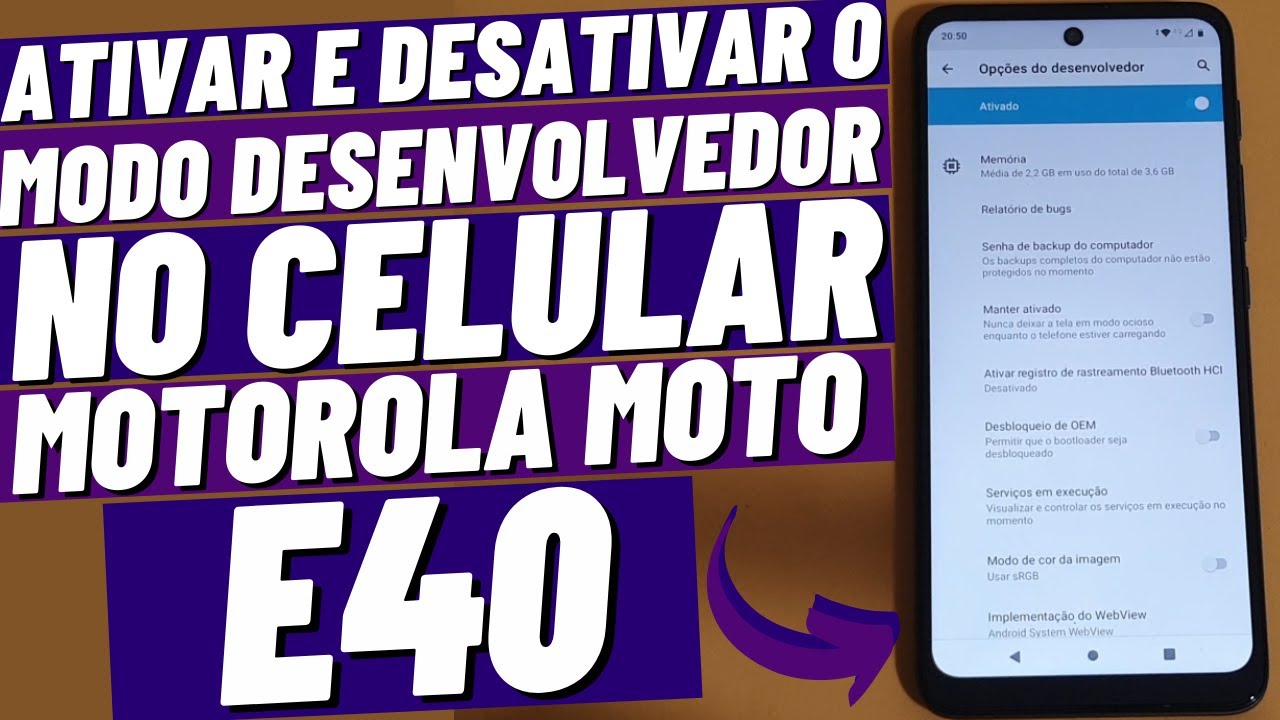
Por que você pode precisar desativar o modo desenvolvedor
Você pode precisar aprender como desativar o modo desenvolvedor no motorola por diversos motivos, desde que resolveu testar algo e não usa mais os recursos avançados, até preocupações com segurança em ambientes corporativos ou escolares. Alguns aplicativos e serviços de gerenciamento de dispositivos podem exigir que o modo desenvolvedor esteja desativado para garantir políticas de uso seguro.
Além disso, manter o recurso ativo sem necessidade pode consumir recursos do sistema, interferir em atualizações de software ou até mesmo bloquear certas funções se houver conflitos com perfil de segurança. Portanto, aprender a localizar as configurações de desenvolvedor e desativar o modo desenvolvedor no motorola de forma organizada ajuda a evitar problemas inesperados e deixa o aparelho mais estável no dia a dia.
Passo a passo para desativar o modo desenvolvedor no motorola
Se você já entrou no mundo das configurações avançadas e agora quer voltar ao normal, a maneira mais segura de desativar o modo desenvolvedor no motorola é acessar as opções de desenvolvedor e simplesmente desmarcar a entrada principal. O processo é rápido, direto e não apaga nenhum dado do seu celular.
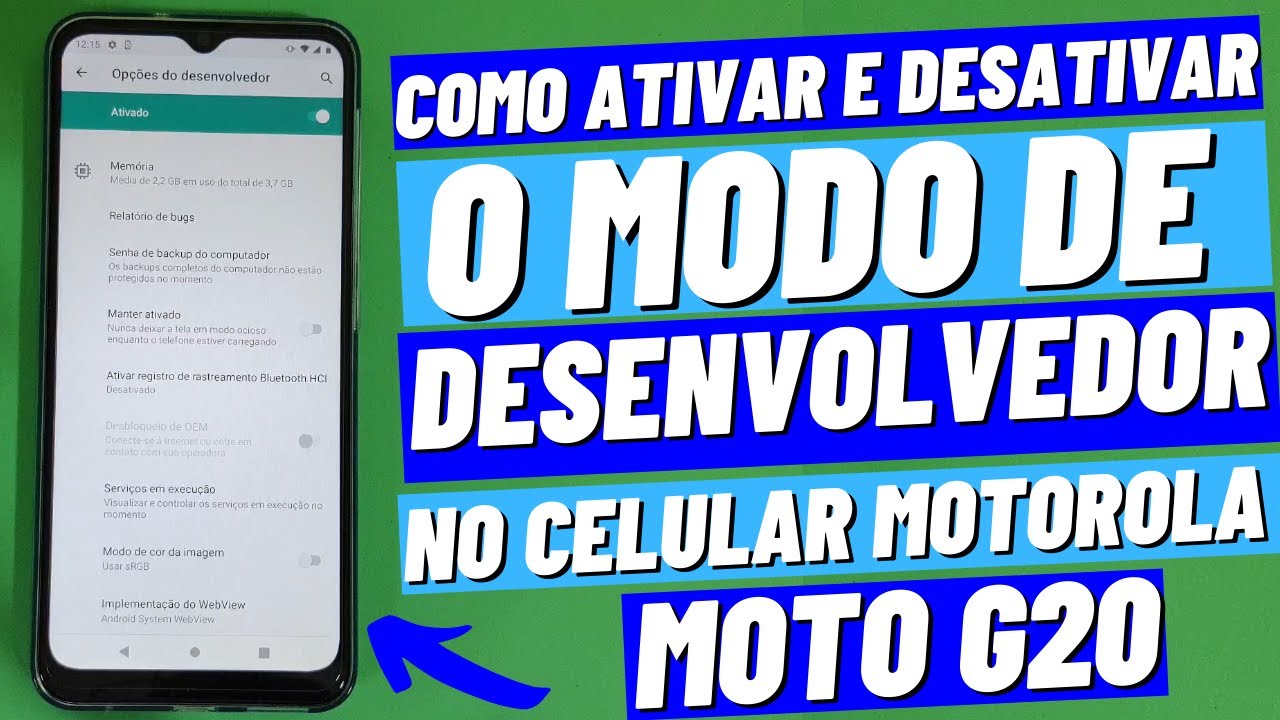
Primeiro, abra o aplicativo de configurações, role até encontrar a seção "Sistema" ou "Sobre o telefone", dependendo da versão do software, e então acesse as "Opções do desenvolvedor". Lá você verá uma lista de switches e itens, sendo que o principal para ativar ou desativar todo o recurso é o primeiro item, geralmente escrito como apenas "Modo desenvolvedor" ou "Opções do desenvolvedor". Basta tocar nele e desativar a chave para que o recurso seja completamente desligado.
Reativando ou desativando rapidamente o modo desenvolvedor
Depois de desativar, o menu de opções do desenvolvedor some automaticamente das configurações do motorola, mas você pode reativá-lo facilmente caso precise novamente. Para isso, volte a tocar repetidamente no número de compilação em "Sobre o telefone" até aparecer a mensagem de que você já é desenvolvedor, e então entre nas configurações com o mesmo caminho mencionado anteriormente.
Caso queira apenas desativar temporariamente alguns itens específicos, como a depuração USB ou a instalação via ADB, você pode simplesmente alternar os respectivos switches sem precisar desativar todo o modo desenvolvedor no motorola. Isso é útil quando se compartilha o aparelho com outras pessoas ou se quer manter parte das funcionalidades enquanto se elimina o risco de uso indevido.

Dicas de segurança ao desativar o modo desenvolvedor
- Certifique-se de que nenhum cabo USB ou computador está conectado antes de desativar a depuração USB.
- Feche todos os aplicativos que possam estar usando recursos de desenvolvimento, como terminais ou programas de gerenciamento de arquivos.
- Se o celular faz parte de um ambiente corporativo, confira com o TI antes de alterar essas configurações.
Essas práticas ajudam a evitar problemas de sincronização, reinicializações inesperadas ou mensagens de erro ao tentar acessar recursos que dependem do modo desenvolvedor ativo. Manter o aparelho atualizado e seguir as orientações oficiais do motorola também reduz riscos ao mexer nessas configurações avançadas.
Quando o desenvolvedor some após atualizações
É comum, após uma grande atualização de software, que o motorola redefina as configurações de desenvolvimento e o modo desenvolvedor some ou precise ser reativado manualmente. Nesse cenário, a primeira coisa a fazer é entrar nas configurações e verificar se as "Opções do desenvolvedor" ainda aparecem em "Sistema" ou "Sobre o telefone".
Se o item sumiu, você pode precisar tocar várias vezes no número de compilação novamente para restaurar o acesso. Uma vez reaberto, basta repetir o processo de desativação já conhecido. Saber como desativar o modo desenvolvedor no motorola também ajuda a entender como reativá-lo com segurança quando a necessidade surgir de novo.

Conclusão e boas práticas finais
Agora você sabe exatamente como desativar o modo desenvolvedor no motorola de forma simples, segura e sem perder dados. O segredo está nas configurações de desenvolvimento, que podem ser acessadas a partir da tela de "Sobre o telefone" e oferecem controle total sobre o recurso. Desativar quando não há uso garante maior estabilidade, menos vulnerabilidades e compatibilidade com aplicativos que exigem um perfil mais restrito.
Use sempre cuidado ao mexer em opções avançadas, mantenha o sistema atualizado e compartilhe essas orientações com outros usuários do motorola que possam precisar. Com essas práticas, você tem a tranquilidade de saber como ativar ou desativar o modo desenvolvedor no motorola conforme a necessidade, sem correr risculos desnecessários.
Como Desativar o Modo Desenvolvedor do Motorola
Neste vídeo eu ensino você a Como Desativar o Modo Desenvolvedor do Motorola para que seguindo o passo a passo descrito ...
