Como Desativar O Mouse Do Notebook
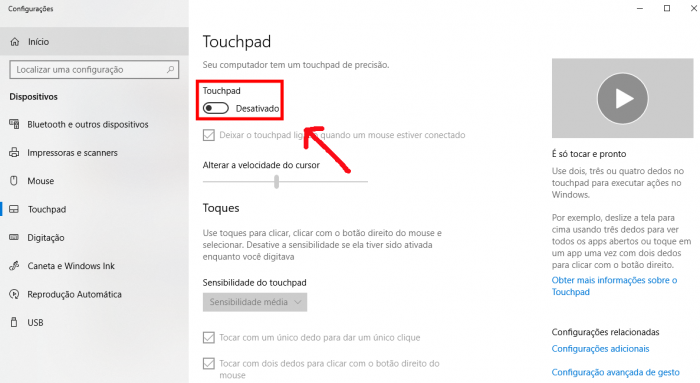
Se você está buscando como desativar o mouse do notebook por algum motivo específico, saiba que existem várias formas rápidas e seguras de fazê-lo, desde o uso de teclas de atalho até ajustes no próprio sistema operacional.
Atalhos de teclado para desativar o touchpad do notebook
Uma das formas mais rápidas de como desativar o mouse do notebook, especialmente o touchpad, é utilizando os atalhos de teclado pré-configurados pela fabricante. Esses atalhos geralmente combinam a tecla Fn com uma tecla que possui um ícone de mouse ou touchpad, podendo variar conforme o modelo do seu computador.
Em muitos notebooks, pressionar Fn + F7, Fn + F9 ou Fn + a tecla com ícone de mouse ativa ou desativa o touchpad instantaneamente. Observe o teclado do seu notebook para identificar qual tecla exibe o símbolo relevante.

Verificando a tecla de atalho no seu modelo
- Consulte o manual do usuário ou o site da fabricante.
- Procure por teclas na parte superior do teclado com ícones de mouse.
- Teste as combinações Fn + Tecla para ver o efeito imediato.
Desativando o mouse através das configurações do Windows
Se preferir uma abordagem mais manual, acesse as configurações do Windows para gerenciar os dispositivos de ponteiro. Este método é ideal para entender como desativar o mouse do notebook de forma definitiva até a próxima alteração.
No Windows 10 e 11, vá para Configurações > Dispositivos > Mouse e touchpad e desative a opção “Deixar o touchpad ligado quando o mouse estiver conectado” ou simplesmente “Desativar touchpad” se estiver disponível.
Passo a passo no Painel de Controle
- Abrir o Painel de Controle.
- Selecionar Hardware e Som > Dispositivos de ponteiro.
- Clique com o botão direito no touchpad e escolha “Desativar dispositivo”.
Desativando dispositivos apontadores externos
Em alguns casos, o problema não é o touchpad interno, mas um mouse externo que ficou conectado e está causando conflitos. Aprender como desativar o mouse do notebook também pode significar gerenciar esses dispositivos extras.

Se você deseja usar apenas o touchpad, desconecte o mouse USB ou Bluetooth. Para desativar temporariamente um mouse sem removê-lo fisicamente, utilize o Gerenciador de Dispositivos do Windows.
Gerenciador de Dispositivos
- Clique com o botão direito no ícone do Windows e escolha Gerenciador de Dispositivos.
- Expanda a categoria Mice e outros dispositivos de ponteiro.
- Clique com o botão direito no mouse externo e selecione Desativar dispositivo.
Soluções de problemas se o touchpad não desativar
Em certas situações, mesmo seguindo o passo a passo, o touchpad pode não responder ao comando de desativação. Isso pode ser causado por drivers desatualizados ou conflitos de software, sendo necessário um ajuste mais profundo sobre como desativar o mouse do notebook.
Recomenda-se atualizar os drivers do touchpad através do site oficial do fabricante ou utilizar a ferramenta de atualização automática do Windows. Uma reinicialização completa do sistema também pode resolver problemas temporários de software.

Dicas adicionais para evitar o acionamento acidental
Além de aprender como desativar o mouse do notebook, algumas práticas ajudam a evitar que o touchpad seja ativado sem querer, melhorando a experiência de uso durante tarefas que exigiam digitação intensa.
Use um protetor de teclado ou palco para as mãos reduzirem o contato acidental com a superfície touchpad. Alguns modelos de notebook possuem uma pequena régua ou botão físico para bloquear o touchpad, oferecendo uma solução ainda mais prática.
Conclusão
Agora você tem diferentes opções claras sobre como desativar o mouse do notebook, seja por atalho, configurações ou gerenciamento de dispositivos. Escolha o método que melhor se adapta à sua necessidade e mantenha o controle total sobre os dispositivos de entrada do seu computador portátil.

Como Ativar e Desativar o Touchpad do Notebook
Formatação de computadores em Valinhos/SP: https://paulofagoto.com.br.
