Como Desativar O Msn
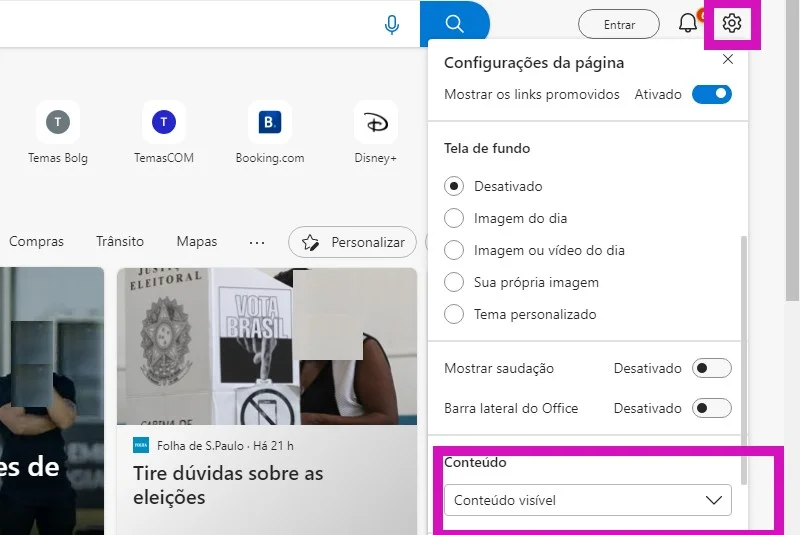
Se você quer saber como desativar o MSN no seu computador ou dispositivo, está no lugar certo, pois o processo pode ser simples quando você segue os passos certos.
Entendendo o que é o MSN e para que serve
O MSN, também conhecido como Windows Live Messenger, foi um dos aplicativos de comunicação mais populares da década de 2000 e início de 2010. Ele permitia mensagens instantâneas, chamadas de voz e vídeo, além de integração com outros serviços da Microsoft. Hoje, muitos usuários ainda o encontram em máquinas mais antigas, mas o serviço oficial foi descontinuado em 2013, substituído pelo Skype. Mesmo assim, é comum que sistemas Windows mantenham componentes relacionados ou que programas de terceiros usem o nome ou ícone do MSN, por isso saber como desativar o MSN é útil para limpar a área de trabalho, evitar notificações indesejadas ou liberar recursos do sistema.
Antes de desativar qualquer recurso, é importante identificar se você está lidando com o cliente clássico, um atalho ou uma versão moderna integrada ao sistema operacional. Saber disso ajuda a evitar confusão e a garantir que a ação de desativação seja aplicada no lugar certo, sem afetar outros programas essenciais do Windows.
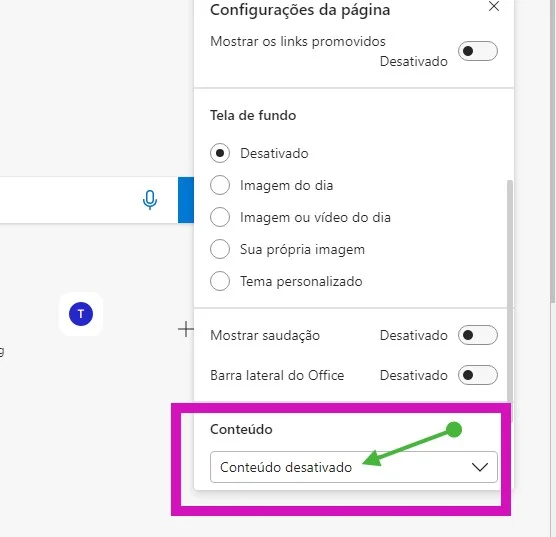
Como desativar o MSN no Windows 7 e versões anteriores
No Windows 7 e sistemas anteriores, o MSN como cliente desktop ainda era comum. Para desativar o MSN nesses sistemas, abra o menu Iniciar e acesse o Painel de Controle. Lá, procure por "Programas" ou "Desinstalar um programa". Encontre o Windows Live Movie Maker ou Windows Live Movie, mas lembre-se de que o Messenger aparece como "Windows Live Movie" em algumas versões, o que pode gerar confusão na hora de aprender como desativar o MSN.
Clique com o botão direito no programa relacionado e selecione "Desinstalar". Confirme a ação e aguarde o término do processo. Reinicie o computador para garantir que todas as partes do software sejam removidas da memória e do disco. Se preferir apenas desativar temporariamente, feche a janela do programa e cancele a opção de inicializar junto com o Windows, acessando as propriedades da tarefa na inicialização.
Desativando o MSN no Windows 10 e Windows 11
Com a chegada do Windows 10 e do Windows 11, a Microsoft substituiu o cliente clássico por apps da loja, o que trouxe mais segurança, mas também gerou dúvidas sobre como desativar o MSN de forma definitiva. Nesses sistemas, o recurso que antes era chamado de MSN agora está inserido no aplicativo de Comunicações, que integra mensagens, Skype e outros serviços.
Para desativar o MSN no Windows 10, abra as Configurações (tecla Windows + I), depois vá em "Apps" e "Apps e recursos". Localize o aplicativo "Comunicações" ou "Skype" e clique nele para expandir as opções. Se houver uma função de desativar ou desinstalar, use-a com cuidado. Lembre-se de que, mesmo removendo o app, alguns componentes do sistema podem continuar ativos, por isso é interessante verificar os serviços em segundo plano na aba de inicialização do Gerenciador de Tarefas.
Dica rápida: gerenciando inicialização
- Pressione Ctrl + Shift + Esc para abrir o Gerenciador de Tarefas.
- Na aba "Inicializar", localize qualquer processo relacionado ao MSN, Skype ou Live.
- Clique com o botão direito e escolha "Desativar" para evitar que o programa inicie com o Windows.
Essa é uma das formas mais práticas de entender como desativar o MSN sem precisar desinstalar componentes do sistema, mantendo o computador leve e seguro.
Como desativar notificações e pop-ups do MSN
Mesmo que o programa esteja desinstalado, é comum que notificações do MSN apareçam devido a aplicativos da loja ou serviços do sistema. Para interromper esse tipo de alerta, acesse as Configurações de Notificações no Windows. Vá para "Sistema" e depois em "Notificações e ações". Localize o aplicativo problemático e desative o envio de notificações.

Outra opção é limpar a fila de ações rápidas. Às vezes, o próprio cache de notificações faz com que mensagens antigas do MSN pareçam ativas. Reinicie o serviço de notificações ou reinicie o computador para limpar esse cache. Assim, você evita surpresas e ganha espaço na tela, aprendendo definitivamente como desativar o MSN de forma completa.
Soluções alternativas para navegadores e softwares leves
Hoje, muita gente não usa o cliente desktop, mas acessa versões web do MSN ou serviços similares pelo navegador. Se o objetivo é como desativar o MSN de forma mais leve, pode ser interessante bloquear ou remover extensões do navegador que abrem essa página automaticamente. No Chrome, Firefox ou Edge, acesse as extensões e desative qualquer ligada a conversas ou notificações do MSN.
Também é possível ajustar as configurações de login automático. Se o site carrega uma tela de conversa sem pedir senha, limpe os cookies e cache relacionados ao domínio. Isso garante que, ao abrir o navegador, você não seja redirecionado para o MSN por padrão, economizando largura de banda e evitando distrações ao longo do dia.
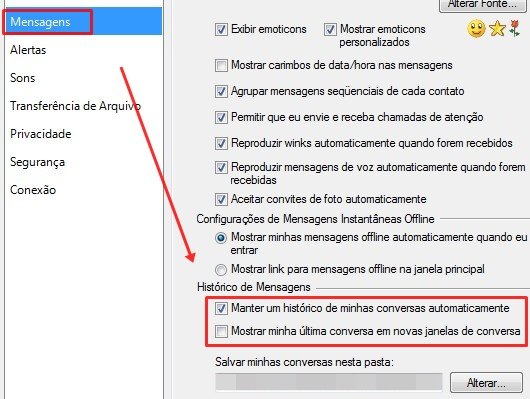
/i.s3.glbimg.com/v1/AUTH_08fbf48bc0524877943fe86e43087e7a/internal_photos/bs/2021/U/A/HdaOl6SCCBqRq2IgtVRg/2011-04-13-msn-0.jpg)
Considerações finais sobre como desativar o MSN
Desativar o MSN pode ser necessário por segurança, organização ou simplesmente para seguir em frente com outras ferramentas de comunicação. O importante é identificar em qual camada o problema está: seja no cliente desktop, no aplicativo moderno ou nas notificações que insistem em aparecer. Com as orientações acima, você tem tudo para aplicar a solução certa sem medo de errar.
Lembre-se sempre de fazer um backup básico dos dados antes de desinstalar qualquer componente do sistema, mesmo que o processo seja considerado seguro. Com paciência e atenção, você elimina o MSN indesejado e deixa seu computador mais limpo, rápido e alinhado com as suas necessidades reais de uso diário.
Como REMOVER o MSN no MICROSOFT EDGE
Como remover o MSN do Microsoft Edge .................... Neste vídeo você aprende como remover o MSN do Microsoft Edge de ...
