Como Desativar O One Drive
Se você quer saber como desativar o One Drive, saiba que o processo pode ser feito de forma rápida e sem complicações, seja no Windows, no macOS ou até mesmo no Android e iOS. O One Drive da Microsoft é um serviço de armazenamento em nuvem que muitos usuários utilizam automaticamente ao instalar o Windows 10 ou 11, mas nem sempre ele é necessário para quem prefere outras soluções de backup ou simplesmente não consome espaço extra na nuvem.
Entendendo o que é o One Drive e para que serve
O One Drive é a plataforma oficial de sincronização de arquivos da Microsoft, integrada ao sistema operacional Windows e também disponível para macOS, Android e iOS. Quando você instala o Windows 10 ou 11, o aplicativo é instalado por padrão e começa a sincronizar pastas como Documentos, Imagens e Área de Trabalho para a nuvem, desde que a conta da Microsoft esteja ativa no sistema. Para muitos usuários, isso é conveniente, pois oferece backup automático e acesso de qualquer dispositivo. Porém, para quem prefere usar outro serviço, como Google Drive, Dropbox, ou mesmo não faz uso constante da nuvem, saber como desativar o One Drive pode ser uma excelente maneira de liberar recursos e evitar sincronizações desnecessárias.
Além disso, desativar o One Drive não significa necessariamente desistir completamente da plataforma. Você pode optar por desativar a sincronização temporariamente ou permanentemente, dependendo das suas necessidades. Em alguns casos, usuários simplesmente não utilizam os recursos de backup em nuvem e preferem gerenciar seus arquivos localmente ou por meio de outro provedor. Seja qual for o seu caso, entender como funciona cada etapa do processo de desativação é fundamental para evitar surpresas e garantir que seus dados permaneçam seguros.
Por que você pode querer desativar o One Drive
Existem diversas razões que levam uma pessoa a buscar ativamente por como desativar o One Drive. Algumas delas incluem o desejo de economizar espaço no disco rígido, reduzir o uso de dados móveis ou até mesmo insatisfação com a interface ou com as políticas de privacidade da Microsoft. Para quem trabalha com pouca memória RAM ou com discos rígidos de baixa capacidade, o One Drive pode consumir recursos valiosos em segundo plano, mesmo que você não esteja utilizando ativamente seus recursos de sincronização.
Além disso, há quem prefira usar alternativas mais integradas a outros serviços que já utiliza no dia a dia. Por exemplo, se você já está habituado ao Google Fotos, ao iCloud ou a outro gerenciador de nuvem, pode considerar desnecessário manter dois sistemas ativos ao mesmo tempo. Aprender a desativar o One Drive de forma correta também evita que ele inicie automaticamente com o Windows, o que pode acelerar o tempo de boot e melhorar a performance geral do sistema, especialmente em computadores mais antigos.
Como desativar o One Drive no Windows 10 e 11
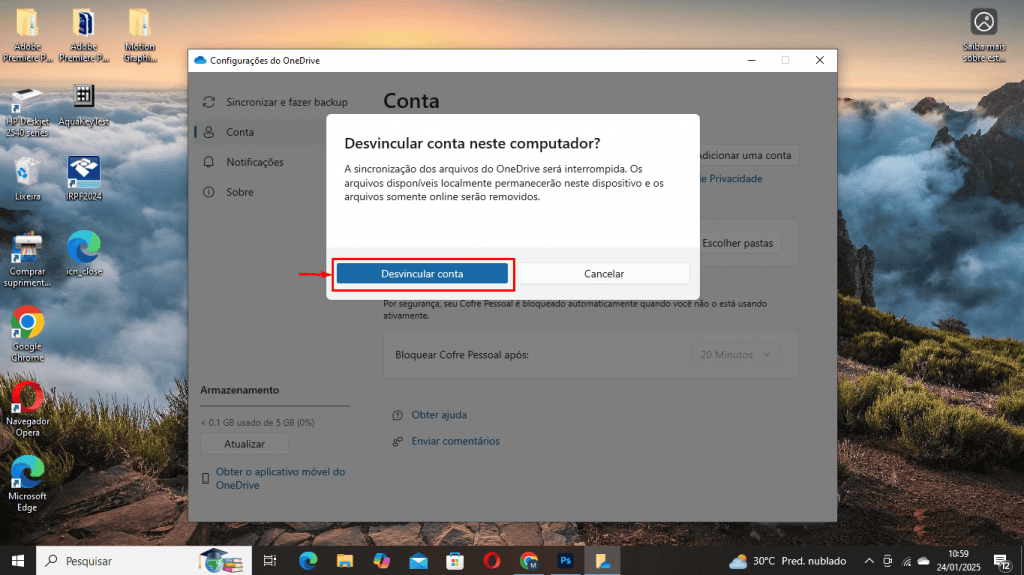
No Windows, uma das formas mais simples de desativar o One Drive é impedir que ele inicie automaticamente com o sistema. Para fazer isso, você pode abrir o Gerenciador de Tarefas, ir até a aba "Inicializar", localizar o Microsoft OneDrive e clicar com o botão direito para desativar. Essa ação não remove o aplicativo, mas evita que ele consuma recursos enquanto você não estiver usando. Outra opção é abrir o próprio aplicativo do One Drive, acessar as configurações e clicar em "Parar a sincronização", o que pausa temporariamente o envio e o recebimento de arquivos.

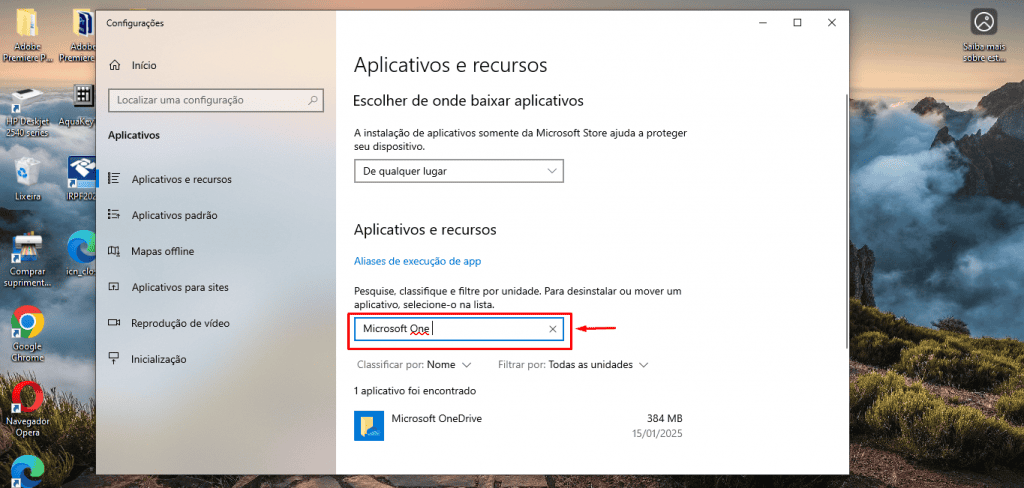
Se você deseja uma solução mais definitiva, pode optar por desinstalar o aplicativo completamente, embora isso não seja recomendado para todos os usuários, pois algumas funções do Windows podem depender dele. Nesse caso, a melhor abordagem geralmente é apenas interromper a sincronização e ajustar as configurações de inicialização. Lembre-se sempre de fazer backup dos arquivos que estejam armazenados apenas na nuvem antes de tomar qualquer decisão definitiva, para evitar a perda acidental de dados importantes.
Passo a passo no Windows 10
- Clique com o botão direito no ícone do One Drive na bandeja do sistema
- Selecione "Parar a sincronização"
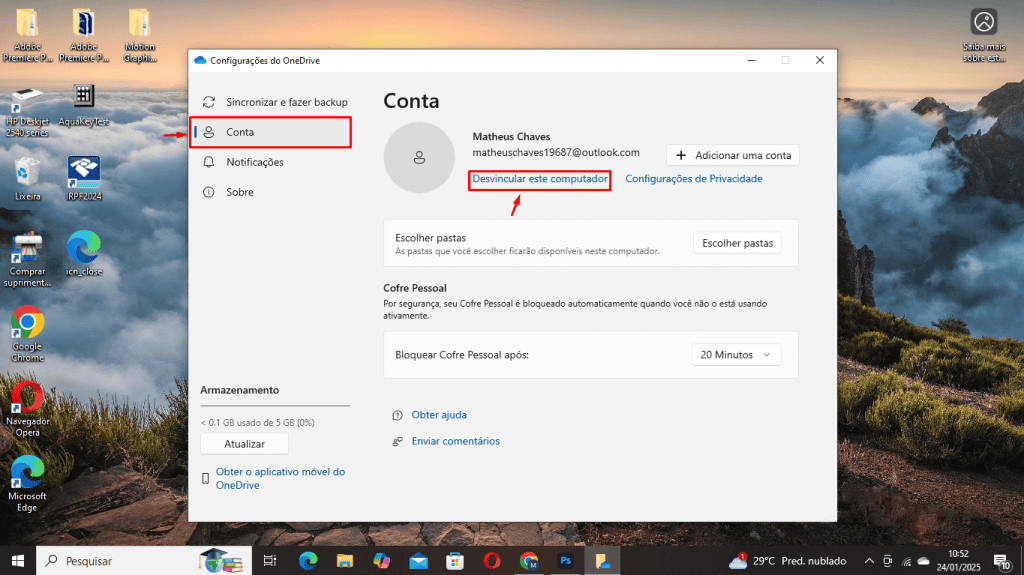
- Acesse "Configurações" e depois "Conta"
- Clique em "Desconectar esta conta" se quiser remover a conta sem desinstalar
O que fazer no Windows 11
No Windows 11, o processo é muito semelhante, mas com algumas diferenças visuais. Você pode acessar as configurarios do sistema, entrar na seção "Apps" e clicar em "Apps instalados", localizar o Microsoft OneDrive e optar por "Desinstalar". No entanto, se preferir apenas interromper a sincronização, o caminho continua pelo Gerenciador de Tarefas e pelo próprio ícone da nuvem na área de notificação. Saber como desativar o One Drive no Windows 11 ajuda a manter o sistema mais leve e personalizado conforme as suas preferências.
Desativando o One Drive no macOS, Android e iOS
O One Drive também está disponível para macOS, Android e iOS, e a lógica para desativar o serviço é praticamente a mesma: interromper a sincronização ou remover a conta. No macOS, você pode abrir o aplicativo, clicar no ícone de nuvem e acessar as preferências para desativar a sincronização de pastas. Já no Android e iOS, o processo geralmente envirá entrar no aplicativo, tocar no menu de configurações e selecionar "Sair" ou "Desconectar", o que interrompe a sincronização enquanto mantém os dados acessíveis localmente, se desejado.
Essas versões móveis e para Mac são ideais para quem quer ter mais controle sobre quando o One Drive está ativo, especialmente para evitar o uso excessivo de dados móteis. Desativar a sincronização pode ser feito rapidamente e, se no futuro você decidir voltar a usar o serviço, basta reconectar a conta e retomar o backup automático. A flexibilidade é uma das vantagens de saber como desativar o One Drive sem precisar remover tudo definitivamente.
Dicas importantes antes de desativar o One Drive de vez
Antes de seguir com qualquer procedimento de como desativar o One Drive, é essencial garantir que você não vai perder acesso a arquivos importantes. Verifique onde estão localizados seus arquivos sincronizados e, se necessário, faça download de uma cópia local antes de interromper a sincronização. Outro ponto crucial é entender que desativar o One Drive não apaga automaticamente os arquivos armazenados na nuvem: eles continuam acessíveis através da interface online ou de outros dispositivos autenticados.
Também é válido considerar alternativas antes de tomar uma decisão definitiva. Se o objetivo é reduzir o uso de disco, talvez seja melhor ajustar as configurações de backup automático e sincronizar apenas as pastas essenciais. Saber como desativar o One Drive com inteligência ajuda a manter um ecossistema digital mais equilibrado, sem sacrificar segurança ou conveniência. Portanto, avalie bem suas rotinas e escolha a opção que melhor se alinha com o seu estilo de uso.

Conclusão
Aprender como desativar o One Drive de forma segura e inteligente é uma habilidade valiosa para quem busca otimizar o desempenho do computador, gerenciar melhor o armazenamento ou simplesmente testar outras alternativas de nuvem. Com poucos cliques, é possível interromper a sincronização, desativar a inicialização ou remover a conta, sempre com o controle sobre seus arquivos. Ao seguir as orientações apresentadas, você ganha tranquilidade e flexibilidade para usar a nuvem da forma que melhor se adapta ao seu dia a dia.
Como Desabilitar o Salvamento no OneDrive no Windows 11/10
Como desabilitar o salvamento automático no OneDrive e manter o controle total sobre onde seus arquivos são armazenados.
