Como Desativar O Protetor De Dados
/i.s3.glbimg.com/v1/AUTH_08fbf48bc0524877943fe86e43087e7a/internal_photos/bs/2019/8/m/kgO2FJQACFVCXdWyRfTw/print-2019-12-10-11-46-21-381ql.jpg)
Se você está se perguntando como desativar o protetor de dados, saiba que esse recurso está presente em muitos aplicativos e navegadores para garantir sua privacidade, mas às vezes é necessário desativá-lo temporariamente para solucionar problemas ou permitir algum fluxo específico. O protetor de dados atua como uma barreira que limita o acesso de terceiros a informações sensíveis, como localização, histórico de navegação e cookies, e saber desativar esse recurso com segurança é essencial para quem busca maior controle sobre a experiência digital.
Por que você pode precisar desativar o protetor de dados
O protetor de dados é projetado para reduzir rastreamentos, melhorar a segurança e preservar sua privacidade online. Contudo, há situações em que ele pode interferir no funcionamento de sites, aplicativos ou serviços, especialmente quando ferramentas de terceiros ou plataformas específicas exigem permissões que o bloqueio impede. Entender como desativar o protetor de dados de forma pontual ajuda a equilibrar segurança e praticidade, sem precisar desistir dos benefícios de privacidade em uso geral.
Você pode perceber a necessidade de desativar o protetor de dados ao tentar acessar conteúdo restrito, resolver erros de carregamento, ou utilizar recursos de sincronização que não funcionam corretamente por causa das restrições. Saber identificar quando a proteção está causando problemas é o primeiro passo para agir com segurança e evitar riscos desnecessários à sua identidade digital.
/i.s3.glbimg.com/v1/AUTH_08fbf48bc0524877943fe86e43087e7a/internal_photos/bs/2019/L/N/bBBpyrRFif028bPypGcg/print-2019-12-10-11-46-00-6dlo8.jpg)
Como identificar se o protetor de dados está ativo
Antes de saber como desativar o protetor de dados, é importante reconhecer os sinais de que ele está funcionando. Navegadores como Chrome, Firefox e Safari exibem ícones de escudo ou proteção na barra de endereços, enquanto aplicativos podem exibir notificações bloqueando acesso a câmera, microfone ou localização. Esses indicadores visuais ajudam a entender quando uma ação está sendo controlada por medidas de proteção de dados.
- Ícone de escudo ao lado da URL no navegador
- Solicitações de permissão bloqueadas
- Mensagens de “bloqueio de conteúdo misto” ou “recurso não disponível”
- Dados de navegação ou cookies sendo rejeitados mesmo com configurações permitidas
Passo a passo para desativar o protetor de dados no navegador
Uma das formas mais comuns de saber como desativar o protetor de dados está nos navegadores, onde você pode ajustar configurações de privacidade diretamente nas opções de segurança. Cada navegador tem um caminho ligeiramente diferente, mas o processo geralmente envolve acessar configurações avançadas, encontrar o item referente a proteção de dados ou rastreamento e desativar as opções relevantes.
É essencial que você entenda que desativar completamente o protetor de dados pode aumentar a exposição a anúncios, rastreadores e possíveis vazamentos de informações. Por isso, recomenda-se optar por ajustes seletivos, como permitir cookies de sites confiáveis, desativar o bloqueio de anúncios apenas em uma plataforma específica ou autorizar localização temporariamente, em vez de simplesmente remover todas as barreiras sem critério.
Configurações no Chrome
No Google Chrome, acesse “Configurações”, role até “Privacidade e segurança” e clique em “Configurações de site”. Lá você pode gerenciar itens como cookies, localização, câmera e JavaScript. Para saber como desativar o protetor de dados de forma mais pontual, desative funcionalidades específicas em vez de remover todo o escudo de uma vez.
Configurações no Firefox
No Mozilla Firefox, vá para “Configurações”, selecione “Privacidade e segurança” e encontre as seções “Cookies e dados do site” e “Permissões”. Ao entender como desativar o protetor de dados no Firefox, você pode ajusti-lo para bloquear apenas rastreadores de terceiros, mantendo uma navegação mais livre, mas ainda segura.
Desativando o protetor de dados em aplicativos específicos
Além do navegador, muitos aplicativos móveis e desktop também implementam proteções para evitar o compartilhamento indevido de informações. Saber como desativar o protetor de dados em um app específico exige que você acesse as configurações de permissão, geralmente em “Privacidade” ou “Segurança” no seu dispositivo, e ajuste manualmente cada item, como contatos, fotos ou conexão com a internet.

Antes de desativar qualquer proteção, verifique se a solicitação de permissão está relacionada a um recurso que realmente você usa com frequência. Por exemplo, um aplicativo de mapas precisa de localização para funcionar, mas um jogo pode solicitar acesso a contatos sem necessidade. Nesse cenário, desativar o protetor de dados deve ser feito com critério para não expor informações desnecessárias.
Recomendações de segurança ao desativar o protetor de dados
Desativar o protetor de dados, mesmo que por um curto período, exige responsabilidade. Utilize sempre uma conexão segura, preferencialmente com rede privada e autenticação forte. Evite compartilhar informações sensíveis enquanto o recurso está desativado e, o mais importante, reative as proteções assim que o objetivo for atingido.
- Use redes privadas ou VPN ao ajustar configurações de proteção
- Ative novamente o protetor após concluir a tarefa
- Prefira ajustes seletivos em vez de desativar tudo
- Revise as permissões de apps regularmente para manter controle
Conclusão
Dominar a habilidade de como desativar o protetor de dados de forma segura e pontual é uma ferramenta valiosa para resolver problemas de acesso, personalizar sua experiência digital e garantir que apenas as permissões necessárias sejam concedidas. Com conhecimento claro e ações criteriosas, você mantém seu equilíbrio entre privacidade, segurança e funcionalidade, sem abrir mão de uma navegação tranquila e controlada.
/i.s3.glbimg.com/v1/AUTH_08fbf48bc0524877943fe86e43087e7a/internal_photos/bs/2019/n/9/iegoBhR367roNY5iMqYA/desativar-protetor-de-dados-android.jpg)
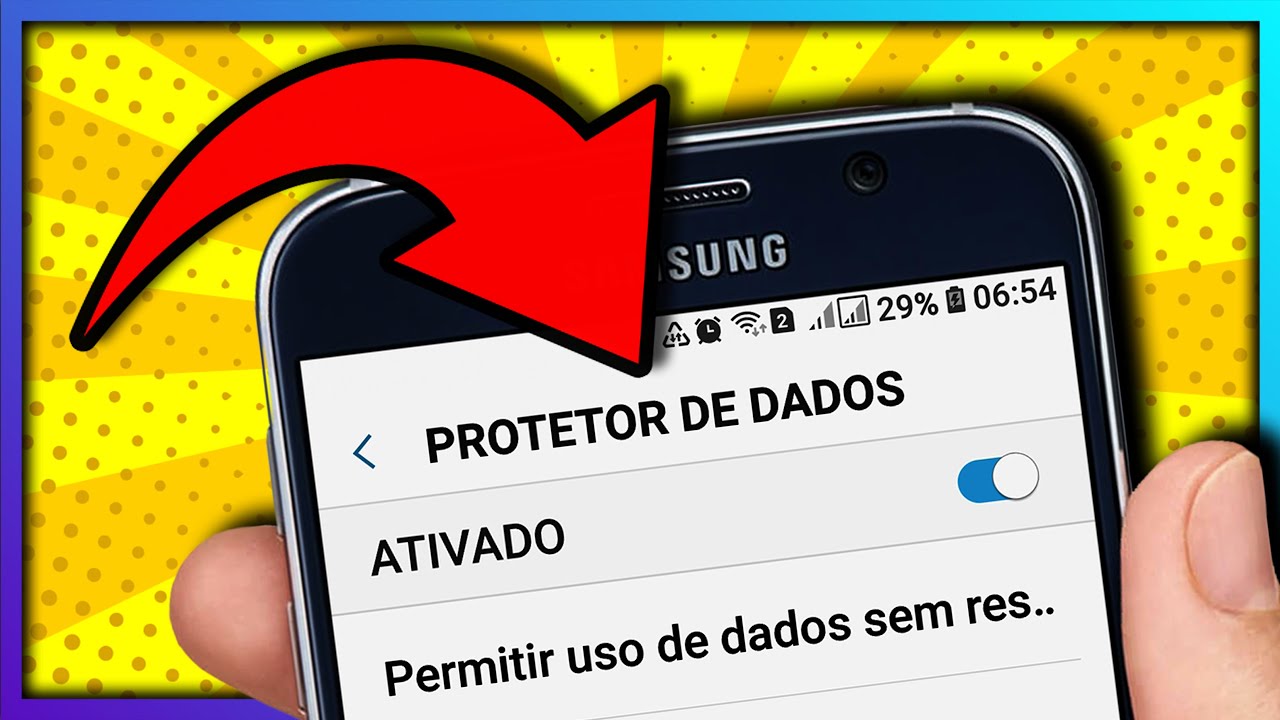
🔸 Como desativar o protetor de dados ⁞ no Android ( PT - BR )
Este recurso pode ser desnecessário em aparelhos com plano de dados ilimitado; neste tutorial ensina a desativar protetor de ...
