Como Desativar O Proxy

Se você está se perguntando como desativar o proxy no seu computador ou no seu navegador, saiba que esse procedimento é comum para resolver problemas de conectividade, acesso a conteúdo ou configurações de rede em ambientes corporativos. O uso de um proxy pode ser útil para filtrar conteúdo, melhorar segurança ou controlar o acesso à internet, mas em muitos casos ele precisa ser desativado para permitir uma conexão direta e mais rápida. Neste guia, você vai entender o que é um proxy, porque ele pode ser desativado e quais são as melhores formas de fazer isso no Windows, no macOS, no navegador e no próprio sistema operacional, sempre com passos claros e seguros.
Por que você pode precisar desativar o proxy
Um proxy atua como uma ponte entre o seu dispositivo e a internet, mas essa configuração adicional pode causar lentidão, erros de conexão ou bloqueio de acesso a sites e serviços. Saber como desativar o proxy costuma ser a primeira solução indicada quando as páginas não carregam, aplicativos falham ao se conectarem ou aparecem mensagens de erro relacionadas à rede. Entender o momento de desativar o proxy ajuda a evitar problemas sem precisar mexer em configurações avançadas sem necessidade.
Além disso, em ambientes corporativos, o proxy pode ser imposto por políticas de TI, mas em casa ou em redes pessoais ele geralmente não é necessário. Desativar o proxy costuma ser uma ação segura, desde que você saiba que está resolvendo um problema de configuração e não expondo a rede a riscos desnecessários. Por isso, siga sempre os passos com atenção e, se for necessário, valide as alterações com seu administrador de rede.
Como desativar o proxy no Windows 10 e 11
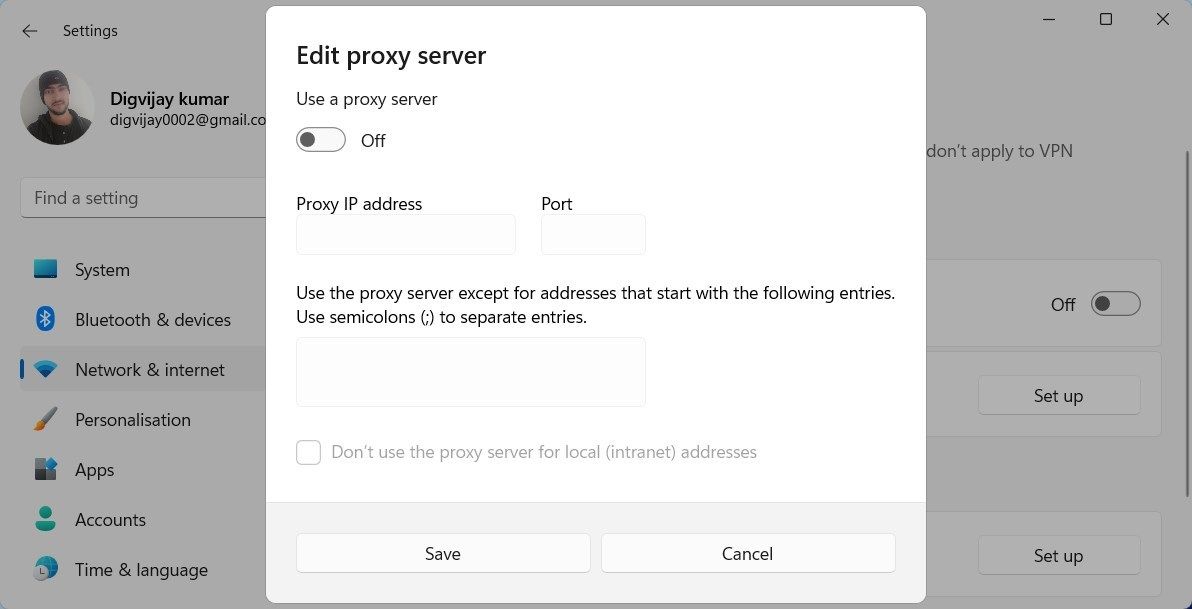
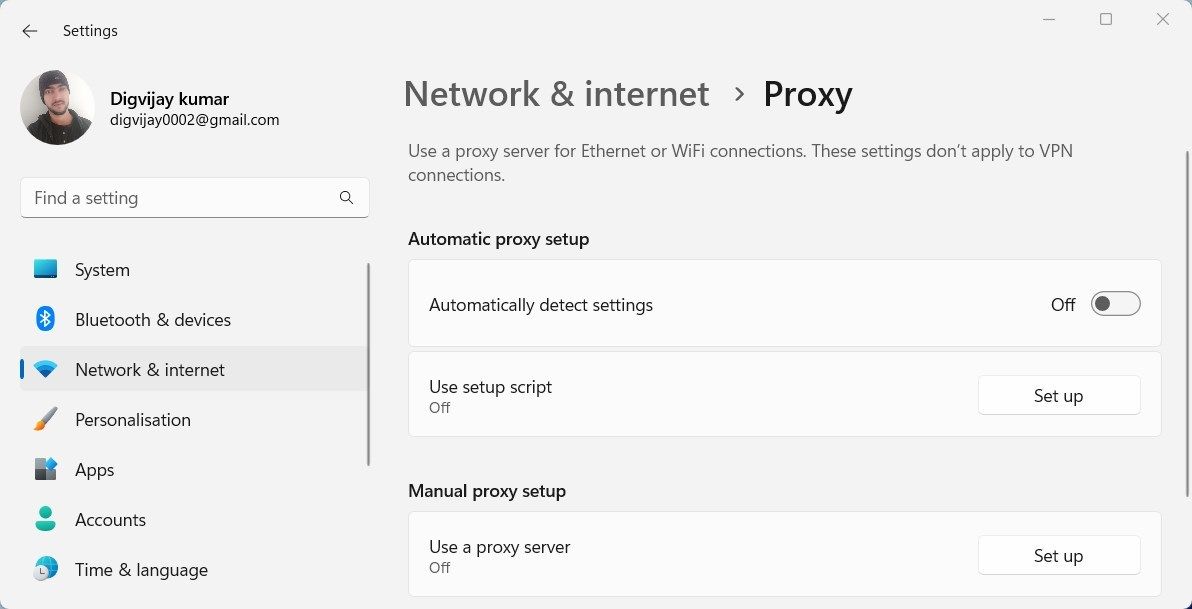
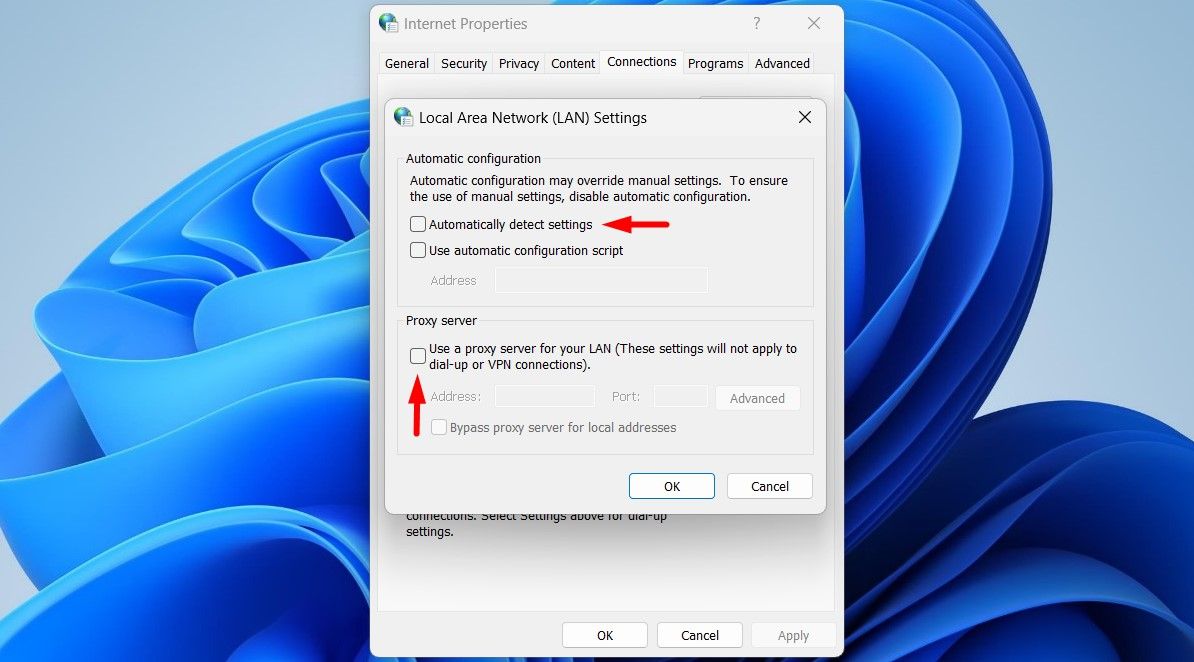
No sistema da Microsoft, a configuração de proxy pode ser ajustada de forma global e por aplicativos. Para aprender como desativar o proxy no Windows, você pode usar a interface de configurações ou o Painel de Controle, dependendo da versão do sistema. O procedimento é idêntico para desativar proxy em conexões com fio e Wi‑Fi, desde que você saiba qual interface está acessando.
- Abra as Configurações (atalho Windows + I).
- Vá em Rede e internet e selecione Proxy no painel esquerdo.
- Na seção Proxy manual, desative a opção Usar proxy manual.
- Em Proxy configurado automaticamente, desmarque Usar script de configuração, se estiver ativo.
Essas etapas garantem que o proxy deixará de interceptar o tráfego de saída do seu computador. Se antes você usava um servidor proxy específico, recomável anotar os dados antes de desativar, caso precise reativar no futuro. Reiniciar o computador ou o roteador pode ser necessário para que as mudanças surtam efeito completo.
Como desativar o proxy no macOS
O macOS também permite configurar um servidor proxy de forma centralizada, o que é comum em redes empresariais. Se você precisa saber como desativar o proxy no Mac, pode acessar as configurações de rede e ajustar manualmente cada serviço, como Wi‑Fi, Ethernet ou VPN.
- Abra Preferências do Sistema e clique em Rede.
- Selecione a conexão ativa (Wi‑Fi ou Ethernet) e clique em Avançado.
- Vá para as abas HTTP, Seguro ou SOCKS e desmarque Proxy HTTP, Proxy seguro ou SOCKS Proxy.
- Confirme com Aplicar e teste a conexão.
Se o proxy no macOS for configurado por um script de automação, você pode encontrá-lo em Rede > Configurar serviços de rede e desativá-lo diretamente. Manter o sistema atualizado também ajuda a evitar falhas relacionadas a configurações obsoletas de proxy.
Dica rápida: teste a conexão após desativar
Após aprender como desativar o proxy no seu sistema, abra um navegador ou um aplicativo que costumava apresentar problemas e tente acessar um site de teste de conectividade. Se o carregamento for mais rápido ou os erros desaparecerem, a alteração foi bem-sucedida. Em ambientes corporativos, consulte o time de TI antes de confirmar a desativação permanente.
Como desativar o proxy no navegador (Chrome, Edge, Firefox)
Às vezes, mesmo com o sistema operacional configurado corretamente, o proxy continua ativo apenas no navegador. Aprender como desativar o proxy no navegador é útil para solucionar problemas específicos sem mexer nas configurações gerais do computador.
No Google Chrome (e Microsoft Edge baseado em Chromium)
O Chrome normalmente usa as configurações do sistema, mas você pode forçar a utilização de uma conexão direta ao iniciar o navegador com uma linha de comando específica ou ao desativar extensões que gerenciam proxy. Para verificar se o proxy está ativo nas configurações do navegador:
- Clique nos três pontos (menu) e acesse Configurações.
- Role até Sistema e clique em Abrir configurações de proxy.
- Siga as etapas descritas na seção do Windows ou macOS, conforme o caso.
No Mozilla Firefox
O Firefox pode usar configurações de proxy próprias ou seguir o sistema. Para desativar:
- Digite
about:preferences#generalna barra de endereços. - Role até Configurações de rede e clique em Configurações.
- Marque Configurações de proxy manual e selecione Sem proxy.
- Confirme e reinicie o navegador.
Soluções avançadas e quando procurar ajuda
Em casos mais complexos, como quando o proxy é imposto por políticas de grupo ou scripts de inicialização, as alterações nas configurações locais podem ser revertidas após reinicialização. Nesses cenários, é preciso remover ou desativar o script de configuração automática ou entrar em contato com o suporte de TI da sua organização.

- Verifique se há políticas de proxy ativas usando
regeditno Windows (caminho:Computer\HKEY_CURRENT_USER\Software\Policies\Microsoft\Windows\CurrentVersion\Internet Settings). - No macOS, use o Terminal com comandos como
networksetuppara listar e redefinir configurações de proxy. - Considere usar ferramentas de diagnóstico de rede para confirmar se o proxy está realmente ativo antes de desativá-lo.
Lembre-se de que desativar o proxy pode expor sua conexão a redes menos seguras, então essa deve ser uma prática pontual, apenas durante a solução de problemas ou em ambientes de confiança. Se o problema persistir após desativar o proxy, pode haver outros fatores envolvidos, como DNS incorreto, falha no roteador ou vírus, e nesses casos, recomenda-se buscar ajuda profissional.
Conclusão
Desativar o proxy de forma correta envolve entender o contexto de uso — seja em casa, no trabalho ou para solucionar falhas pontuais de conexão. Com os passos apresentados, você consegue aprender como desativar o proxy no Windows, no macOS e nos navegadores mais populares, ganhando agilidade e diagnosticando problemas de forma mais objetiva. Sempre que fizer alterações nas configurações de rede, anote os valores anteriores e teste as mudanças para garantir que a experiência de navegação volta ao normal. Se surgirem dúvidas, entre em contato com seu provedor de serviços ou com o suporte de TI para orientações específicas.
Como desativar o proxy no Windows em poucos passos!
Olá bom dia neste momento nós vamos demonstrar a vocês como desativar o proxy sobretudo nos notebooks positivo e ...
