Como Desativar O Sensor De Proximidade Do Whatsapp

Hoje em dia, muita gente busca saber como desativar o sensor de proximidade do WhatsApp porque a tela desliga enquanto conversa ou acende sozinha durante chamadas, e entender como ajustar esse recurso pode transformar a experiência de uso do aplicativo. O sensor de proximidade é uma função de hardware que detecta quando o celular está próximo à face para evitar toques acidentais, mas no WhatsApp ele pode atrapalhar se o comportamento não for o esperado, seja no Android ou no iPhone. Neste guia, você vai aprender de forma clara e prática como gerenciar e desativar o sensor de proximidade relacionado à exibição da interface do WhatsApp, com passos seguros e sem riscos ao seu dispositivo.
Entendendo o sensor de proximidade no WhatsApp e no celular
O sensor de proximidade do WhatsApp não é um botão mágico dentro do aplicativo, mas sim um recurso do próprio aparelho que interage com a tela e os sensores durante o uso. Quando você liga a chamada ou mantém o celular próximo do rosto, esse sensor sinaliza para a tela desligar temporariamente para evitar acionamentos indesejados. Por isso, saber como desativar o sensor de proximidade do WhatsApp no Android ou no iOS exige ajustes no sistema operacional, pois o aplicativo não controla diretamente esse hardware.
Na prática, o que a gente costuma chamar de "desativar o sensor de proximidade do WhatsApp" na verdade significa impedir que a tela desligue enquanto você está usando o aplicativo, especialmente durante chamadas de voz ou vídeo. Isso acontece porque o sensor acredita que o celular está próximo da face e assume que você quer economizar bateria ou evitar toques. Manter a tela acesa requer entender como o recurso atua no seu dispositivo e, às vezes, ajustar configurações de tela e comportamento do sensor no nível do sistema.
Por que o sensor de proximidade pode atrapalhar o WhatsApp
Você já percebeu que, durante uma conversa no WhatsApp, a tela simplesmente some enquanto está falando e só volta quando termina? Isso acontece porque o sensor de proximidade identificou que o celular estava próximo ao seu rosto, comum em chamadas, e ativou o modo de economia de energia. Para muitos usuários, isso é útil, mas para quem está em uma ligação importante ou gravando um vídeo, pode atrapalhar bastante. Saber como desativar o sensor de proximidade do WhatsApp ajuda a manter a interface ativa durante essas situações.
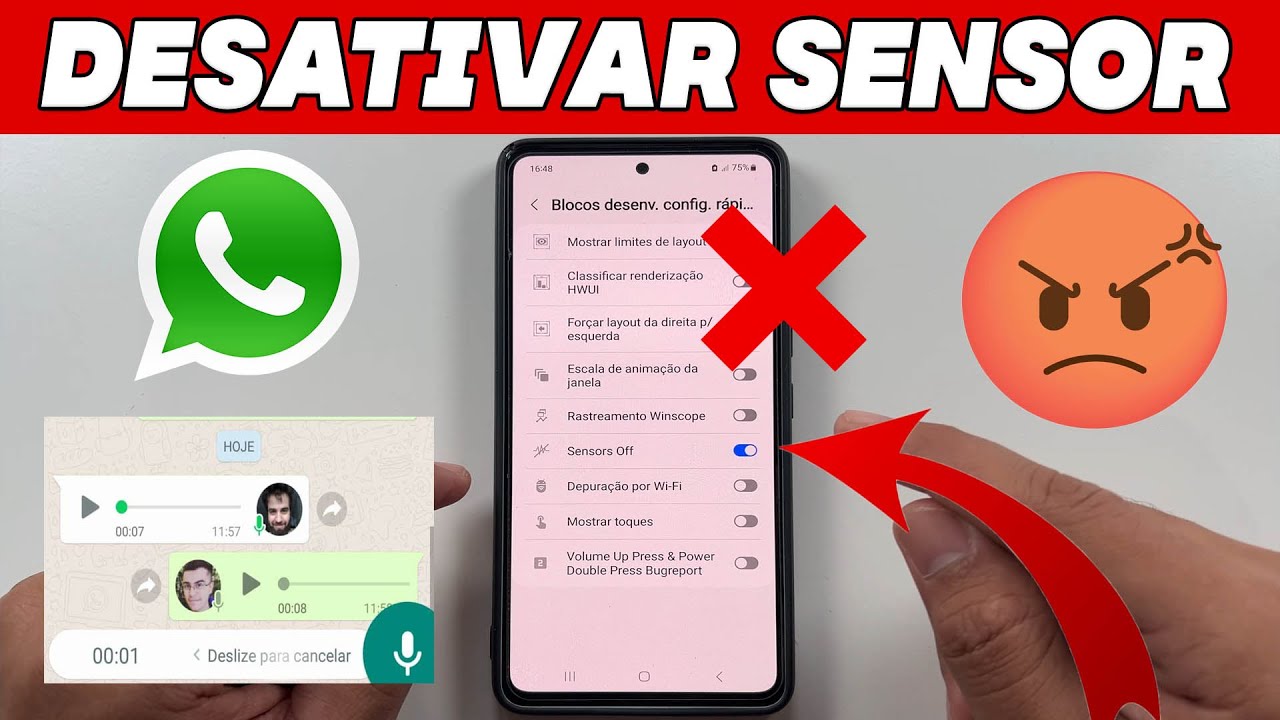
Além das chamadas, o comportamento pode ser diferente em mensagens de voz, transmissões ao vivo ou mesmo ao navegar em links dentro do aplicativo. Cada modelo de celular tem uma sensibilidade distinta, e isso faz com que a experiência varie bastante. Por isso, entender como desativar o sensor de proximidade no seu modelo específico é essencial para evitar interrupções e garantir que a tela permaneça acesa enquanto você precisar.
Como desativar o sensor de proximidade no Android
No sistema Android, a forma de como desativar o sensor de proximidade do WhatsApp geralmente passa pelas configurações de tela e do próprio sistema, já que poucos fabricantes permitem um controle específico para aplicativos. O primeiro passo é acessar Configurações, depois em Tela ou Exibição, e buscar por opções como “Tempo de tela”, “Luz da tela” ou “Comportamento ao segurar” para ajustar quando a tela deve desligar.
/i583379.jpeg)
Outra abordagem comum é entrar em Configurações, depois em Bateria ou Aplicativos, e verificar se há permissões especiais para o WhatsApp relacionadas a sensores ou economia de energia. Em alguns modelos, você pode ativar um modo “Sem interrupções” ou “Tela sempre acesa” ao usar determinados aplicativos, o que funciona como uma solução prática de como desativar o sensor de proximidade do WhatsApp sem precisar mexer em configurações avançadas do sistema.
Dica extra para modelos populares
- Em aparelhos Samsung, você pode ativar a tela permanente durante chamadas indo em Configurações > Bateria > modo de desenvolvedor e ajustando as preferências de exibição.
- Em Xiaomi e Redmi, o recurso “Sem sono” ou “Tela always on” pode ser configurado para o WhatsApp, ajudando a manter a atividade mesmo com o sensor ativo.
- Motorola e OnePlus costumam ter opções de “Launch Dim” e “Raise to Wake”, que podem ser ajustadas para reduzir interferências do sensor de proximidade.
Como desativar o sensor de proximidade no iPhone
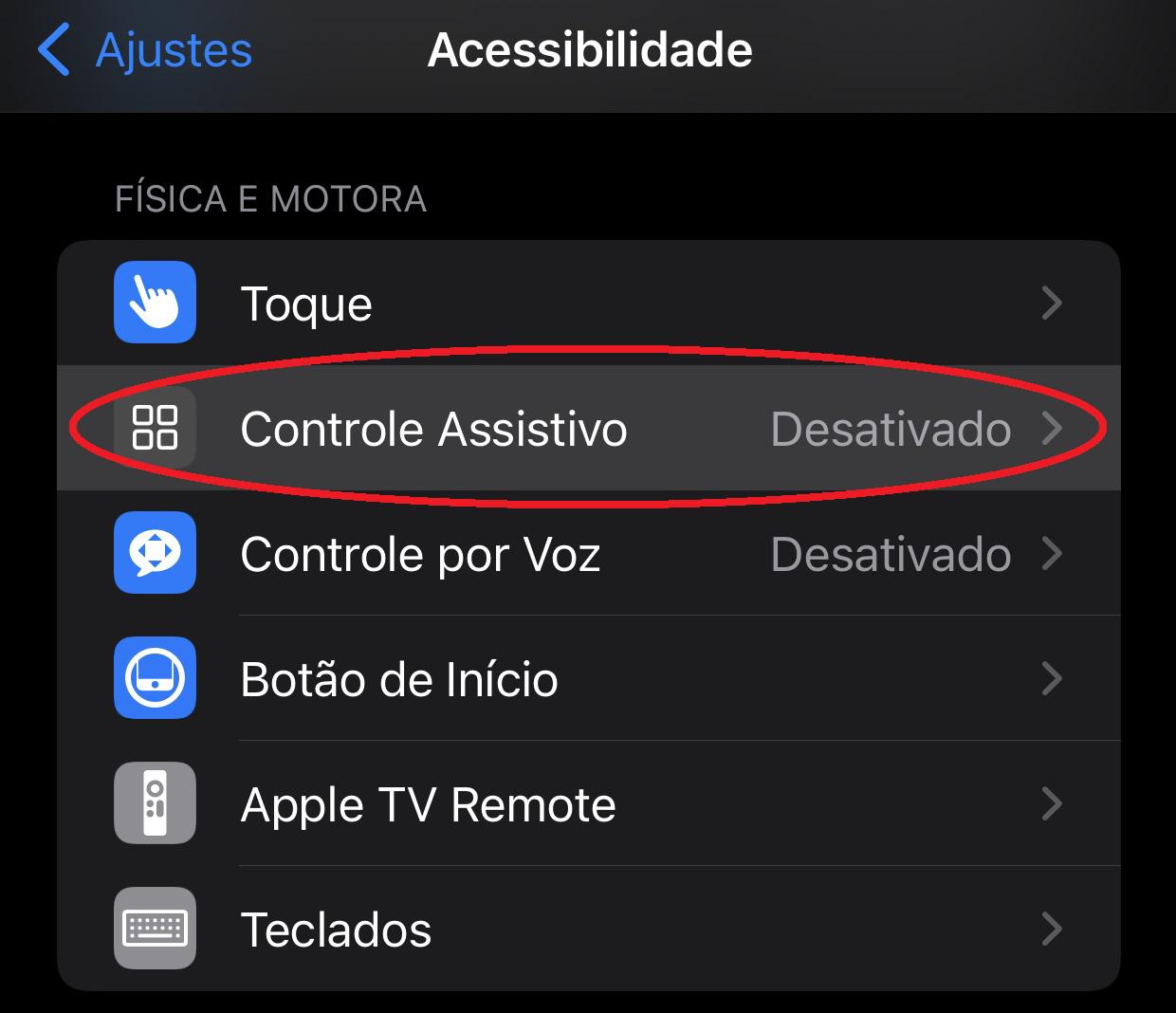
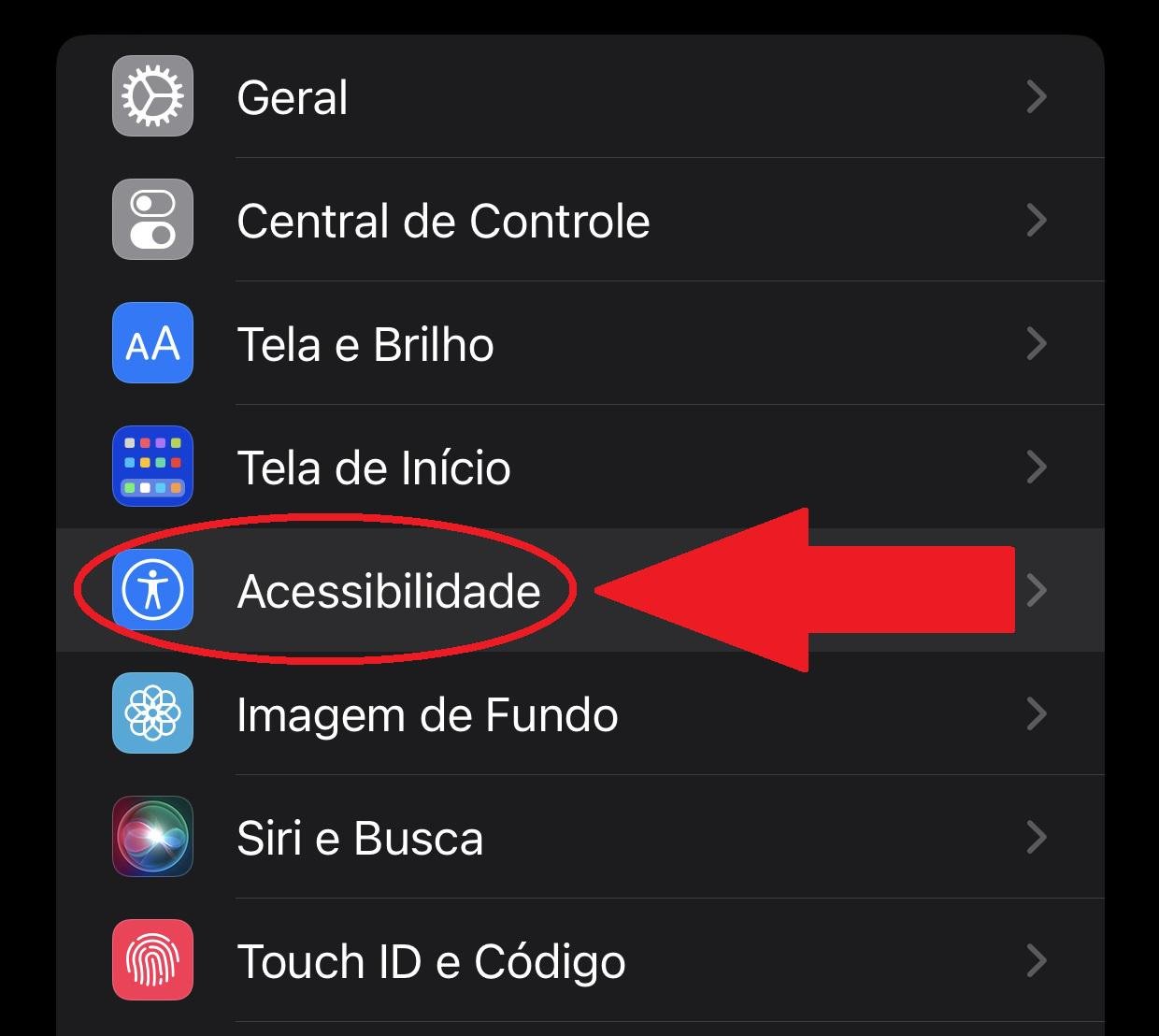
No iOS, a personalização do sensor de proximidade é mais restrita, mas é possível reduzir os impactos acessando Configurações > Tela e brilho e ajustando o tempo de permanência da tela ligada. Embora não exista uma opção direta de como desativar o sensor de proximidade do WhatsApp no iPhone, você pode usar o recurso de “Levantar para ativar” e “Toque para acordar” para controlar quando a tela deve acordar, o que ajuda a minimizar desligamentos durante o uso do aplicativo.
Para evitar que a tela desligue durante uma chamada no WhatsApp, segure o botão de energia e o botão de volume para acionar o modo de gravação de tela e verifique se a exibição se mantém ativa. Algumas versões mais recentes do iOS incluem ajustes de aplicativos em Configuraços > WhatsApp, onde você pode gerenciar permissões de atividade em segundo plano, o que indiretamente ajuda a controlar quando o sensor de proximidade atua.
Dicas práticas e cuidados ao desativar o sensor de proximidade
Antes de aplicar qualquer solução, é importante lembrar que desativar completamente o sensor de proximidade pode aumentar o risco de toques acidentais na tela, especialmente em modelos onde o sensor também atua como interruptor de chamada. Por isso, ao aprender como desativar o sensor de proximidade do WhatsApp, considere usar modos temporários ou ajustes específicos de aplicativo, em vez de desativar recursos essenciais de segurança do seu celular.

Outra recomendação é sempre atualizar o WhatsApp e o sistema operacional, pois correções de bugs frequentemente ajustam a integração entre o aplicativo e os sensores do dispositivo. Teste diferentes configurações em uma ligação de teste com um amigo e veja qual comportamento se adapta melhor ao seu uso diário, garantindo que a tela permaneça ativa quando você precisar e se desligue automaticamente em momentos de inatividade para preservar a bateria.
Conclusão sobre como desativar o sensor de proximidade do WhatsApp
Resolver problemas com o sensor de proximidade do WhatsApp exige paciência e atenção às especificidades do seu aparelho, seja Android ou iPhone. Ao entender como esse recurso atua durante o uso do aplicativo, você consegue ajustar as configurações de forma inteligente, mantendo a tela acesa quando for importante e preservando a autonomia da bateria nos momentos de inatividade. Siga as orientações passadas aqui e personalize o comportamento de acordo com o seu estilo de uso, garantindo uma experiência mais suave e sem interrupções enquanto navega pelo WhatsApp.
Como desativar o sensor de proximidade do whatsapp ?! SERÁ QUE É POSSIVEL ? VIDEO REVELADOR 🪄
Aprenda de forma rápida e fácil como desativar o sensor de proximidade do WhatsApp no seu celular. Neste vídeo, explicamos o ...
