Como Desativar O Talkback Com A Tela Bloqueada
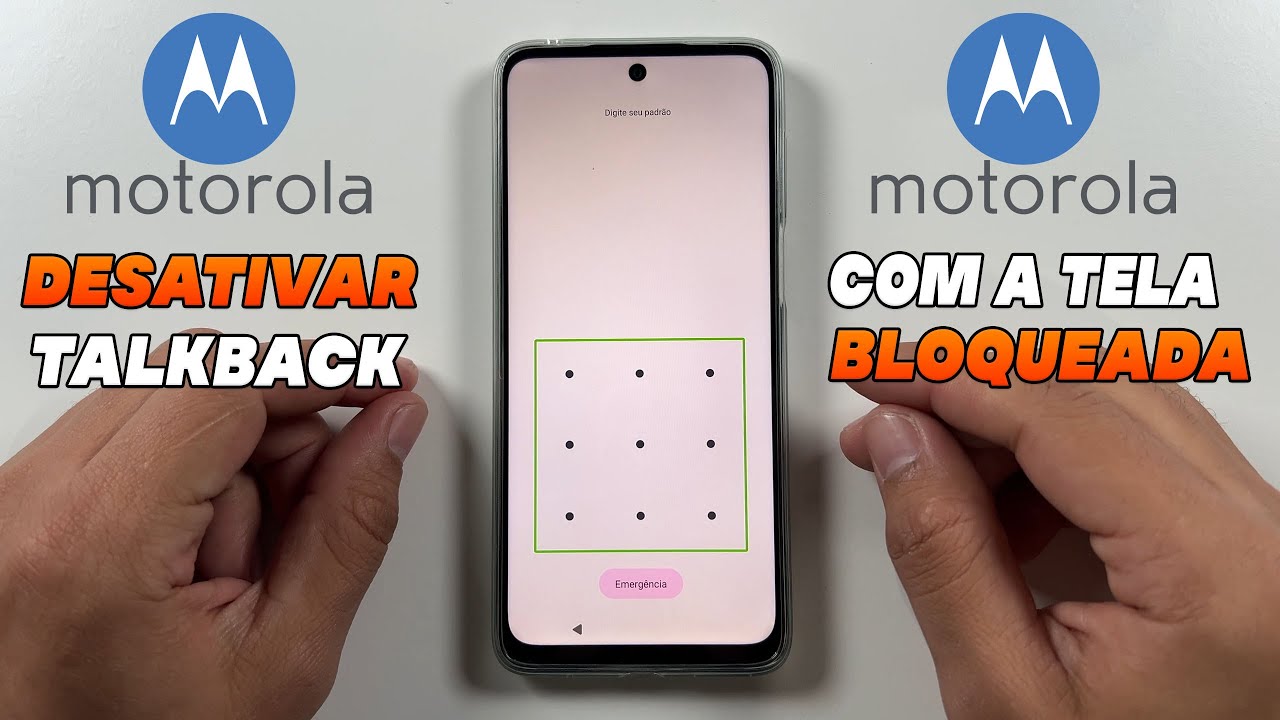
Se você já se perguntou como desativar o TalkBack com a tela bloqueada, saiba que isso é comum para evitar ativações acidentais e economizar bateria, mas é preciso cuidado para manter acessibilidade quando necessário.
Entendendo o TalkBack e o bloqueio de tela
O TalkBack é um recurso de acessibilidade do Android que fornece feedback em áudio para ajudar pessoas com deficiência visual a navegar pelo dispositivo. Ele responde a toques, gestos e mudanças de foco, lendo menus, botões e informações na tela em voz alta. Porém, em alguns cenários, especialmente ao dormir ou ao deixar o celular sem uso, é desejável interromper essa leitura para evitar sons ou falas indesejadas enquanto a tela está bloqueada.
Quando falamos em como desativar o TalkBack com a tela bloqueada, o objetivo é evitar que o serviço continue ativo e falando após o bloqueio imediato do aparelho. Isso não significa desativar o TalkBack permanentemente, mas sim ajustar o comportamento dele para que ele pause ou reduza a atividade assim que a tela é travada, garantindo maior controle e menos interferência em momentos de uso compartilhado do celular.

Por que desativar o TalkBack temporariamente ao bloquear
Uma das principais razões para buscar como desativar o TalkBack com a tela bloqueada está relacionada a situações do cotidiano. Imagine usar o celular em transporte público, colocar no bolso ou na bolsa sem desligar o TalkBack e, ao travar a tela, ouvir feedback de voz continuamente. Isso pode causar constrangimento, despertar atenção desnecessária e até mesmo consumir mais bateria devido à processamento contínuo e reprodução de áudio.
Além disso, em ambientes mais silenciosos, como salas de aula, escritórios ou durante eventos, um bloqueio rápido normalmente não sincroniza imediatamente a pausa do TalkBack. Portanto, entender como desativar o TalkBack com a tela bloqueada de forma temporária ou programada pode ser muito útil. Você pode optar por ajustes rápidos no painel de acessibilidade ou usar atalhos para ativar e desativar conforme a necessidade, sem perder a funcionalidade principal do recurso durante o uso normal.
Como desativar o TalkBack ao bloquear usando atalhos rápidos
Uma abordagem prática para controlar o TalkBack ao bloquear a tela é usar os atalhos de acessibilidade disponíveis no Android. Esses atalhos permitem ligar, desligar ou pausar o TalkBack rapidamente, seja antes de travar a tela ou após perceber que ele foi ativado por engano. Em muitos dispositivos, segurar o botão de volume para cima e para baixo ao mesmo tempo ativa o modo de pausa, o que pode ser revertido quando a tela é destravada.

Para otimizar essa prática como parte de uma rotina de como desativar o TalkBack com a tela bloqueada, experimente combinar o atalho de pausa com o bloqueio automático do celular. Assim, você garante que, ao travar o aparelho, o TalkBack já esteja em estado de espera ou totalmente interrompido. Isso reduz a chance de falhas de feedback em momentos inoportunos e dá maior tranquilidade para usar o celular em qualquer situação.
Ajustes nas configurações de acessibilidade
As configurações de acessibilidade do Android oferecem opções avançadas para gerenciar quando e como o TalkBack deve atuar. Embora a maioria dos celulares não permita um switch específico para "desativar TalkBack com a tela bloqueada" diretamente, é possível encontrar alternativas dentro do menu do TalkBack ou do serviço de acessibilidade. Lá, você pode ajustar tempos de resposta, feedback em interrupções e comportamentos ao perder o foco temporariamente.
Recomenda-se acessar Configurações > Acessibilidade > TalkBack e explorar as opções de gerenciamento de interrupção e comportamento em segundo plano. Algumas versões mais recentes incluem recursos que permitem ao sistema reduzir ou pausar a fala ao detectar que a tela foi bloqueada, especialmente em dispositivos com recursos adicionais de gerenciamento de energia e privacidade. Verifique se o seu modelo permite ajustes específicos para contextos de bloqueio, mesmo que indiretamente, isso ajude a controlar quando o TalkBack deve falar.

Dicas para evitar ativações acidentais
Prevenir ativações acidentais do TalkBack enquanto a tela está bloqueada também envige práticas simples, como manter o celular em posição segura, usar bloqueio de tela por reconhecimento facial ou senha forte e evitar tocar acidentalmente nas áreas sensíveis da tela. Essas medidas reduzem a chance de gestos involuntários que ativam o TalkBack e, consequentemente, a necessidade de buscar constantemente como desativar o TalkBack com a tela bloqueada.
Outra dica valiosa é configurar um atalho confiável para desativar ou pausar o TalkBack rapidamente, antes de travar a tela em situações de dúvida. Muitos usuários criam um widget de acessibilidade na tela inicial ou usam a central de controle para ativar um modo "silencioso" do TalkBB. Com isso, a resposta se torna imediata e você ganha tempo para decidir se realmente deseja mantê-lo desativado ou reativado após destravar o aparelho.
Considerações finais sobre TalkBack e bloqueio de tela
Dominar a habilidade de como desativar o TalkBack com a tela bloqueada proporciona maior liberdade para usar o celular em diferentes contextos, sem comprometer a acessibilidade quando ela for necessária. Entender os limites atuais do Android e as alternativas disponíveis ajuda a equilibrar praticidade e inclusão, garantindo que recursos como o TalkBack sejam usados da forma mais inteligente e conveniente possível, tanto para quem depende deles quanto para quem busca evitar interferências no dia a dia.
/i.s3.glbimg.com/v1/AUTH_08fbf48bc0524877943fe86e43087e7a/internal_photos/bs/2024/V/2/IPRqnzQQmWL4mznBJymw/inshot-20240402-142628814.jpg)
Portanto, explore as opções de pausa, atalhos e configurações, teste combinações que se adaptem ao seu uso e mantenha o TalkBack sob controle, mesmo ao bloquear a tela. Com familiaridade e ajustes inteligentes, você reduz frustrações, poupa energia e ainda preserva a função essencial de acessibilidade que torna o Android mais inclusivo para todos.
Como Desativar o Talkback do Samsung Com a Tela Bloqueada 2026
Como Desativar o Talkback do Samsung Com a Tela Bloqueada 2026.
