Como Desativar O Touch Do Notebook

Se você está se perguntando como desativar o touch do notebook, saiba que esse recurso pode ser desativado rapidamente pelas configurações do Windows ou através de atalhos de hardware específicos do fabricante. O touch screen, embora útil em algumas situações, pode causar travamentos, marcas ou distrações indesejadas durante o uso prolongado do computador, e entender como controlá-lo é essencial para quem busca mais produtividade e controle sobre o dispositivo.
Por que desativar o touch screen do notebook pode ser necessário
O primeiro motivo comum para desativar o touch do notebook está relacionado à praticidade. Em digitações longas, a presença constante da palma da mão na tela pode gerar interferências e cliques acidentais, prejudicando a experiência de uso. Além disso, superfícies com poeira ou umidade podem fazer com que o sensor interprete toques indevidos, prejudicando a precisão.
Outro ponto relevante está no desgaste físico. Em alguns modelos, especialmente os conversíveis ou 2-em-1, o touch screen é um componente mais suscetível a riscos e falhas mecânicas. Manter esse recurso ativado sem necessidade pode acelerar o desgaste da tela, especialmente em dispositivos de porte mais fino, onde a sensibilidade é maior mas a resistência pode ser menor.
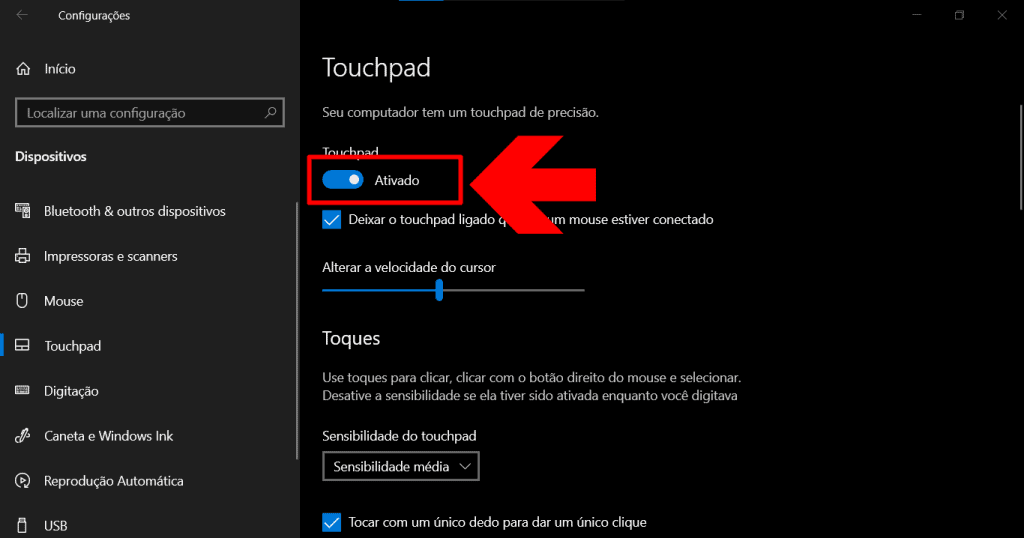
Verificando se o touch screen está ativo no Windows
Antes de prosseguir com a desativação, é importante confirmar se o seu notebook realmente possui touch screen ativo. Para isso, pressione Windows + R, digite devmgmt.msc e acesse o Gerenciador de Dispositivos. Expanda a seção "Telas sensíveis à toque" e veja se há algum dispositivo listado com driver ativo.
Outra maneira simples é abrir o Prompt de Comando como administrador e digitar o comando devcon status =touchnscreen. Caso o sistema retorne informações sobre um dispositivo touch, isso confirma que o recurso está habilitado no sistema operacional e pode ser gerenciado diretamente por software.
Desativando o touch pelo Gerenciador de Dispositivos
Uma das formas mais diretas de desativar o touch do notebook é através do Gerenciador de Dispositivos. Esse método funciona na maioria dos computadores que rodam Windows 10 ou Windows 11, independentemente da marca.
/i.s3.glbimg.com/v1/AUTH_08fbf48bc0524877943fe86e43087e7a/internal_photos/bs/2023/f/u/DzmeR5T2iwEorHLXoJTg/passo1-desativado-w10.jpg)
- Aperte Windows + X e selecione "Gerenciador de Dispositivos".
- Expanda a categoria "Telas sensíveis à toque". <
- Clique com o botão direito no dispositivo listado e selecione "Desativar dispositivo".
- Confirme a ação e reinicie o computador se necessário.
Após esse procedimento, o touch será desativado até que você o reative manualmente. É uma solução temporária, ideal para quem precisa desativar o recurso apenas em ocasiões específicas, como durante apresentações ou ao usar o computador com teclado externo por longos períodos.
Desativando o touch pelo BIOS ou UEFI
Se a intenção é desativar o touch de forma permanente ou se o método pelo Windows não surtir efeito, uma alternativa eficaz é acessar o BIOS ou UEFI do notebook. Nesse ambiente de baixo nível, é possível bloquear a funcionalidade antes mesmo do sistema operacional ser carregado.
O processo varia conforme o fabricante, mas geralmente envolve as seguintes etapas:
- Reinicie o computador e pressione a tecla de acesso ao BIOS (geralmente F2, Del, Esc ou F10) assim que ligar.
- Navegue até as configurações de "Peripherals" ou "Integrated Peripherals".
- Procure por opções como "Touch Screen", "USB Touch Screen" ou "Panel Type" e defina como "Disabled".
- Salve as alterações e reinicie o sistema.
É importante lembrar que as opções no BIOS variam bastante entre os modelos, então consulte o manual específico do seu notebook antes de alterar qualquer configuração.
Utilizando atalhos de teclado ou aplicativos do fabricante
Muitas marcas populares de notebook oferecem atalhos de teclado dedicados para ativar ou desativar o touch do notebook. Esses atalhos normalmente combinam uma tecla de função (F1 a F12) com uma tecla de controle, como Ctrl ou Fn.
Para descobrir o atalho correto, observe o ícone ou a legenda na tecla que aparece quando você pressiona Fn. Exemplos comuns incluem Fn + F3, Fn + F6 ou Ctrl + Alt + S. Ao pressionar essa combinação, o sistema pode exibir uma notificação confirmando que o touch foi ativado ou desativado.
Além disso, fabricantes como Lenovo, Dell, HP e ASUS oferecem aplicativos próprios de gerenciamento de configurações de hardware. Nesses softwares, é possível encontrar opções específicas para desativar o touch screen, muitas vezes com apenas um clique, sem precisar acessar o BIOS ou o Painel de Controle.
Reativando o touch e considerações finais
Se no futuro você decidir que o touch do notebook é novamente necessário, o processo de reativação é simples. Pelo Gerenciador de Dispositivos, basta seguir os mesmos passos da desativação, clicar com o botão direito no dispositivo e selecionar "Ativar dispositivo". Pelo BIOS, basta voltar à configuração anterior e habilitar novamente a opção.
Desativar o touch do notebook é uma solução prática para evitar travamentos, aumentar a vida útil do dispositivo ou evitar distrações em momentos de uso intensivo. Com as opções apresentadas — seja pelo sistema operacional, BIOS ou atalhos específicos — você ganha flexibilidade e controle total sobre o comportamento do seu computador, adaptando-o conforme a necessidade de cada situação.

Como Ativar e Desativar o Touchpad do Notebook
Formatação de computadores em Valinhos/SP: https://paulofagoto.com.br.
