Como Desativar O Touchpad Do Notebook
Se você está procurando por como desativar o touchpad do notebook, saiba que existem situações que exigem essa ação rápida, como ao usar um mouse externo ou durante digitações acidentais.
Identificando o modelo do seu touchpad e do notebook
Antes de seguir com a ação de desativação, é importante entender que cada fabricante pode ter um caminho diferente. Os modelos mais comuns incluem marcas como Lenovo, Dell, HP e ASUS, e geralmente o atalho envolve a combinação de teclas Fn com uma tecla que exibe um ícone de mouse ou touchpad.
Se você não localiza esse ícone, pode ser necessário acessar o menu de configurações do sistema operacional. Nesses casos, o sistema operacional Windows oferece ferramentas nativas que permitirão desativar o touchpad do notebook de forma segura, sem riscos de alterar outros componentes.

Atalho de teclado: a maneira mais rápida
A maneira mais prática e rápida de desativar touchpad geralmente está nos atalhos de teclado. Observe as teclas superiormente posicionadas no seu teclado, pois uma delas deve conter um símbolo que representa um mouse ou uma área sensível.
Normalmente, a combinação é Fn mais F5, F7 ou outra tecla específica. Ao pressionar simultaneamente esses dois botões, o sistema ativa ou desativa o recurso, e você pode notar uma mudança imediata no comportamento ao tocar a superfície.
- Procure o ícone de touchpad no teclado.
- Use a combinação Fn + Tecla correspondente.
- Verifique se o indicador luminoso ou o ícone na tela mudou de estado.
Desativando pelo Painel de Controle do Windows
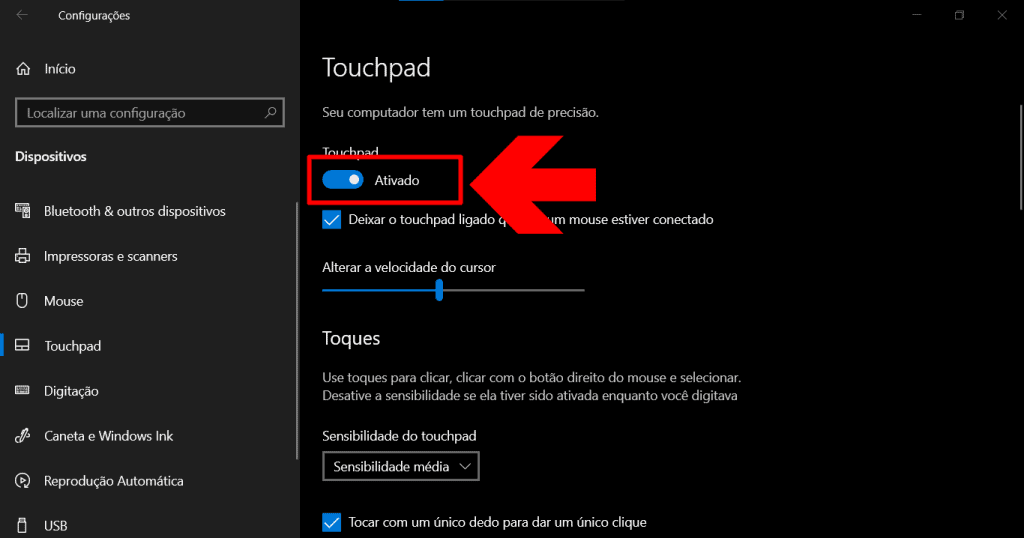
Se o atalho não funcionar ou se você prefere uma abordagem mais visual, o Painel de Controle do Windows permite gerenciar os dispositivos de entrada com clareza. Lá você pode encontrar as configurações ponto para desativar o touchpad do notebook temporariamente ou permanentemente.
/i.s3.glbimg.com/v1/AUTH_08fbf48bc0524877943fe86e43087e7a/internal_photos/bs/2023/f/u/DzmeR5T2iwEorHLXoJTg/passo1-desativado-w10.jpg)
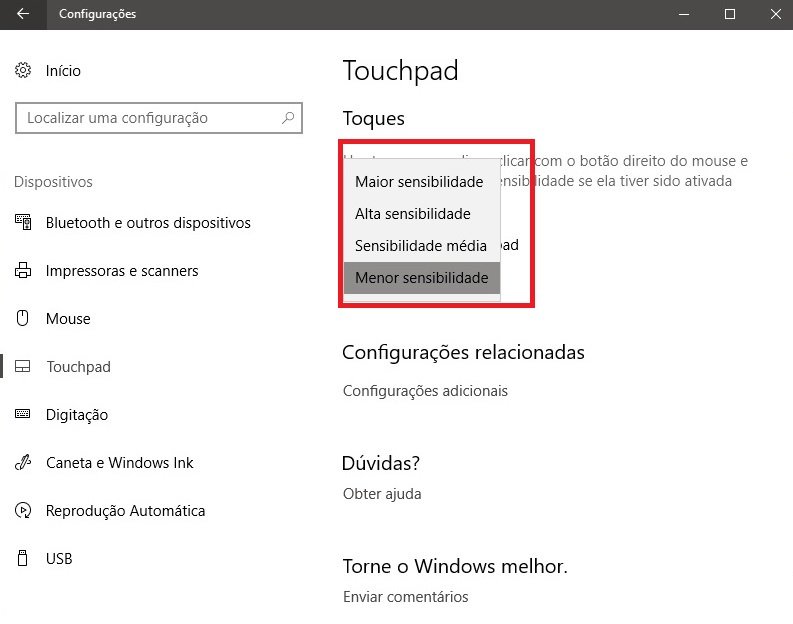
Esse método é ideal para quem busca uma solução mais definitiva até encontrar um problema de configuração. Ao acessar as opções de dispositivo, é possível remover drivers ou ajustar sensibilidade, o que pode ser útil em casos de falhas de software.
Passo a passo no Windows 10 e 11
No Windows 10 e 11, o caminho mudou um pouco em relação a versões mais antigas, mas a lógica permanece a mesma: localizar o hardware e alterar seu status.
- Abrir o menu Iniciar e buscar por "Configurações".
- Ir em "Dispositivos" e, em seguida, em "Mouse e touchpad".
- Localizar a opção "Touchpad" e desativar a alternativa correspondente.
Utilizando o Gerenciador de Dispositivos
Outra forma eficaz de desativar touchpad é através do Gerenciador de Dispositivos, uma ferramenta avançada que oferece controle total sobre os componentes de hardware.
/i.s3.glbimg.com/v1/AUTH_08fbf48bc0524877943fe86e43087e7a/internal_photos/bs/2023/k/h/BE6BY7QxSWwXKCFMuBAw/passo1-desativar-w11.jpg)
Esse método é recomendado para usuários que já estão familiarizados com o sistema e querem verificar se o driver está atualizado ou se há algum conflito após uma atualização de software.
- Clique com o botão direito no ícone Iniciar e selecione "Gerenciador de Dispositivos".
- Expanda a categoria "Dispositivos de ponteiro".
- Clique com o botão direito no touchpad e escolha "Desativar dispositivo".
Soluções para problemas comuns
Em algumas situações, o touchpad pode travar, ser muito sensível ou simplesmente não responder após a ativação. Nesses casos, é interessante verificar se o sistema reconhece o dispositivo corretamente.
Recomenda-se sempre atualizar os drivers fornecidos pelo fabricante do notebook, pois eles garantem a melhor compatibilidade. Além disso, uma reinicialização simples pode resolver conflitos de memória que impeçam a desativação temporária.
Considerações finais
Desativar o touchpad do notebook de forma inteligente garante uma experiência de uso mais confortável, especialmente em ambientes que exigem precisão, como trabalho de edição ou design.
Lembre-se de que as funcionalidades podem variar conforme o modelo e o sistema instalado, por isso, teste as opções e escolha a que melhor se adapta ao seu dia a dia.
Como Ativar e Desativar o Touchpad do Notebook
Formatação de computadores em Valinhos/SP: https://paulofagoto.com.br.
